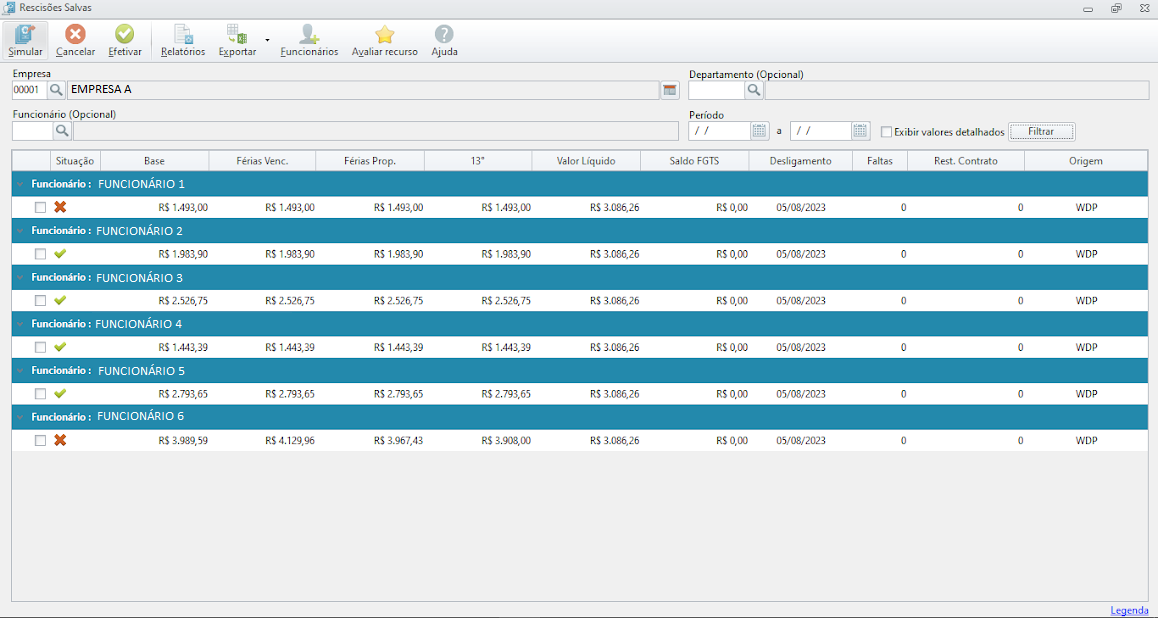
O que é o módulo de Simulações Salvas
Com o módulo de Simulações Salvas será possível guardar dados das simulações dos valores de rescisão, através da Simulação/Prévia da Rescisão. Com este recurso é possível visualizar o valor que o empregador pagará ao funcionário se desligado na data salva, assim como comparar valores, caso uma nova simulação em outra data seja realizada. Veja a seguir como utilizar este recurso.
O módulo de simulações salvas está disponível somente no eContador Plus.
Como salvar uma simulação de Rescisão
Para salvar a simulação, primeiro é necessário Simular uma Rescisão em:
-
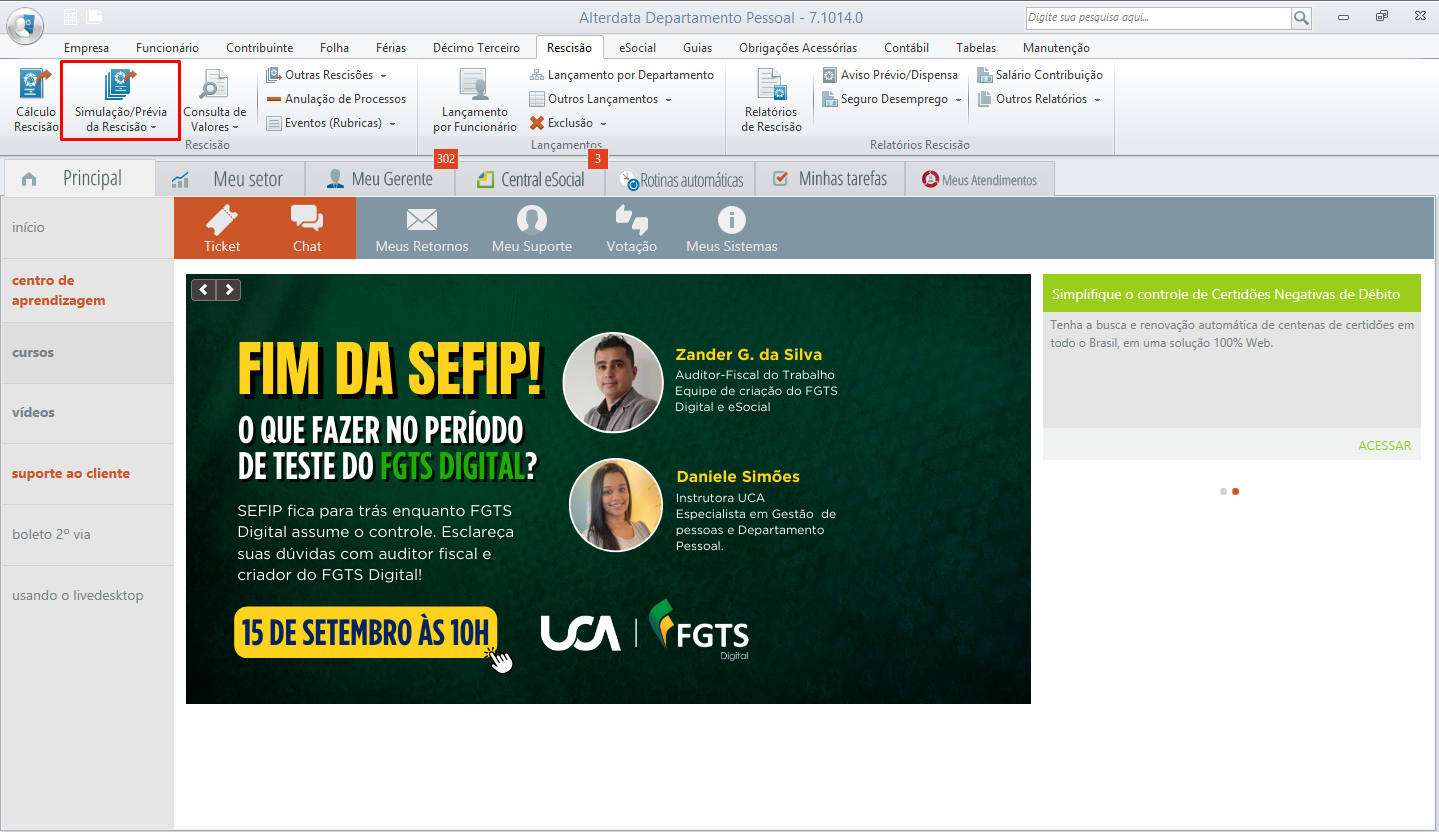
Acesse WDP - aba Rescisão - Simulação/Prévia da Rescisão - Simulação/Prévia da Rescisão;
-
Selecione a Empresa e caso prefira, selecione o Departamento;
-
Informe as especificações da Simulação, como a data do Desligamento, a Causa e os demais;
-
Clique em Avançar - Selecione os Funcionários - Avance;
-
Caso precise realizar alguma alteração de Saldo FGTS, data do Aviso, Faltas ou outros, realize o ajuste e clique em Avançar;
-
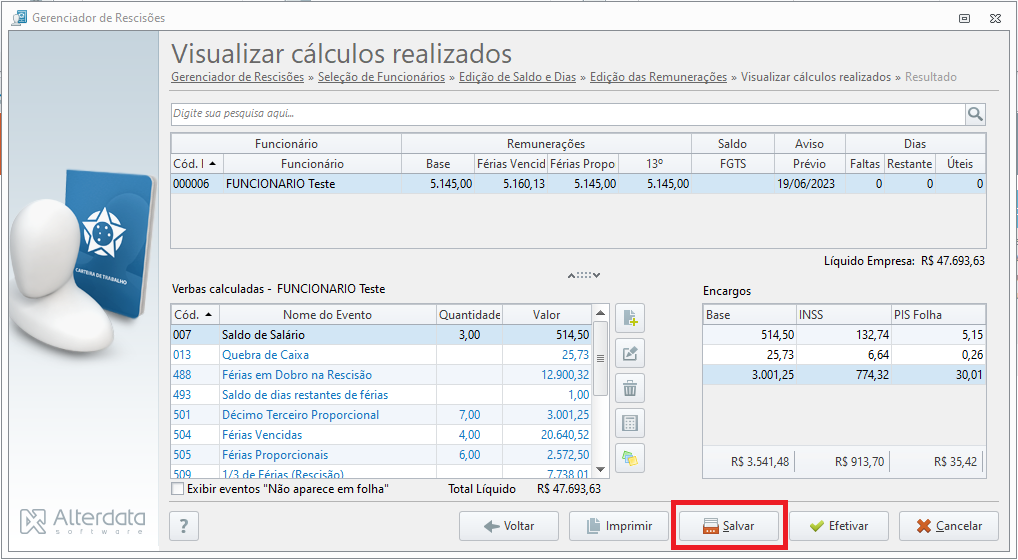
Verifique os valores - clique em Avançar;
-
Nesta tela será possível clicar em Salvar para que o cenário fique salvo para futuras consultas ou comparações.
-
Por esta tela também é possível realizar a rescisão, clicando no botão de Efetivar.
Para maiores informações sobre Simulação de Rescisão clique aqui 😉
Como consultar as Simulações Salvas
Para consultar as Simulações Salvas, acesse:
-
WDP - aba Rescisão - Simulação/Prévia da Rescisão;
-
Clique em Simulações Salvas;
-
Selecione a Empresa, o Departamento e o Funcionário, se necessário e o Período e clique em Filtrar;
-
Nesta tela você poderá:
Cancelar
Ao selecionar o funcionário em:

Efetivar
Ao selecionar o funcionário em:
-
Você poderá também Gerar Relatórios e Exportar em Excel;
-
Será possível também Avaliar recurso na estrela.
Nesta tela, você poderá Clicar em Funcionários para ir para o cadastro dos funcionários e em Integrar Agora para que a simulação feita no eContador vá para o Departamento Pessoal..