Artigo criado por Gerson.sup.pack
Para que serve a Natureza Tributária Stock Option
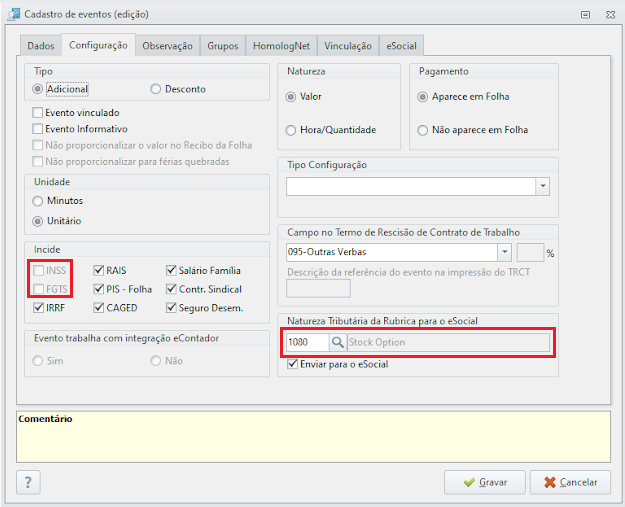
De acordo com o Manual de Orientação do eSocial, a Natureza Tributária da Rubrica para o eSocial 1080 - Stock Option (Remuneração pelo exercício de opção de compra de ações da empresa) está vigente desde 2014 para envios de Rubricas para o eSocial dos valores que se referem a Rescisão Complementar referente ao pagamento de valores de de compra de ações da empresa. Estes valores poderão ou não ter incidência de INSS e FGTS. Assim que selecionado a Natureza da Rubrica 1080 - Stock Option, os campos de INSS e FGTS ficarão habilitados para a escolha caso queira inserir ou deixar sem incidência.

Como ajustar a rubrica para Natureza da Rubrica Stock Option
Para ajustar a Natureza Tributária da Rubrica para o eSocial, siga o passo a passo abaixo:
-
Acesse WDP - aba Folha - Eventos (Rubricas);
-
Selecione Cadastro - busque pela rurbica que deseja alterar;
-
Clique em Editar - Ir para edição clássica (manual);
-
Na aba Configuração - sub-aba Natureza Tributária da Rubrica para o eSocial;
-
Informe a Naureza 1080 - Stock Option e clique em Gravar;
-
Aparecerá a tela de Alteração eSocial, informe a data e clique em Enviar.
Pronto, a rubrica está configurada de forma correta para o processamento da Rescisão Complementar.
Como processar uma Rescisão Complementar
-
Acesse WDP - aba Rescisão - Cálculo da Rescisão;
-
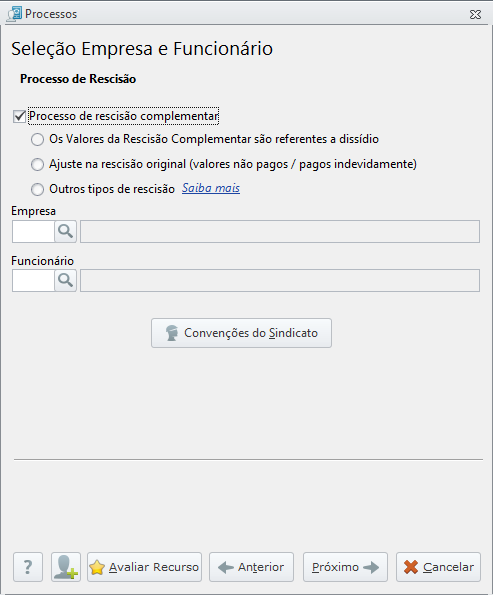
Marque a opção Processo de Rescisão Complementar para que o sistema processe o complemento de uma rescisão já realizada, ou seja, quando não há mais necessidade de anulá-la para adicionar uma nova informação;
Com esta opção marcada, só é possível selecionar funcionários já rescindidos. O botão Convenções do Sindicato habilita uma tela para visualizar as convenções vinculadas ao colaborador.
-
Informe a Empresa e Funcionário, e clique em Próximo;
-
Marque as opções desejadas para o cálculo;
-
Clique em Próximo para definir os parâmetros de cálculo de rescisão;
-
Após informar todos os campos, clique em Próximo para ir a tela de Rescisão Processada;
-
Clique em Gravar e será apresentada uma tela informando se o processo foi ou não concluído com sucesso.
Antes de marcar a opção Os Valores da Rescisão Complementar são referentes a dissídio, precisa gerar o dissídio pelo módulo. Para saber como gerar o dissídio, clique aqui 😉