
EC2 - eContador - Como integrar de Relatório do Prosoft Para o Portal eContador
Este artigo apresenta aos nossos usuários o processo de envio de documentos para o eContador.
Resolução
A plataforma eContador possui uma funcionalidade para que os escritórios disponibilizem, de forma segura e gerenciável, documentos de qualquer tipo para seus clientes, como por exemplo relatórios, guias, contratos, etc.
Para facilitar este processo, disponibilizamos diretamente nas funcionalidades da Prosoft o recurso para enviar guias e relatórios para o eContador, evitando a necessidade de acessar o portal do eContador para envio de forma manual.
Premissas para utilização do eContador
Para que seja possível utilizar a plataforma do eContador primeiramente será necessário:
1 - Ter uma versão do produto eContador ativo para sua empresa.
OBS: Contate o suporte para a ativação e criação do ambiente, login e senha de acesso.
2 - Ter realizado a Integração de Empresas e Usuários com o eContador.
-
Para saber como integrar empresas e usuários EC1 - eContador - Integração de Empresas e Usuários com o Portal eContador.
3 - O cliente do escritório precisará ter seu usuário cadastrado e configurado para conseguir consultar os documentos enviados.
Enviando Documentos
Os documentos que poderão ser integrados a partir dos sistemas Prosoft serão, em geral, relatórios ou guias e estarão disponíveis nas funcionalidades dos sistemas Contabilidade, Escrita Fiscal e Folha de Pagamento.
Novas integrações serão adicionadas de forma gradativa, para consultar a relação de documentos disponíveis acesse EC9 - Quais os Relatórios são gerados no Prosoft e integrados para o eContador
Nas rotinas que possuem integração, a opção “Enviar eContador” estará disponível durante a visualização do documento, como por exemplo na visualização do balancete na imagem abaixo:
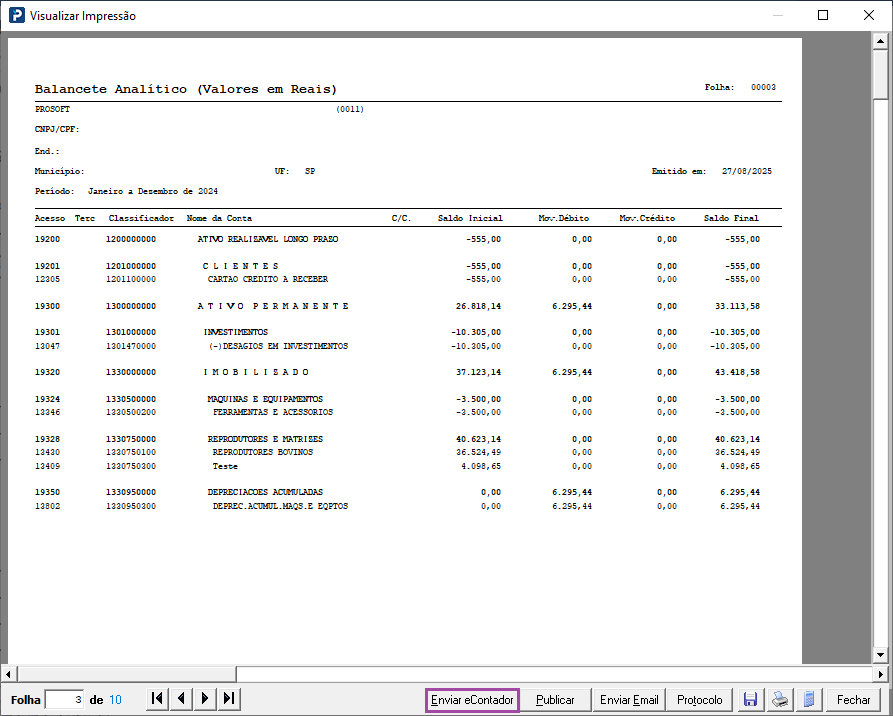
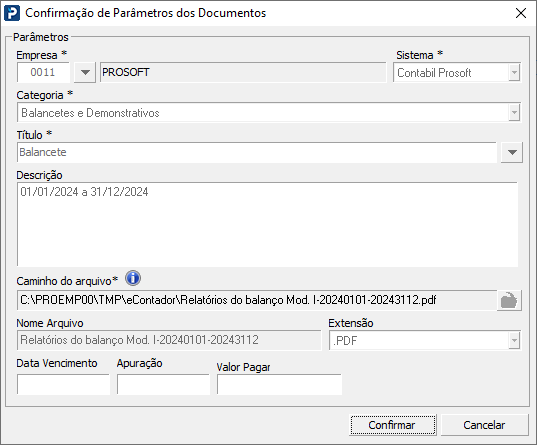
Ao acionar o botão "Enviar eContador" será aberto um resumo apenas para revisão e confirmação do envio do documento.
Importante: Buscando manter a integridade dos dados que serão enviados para o eContador, as informações serão preenchidas automaticamente pelo sistema e não poderão ser alteradas.
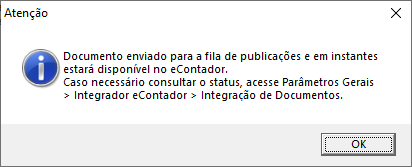
Ao confirmar o envio será apresentada se mensagem abaixo e em instantes o documento já poderá ser visualizado pelo cliente no portal do eContador.
Histórico de Integração
Após o processo anterior, o documento já será disponibilizado na plataforma do eContador, porém havendo a necessidade de consultar detalhes sobre a integração pode-se utilizar a rotina "Integrador eContador", localizada no menu em “Parâmetros Gerais”.
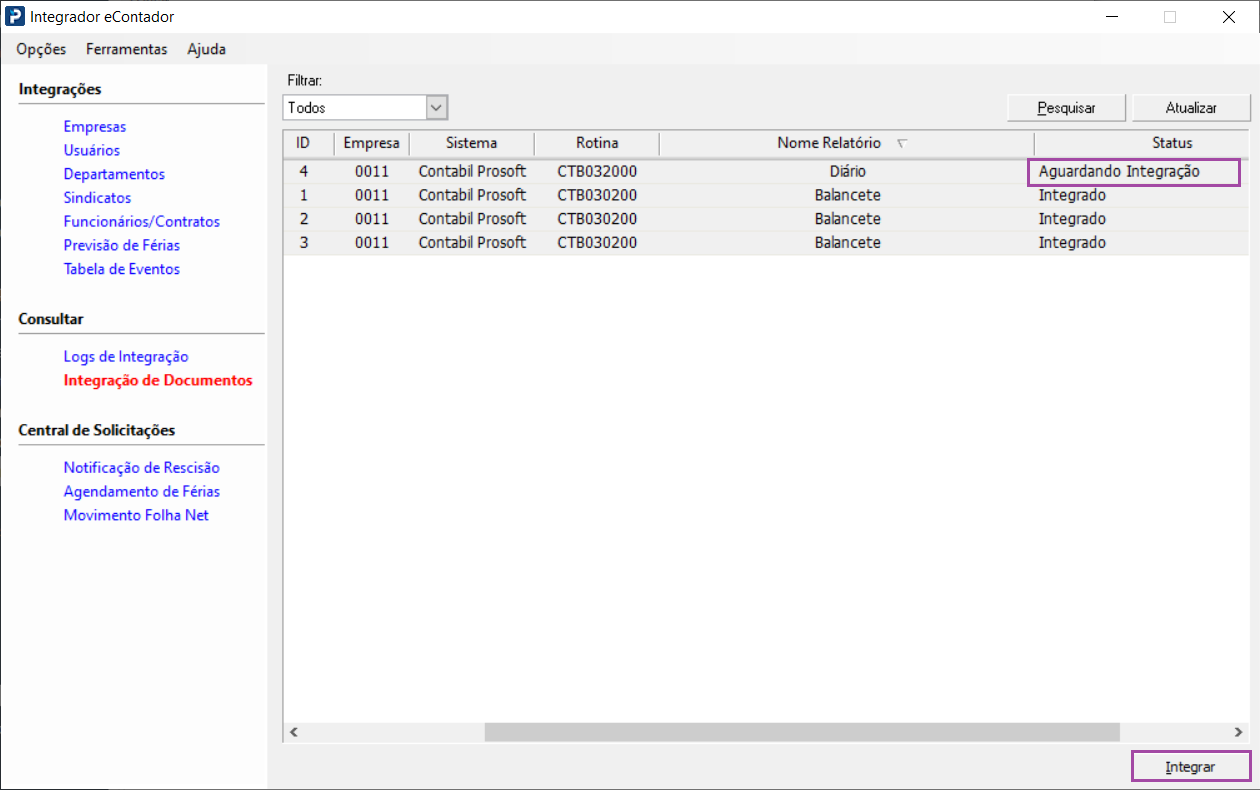
Nesta rotina, ao acionar a opção "Integração de Documentos" será possível consultar o histórico de documentos que foram enviados para fila de integração e seus respectivos status.
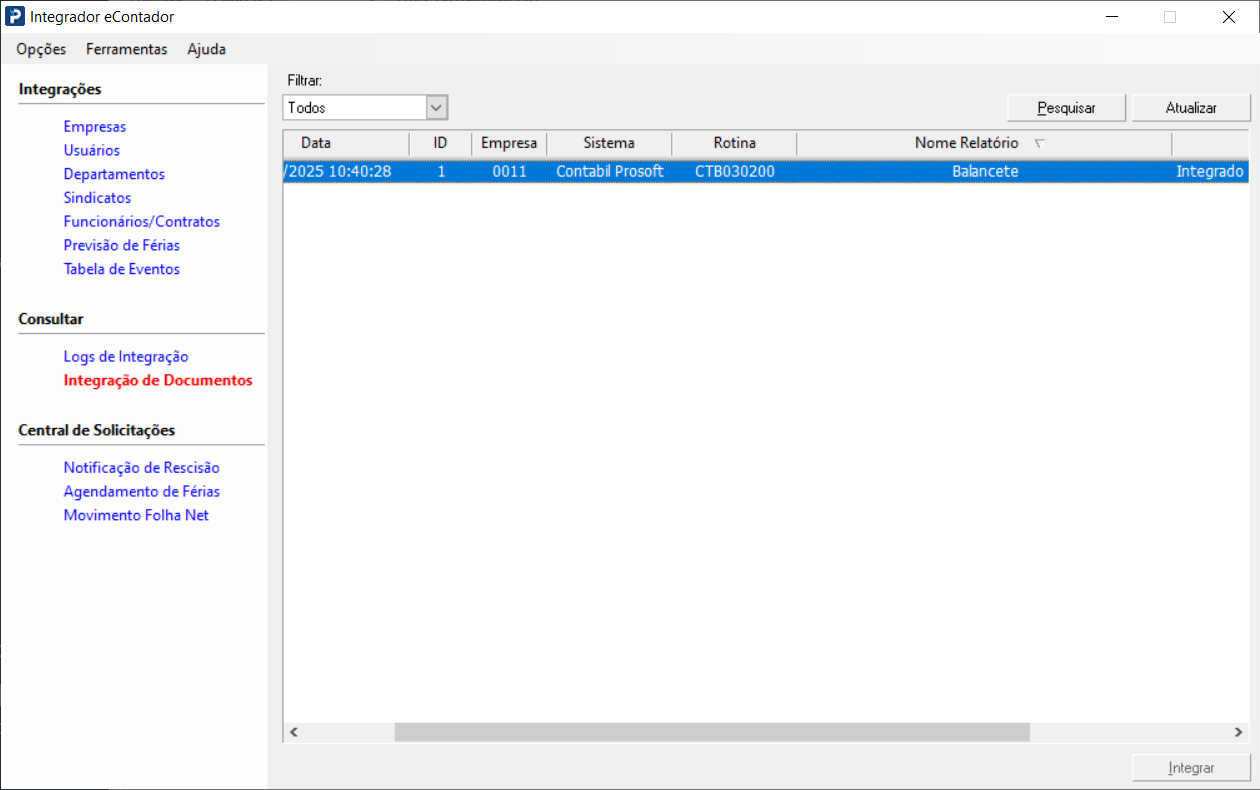
Quando existir documentos não integrados/aguardando integração, ao clicar sobre um ou mais documentos, o botão "Integrar" será habilitado para que estes possam ser reenviados.
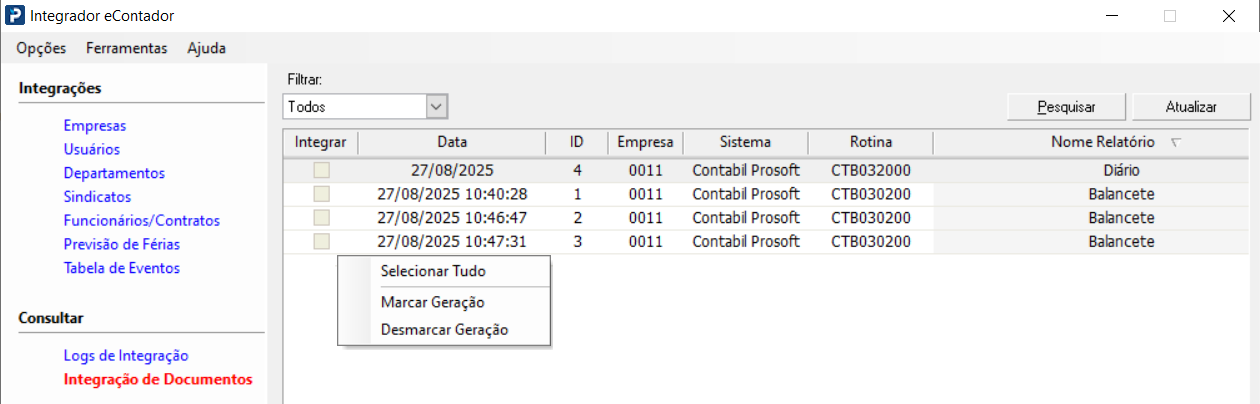
É possível marcar e desmarcar de uma vez todos os documentos clicando com o botão direito no grid e clicando em "Selecionar Tudo", e em seguida em "Marcar Geração" ou “Desmarcar Geração”.
eContador - Consultando Documentos
Todos os documentos enviados pela integração Prosoft com o eContador estarão disponíveis na plataforma do eContador tanto para consulta do usuário do escritório quanto pelo usuário do cliente.
1 - Acesse o portal https://econtador.alterdata.com.br/, informe os dados para login (Usuário e Senha)
2 - Acesse o menu "Documentos" > "Documentos Gerais" > Enviados
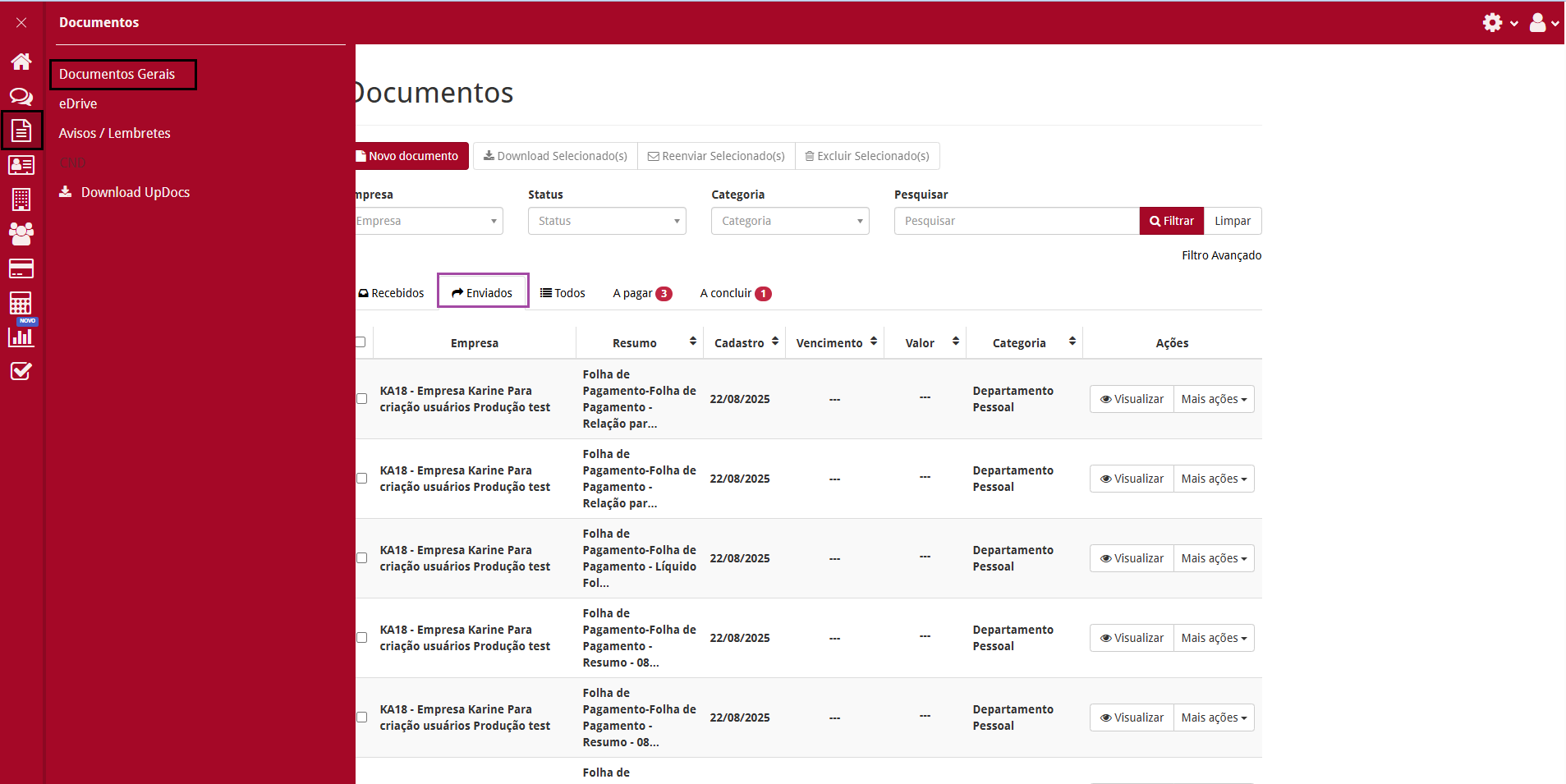
Serão exibidos os documentos que foram integrados a partir do Prosoft, conforme o guia: EC9 - Quais os Relatórios são gerados no Prosoft e integrados para o eContador.