EC35 - Contador - Como cadastrar um novo usuário "Cliente" no eContador
Este artigo orienta os usuários o processo de cadastro um novo usuário.
Como cadastrar
O cadastro de Usuário Cliente será utilizado para cadastrar os clientes do escritório, para que possam enviar ao escritório através do eContador informações ao contador, como por exemplo: Pré-admissões, pré-demissões; movimentação mensal, etc.
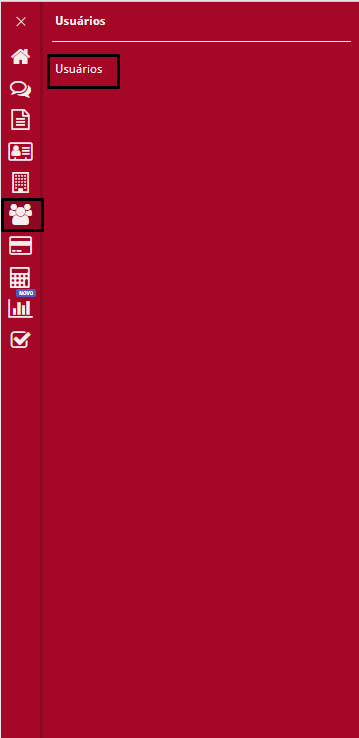
1- Para cadastrar um usuário cliente clique em: Usuários.
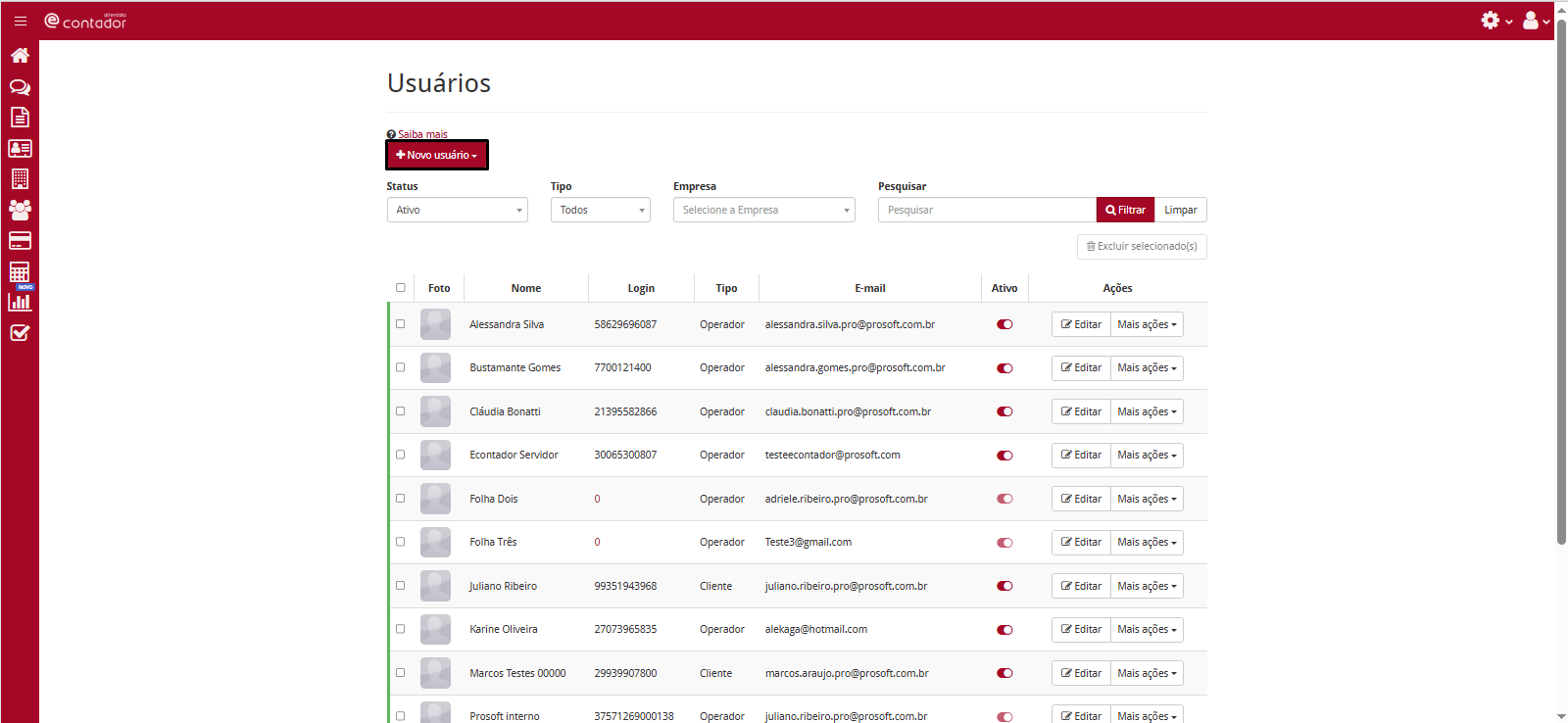
2-Clique em: Novo Usuário e inicie o Cadastro:
> Na aba Informações: preencha os dados do cliente, o CPF ou CNPJ informado, será também preenchido no campo Login, e será com esse Login que seu cliente irá acessar o Portal eContador
Importante: no e-mail informado, o mesmo ira receber o Login e uma senha que o próprio Portal eContador, irá criar para ele.
> Na aba Empresas: informe as empresas que este Usuário Cliente terá acesso.
> Na aba Departamento - WPD: informe os departamentos da empresa informada que este usuário cliente terá acesso, pode ser todos.
> Na aba Permissões: configure os campos que este usuário cliente terá acesso, e se este acesso permitirá visualizar, criar, editar e/ou excluir, pode ser todos.
> Na aba Certidões: informe quais certidões este usuário terá permissão, pode ser todos.
> Na aba Categorias: informe as categorias que este usuário terá visualização, pode ser todos.
> Na aba Atendimento: selecione os departamentos que o usuário ter´permissão para visualizar, pode ser todos
>Na aba Karoo: somente marque essa opção para seu cliente, casao o mesmo também tenha sido habilitado e configurado para o seu Login, com isso, você "Contador", se tornara o Suporte para o seu cliente.
Importante: mais informações : Karoo eContador
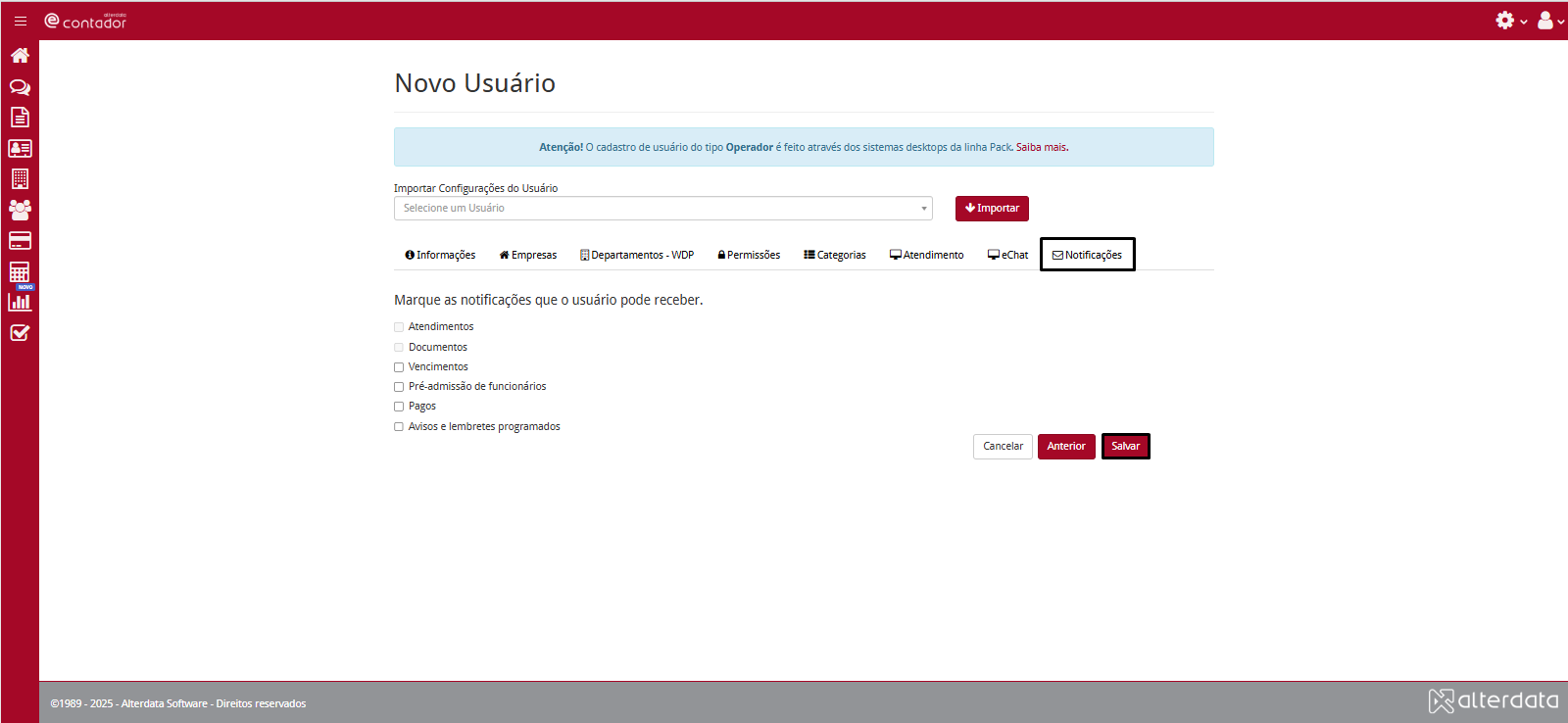
> Na aba Notificações: marque as notificações permitidas para que este usuário receba.Após concluir o cadastro, clique em Salvar.