O que é o app eContador?
O app eContador foi desenvolvido para otimizar as rotinas entre a empresa contábil e seus clientes. Ele proporciona uma comunicação em tempo real onde o contador pode enviar informações para seus clientes e receber as respostas de forma imediata. Essa comunicação é feita através do eContador que ficou ainda melhor, permitindo a integração dos atendimentos e documentos.

-
Ele é integrado com o eContador e inicialmente integrará com atendimentos e documentos;
-
O acesso ao aplicativo é feito com os mesmos dados (login e senha) que o usuário utiliza para acessar ao eContador pelo site;
-
O App terá um serviço de notificação integrado ao smartphone que notificará a criação de novos documentos, atendimentos e pareceres de atendimentos;
-
O App estará disponível para Android e iOS.
Para você ter acesso ao aplicativo para uso interno, você deve cadastrar um usuário para sua utilização. Para saber como cadastrar o usuário no eContador basta clicar aqui.
O login de acesso ao aplicativo será a informação que foi preenchida no campo “CEI / CPF / CNPJ”, na aba “Informações”, do cadastro de usuários. A senha de acesso será enviada ao e-mail cadastrado.

eContador – Acesso
-
Quando o cliente tiver acesso em mais de uma empresa, por padrão o aplicativo trará as informações, levando em consideração o código da empresa. Para alterar bastar clicar sobre o nome da empresa e selecionar a empresa desejada.
-
O mesmo ocorre quando o contador acessa o App.
eContador – Menu
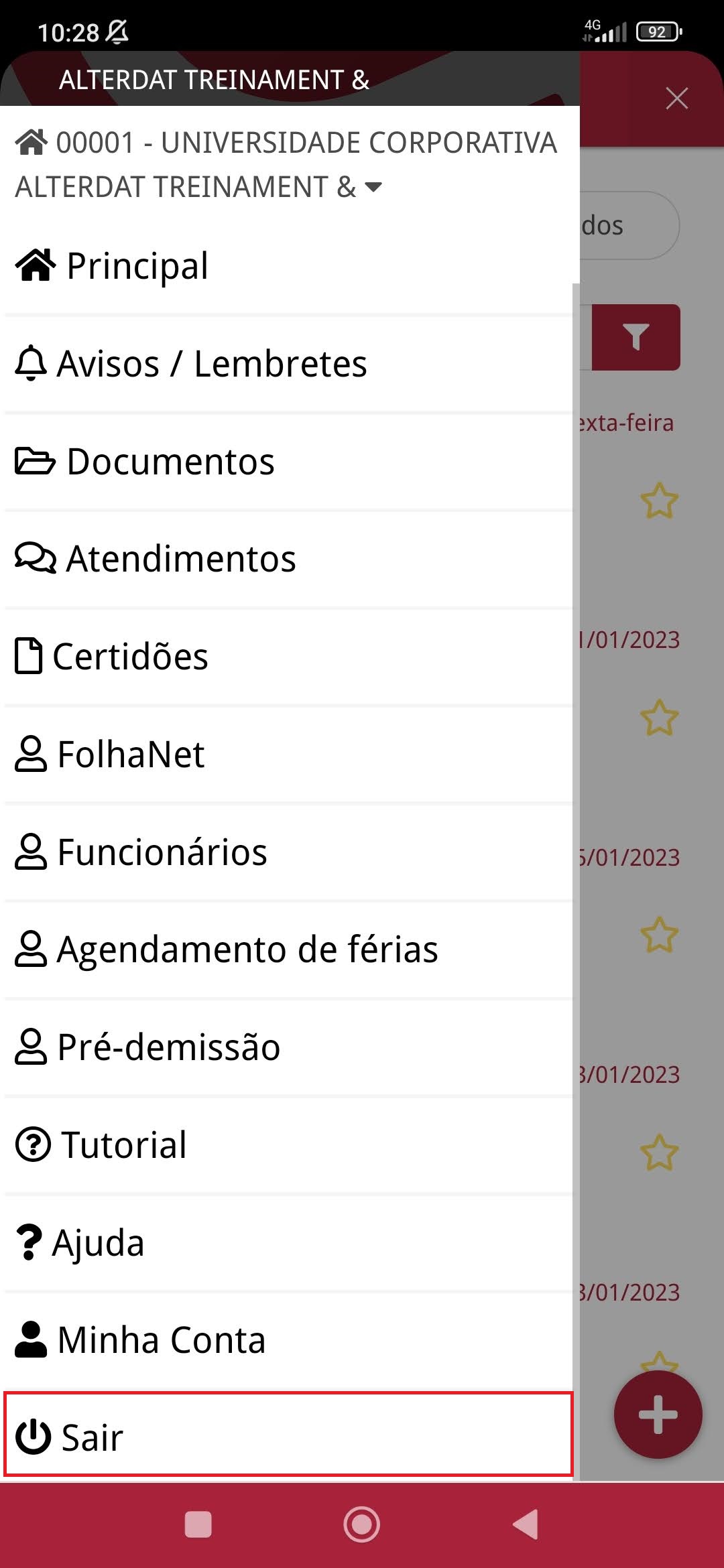
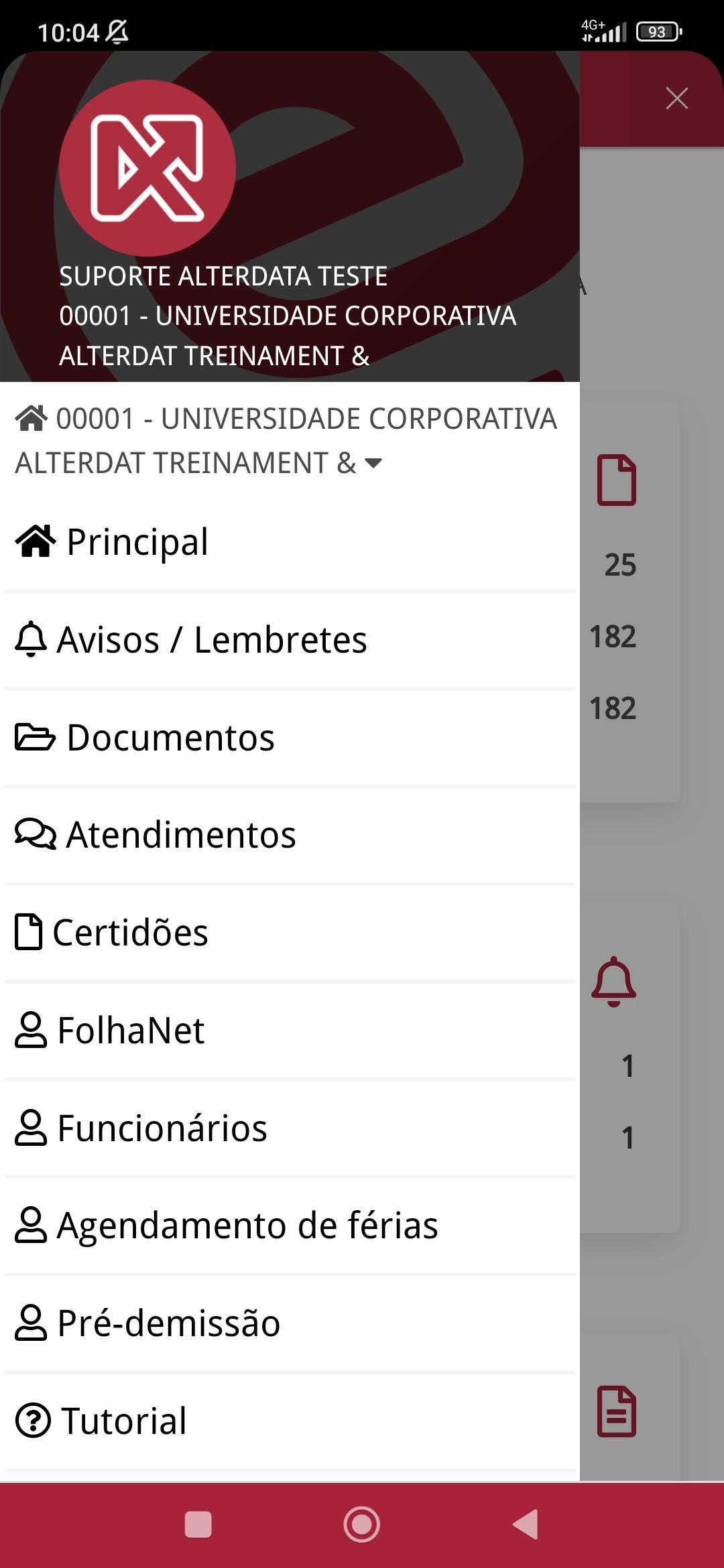
Clicando no MENU do sistema temos a possibilidade de acessar os recursos do aplicativo:
-
Principal
-
Avisos / Lembretes
-
Documentos
-
Atendimentos
-
Certidões
-
FolhaNet
-
Funcionários
-
Agendamento de férias
-
Pré-demissão
-
Tutorial (visto anteriormente)
-
Ajuda
-
Sair
eContador – Tela principal
-
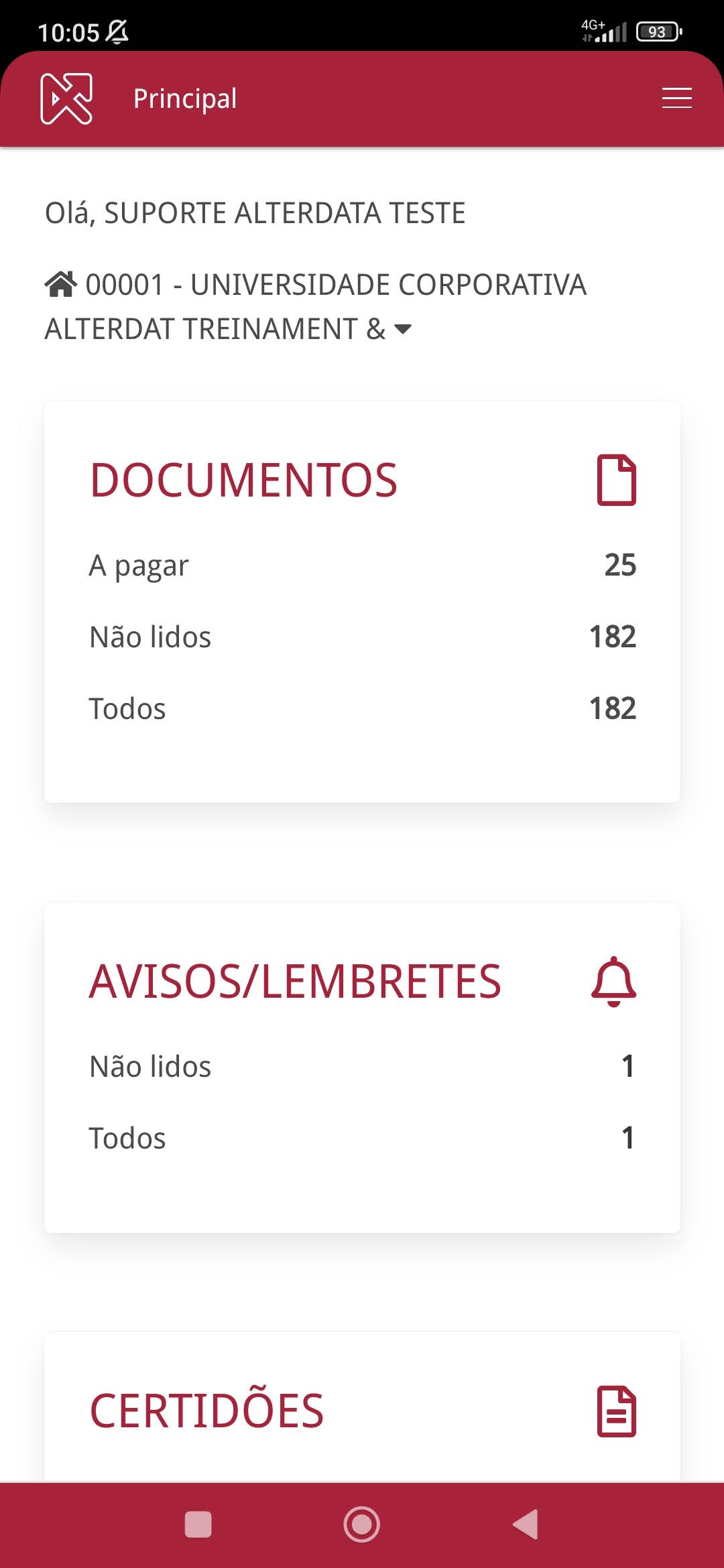
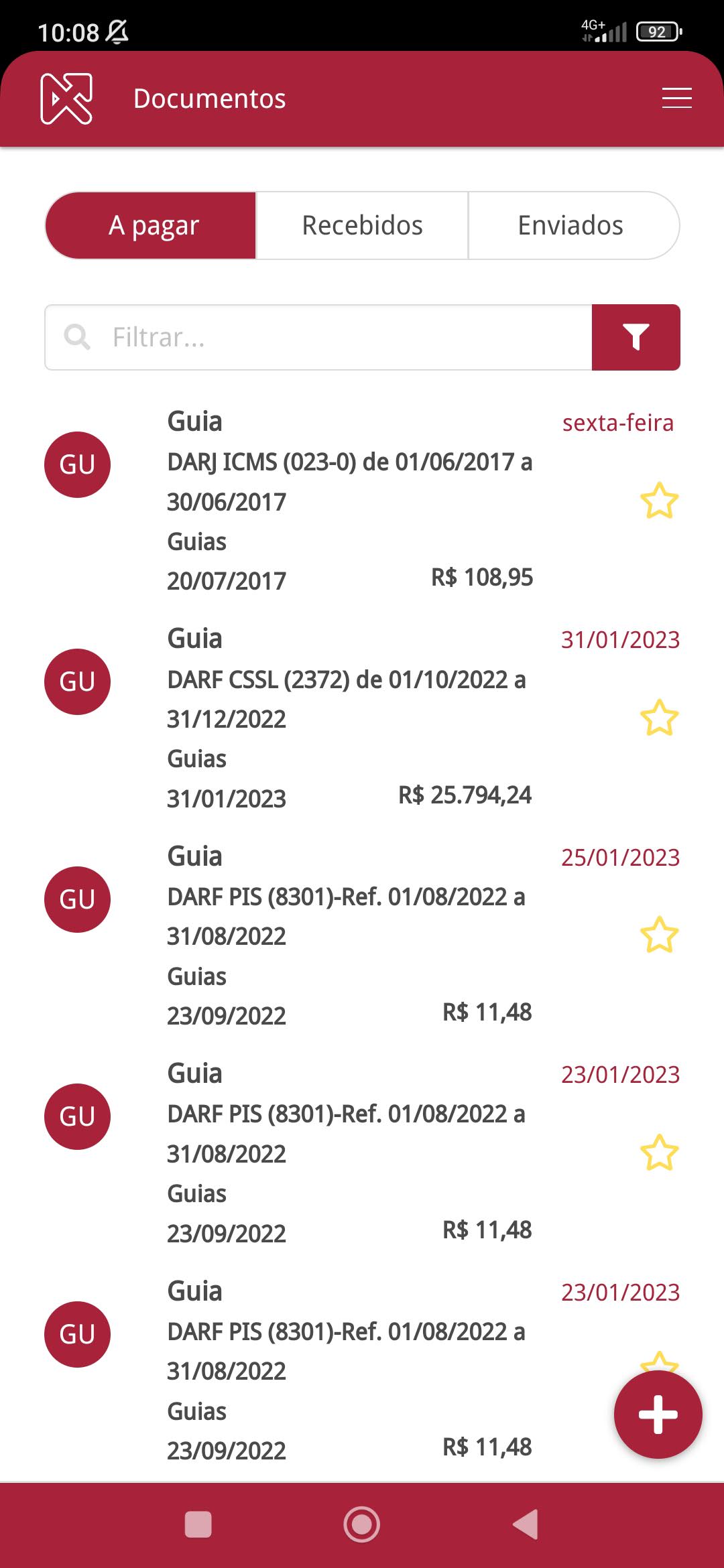
Na tela principal é demonstrado um resumo dos documentos A PAGAR, NÃO LIDOS e TODOS.
-
Demonstrará também a quantidade de pareceres não lidos em atendimentos e o total de atendimentos em aberto. ( Integração com o Pack CRM).
eContador – Documentos
Poderá ser acessado pela tela principal ou no menu do app:
-
A pagar: Constam todos os documentos com status 'A vencer' e 'Vendidos/Vence hoje';
-
Recebidos: Constam documentos com status'Pagos' e 'Sem vencimento' recebidos pelo usuário;
-
Enviados: Constam documentos com status 'Pagos' e 'Sem vencimento' enviados pelo usuário.
Cada documento apresenta um ícone com as duas letras iniciais da categoria do documento. Exemplo: Categoria Departamento Pessoal será demonstrado com as letras ‘DP’, Cobrança ‘CO’ e etc.
Também temos as cores dos ícones, onde:
-
Vermelho: Vencidos ou que vencem na data atual.
-
Amarelo: A vencer.
-
Verde: Pagos
-
Cinza: Sem vencimento
-
É possível configurar os documentos como favoritos, clicando no ícone da 'estrela'
. ( Esta configuração será por usuário.)

-
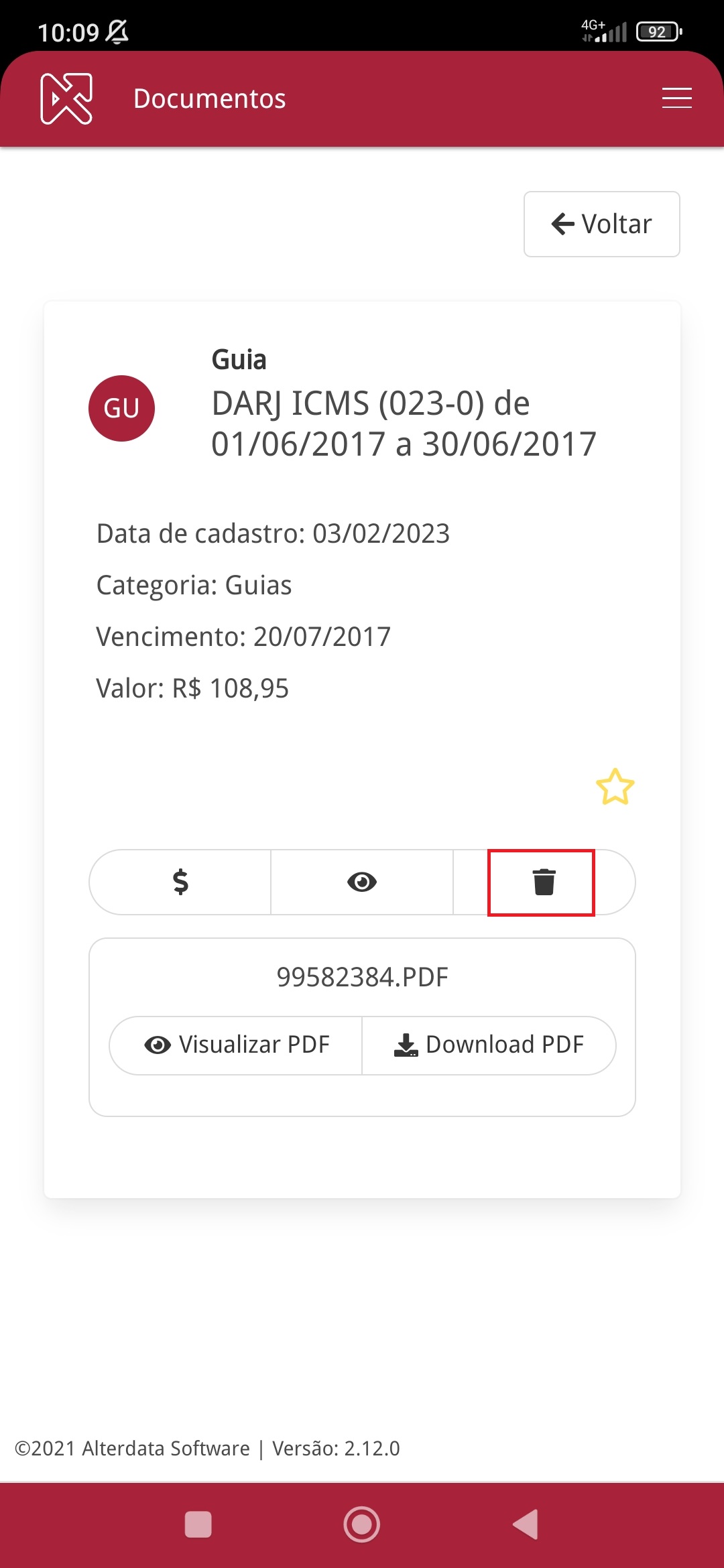
Para acessar a um documento, basta clicar sobre ele e será demonstrado o documento juntamente com o anexo para download no aparelho móvel.
Quando um documento é acessado, é possível rolar a tela na horizontal para visualizar demais documentos.
eContador – Exclusão de Documentos
Para realizar a exclusão do documento, realize o seguinte passo a passo:
-
Clique no documento;
-
Após, clique no ícone da lixeira;
-
Na tela de confirmação, clique em Prosseguir.
eContador – Pagamento de Documentos
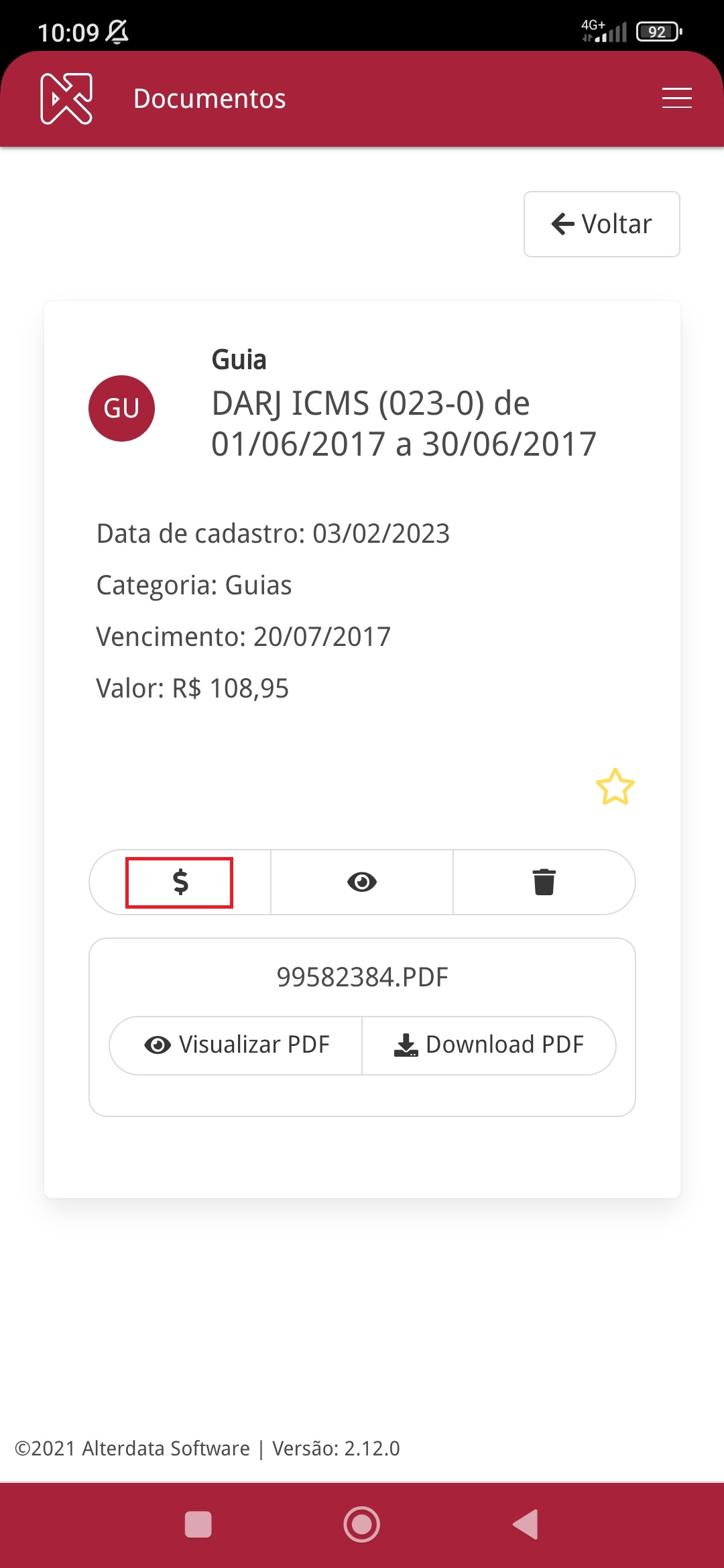
Para realizar o pagamento do documento, realize o seguinte passo a passo:
-
Na aba A Pagar, selecione no documento;
-
Após, clique no ícone $;
-
Na tela de confirmação,informe a data de pagamento e clique em Prosseguir.
eContador – Lançamento de Documentos
-
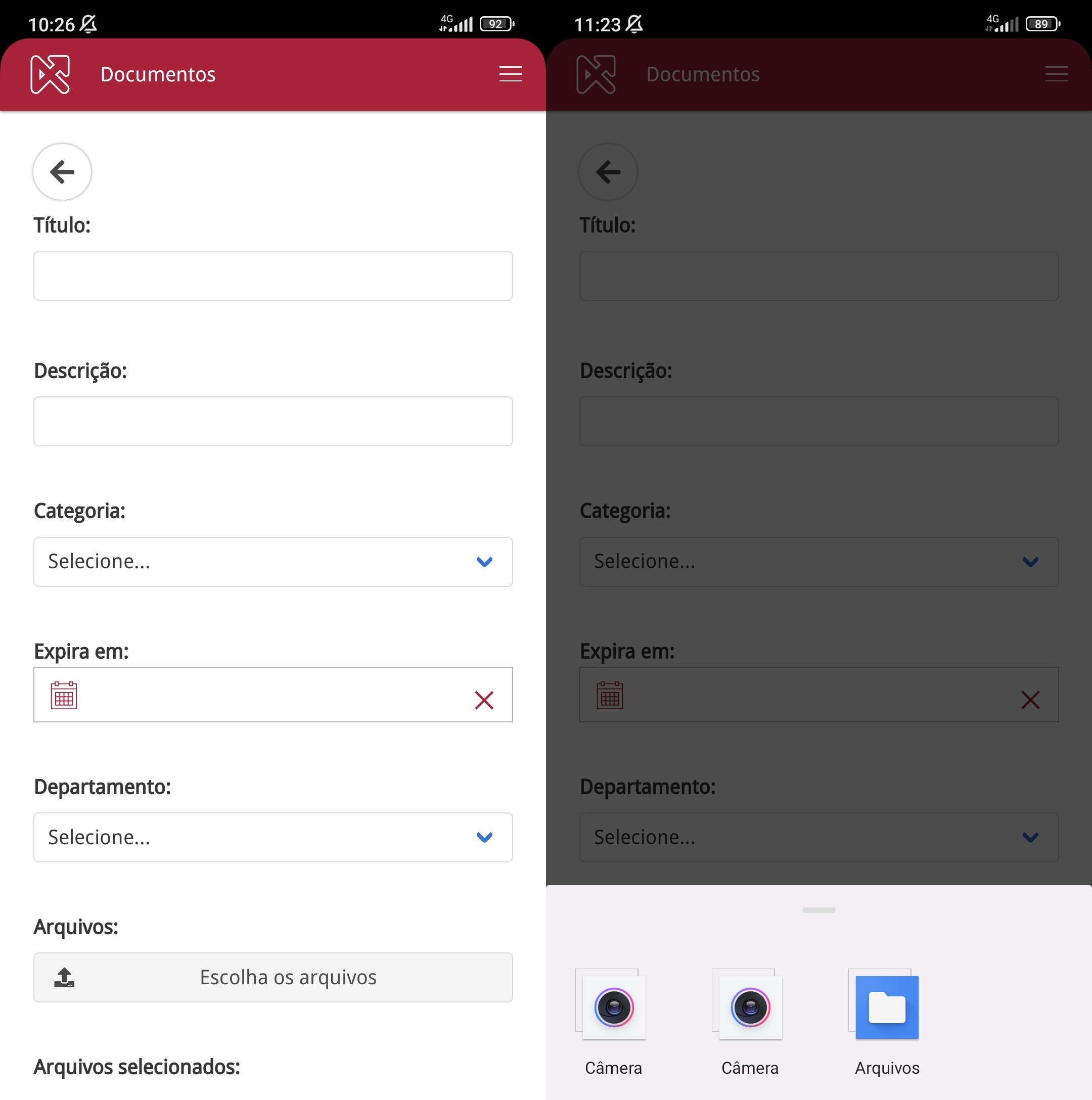
Para cadastrar um novo documento basta clicar no ícone + .
-
Ao cadastrar um novo documento é possível anexar um documento presente no dispositivo e/ou tirar uma foto pela câmera do aparelho para ser anexada no atendimento.
-
Para localizar de forma rápida um documento, podemos efetuar uma pesquisa. Preenchendo o nome do documento ou um trecho na barra de pesquisa. O aplicativo filtrará somente os documentos que possua a informação inserida.
O aplicativo salva o histórico das últimas pesquisas e esse histórico pode ser removido, basta arrastar para o lado o texto pesquisado
eContador – Atendimentos
-
A aba atendimentos é visualizada apenas pelos clientes que possuem o produto Pack CRM.
-
Por padrão, serão visualizados os atendimentos em aberto.
-
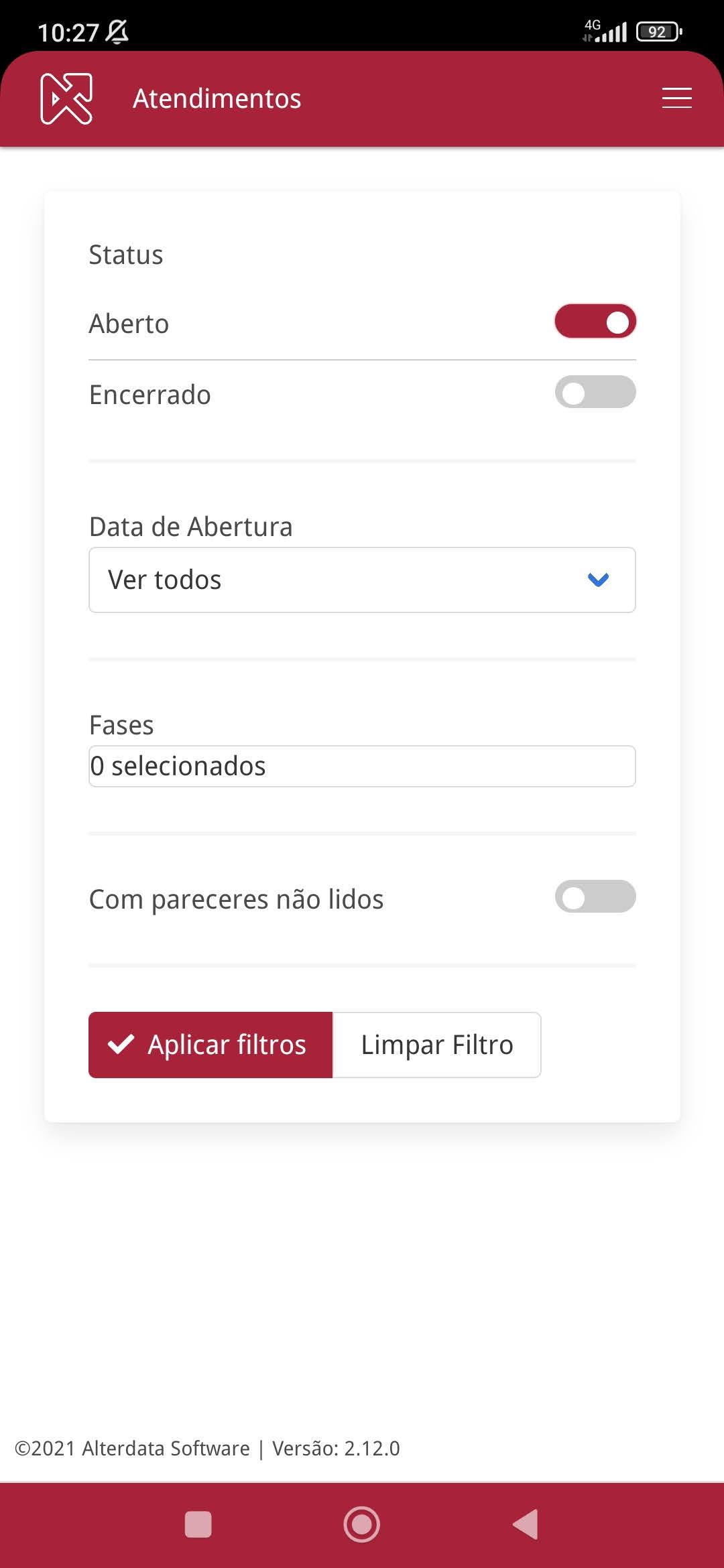
Caso o usuário queira visualizar os atendimentos encerrados, deverá acessar o filtro e selecionar a opção ENCERRADOS.
-
O aplicativo trará a imagem do usuário que deu o último parecer no atendimento, se a imagem estiver configurada no cadastro do usuário no eContador.
-
O aplicativo dispõe de um contabilizador da quantidade de pareceres não lidos em cada atendimento.
Ao clicar sobre um atendimento, será aberto o histórico com todos os pareceres sendo possível digitar um nono parecer no atendimento.
É possível também consultar quais usuários visualizaram o parecer do atendimento. Para isso basta clicar no ícone dos 3 pontinhos na parte superior da tela.
Clicando sobre o nome do atendimento será possível visualizar o seu detalhamento.
Assim como em Documentos, o recurso de atendimento no Aplicativo também possui a possibilidade de localizar um atendimento através da pesquisa e também possui a possibilidade de realizar filtros de atendimentos de acordo com a necessidade do usuário.Conforme figura ao lado.
eContador – Ajuda
-
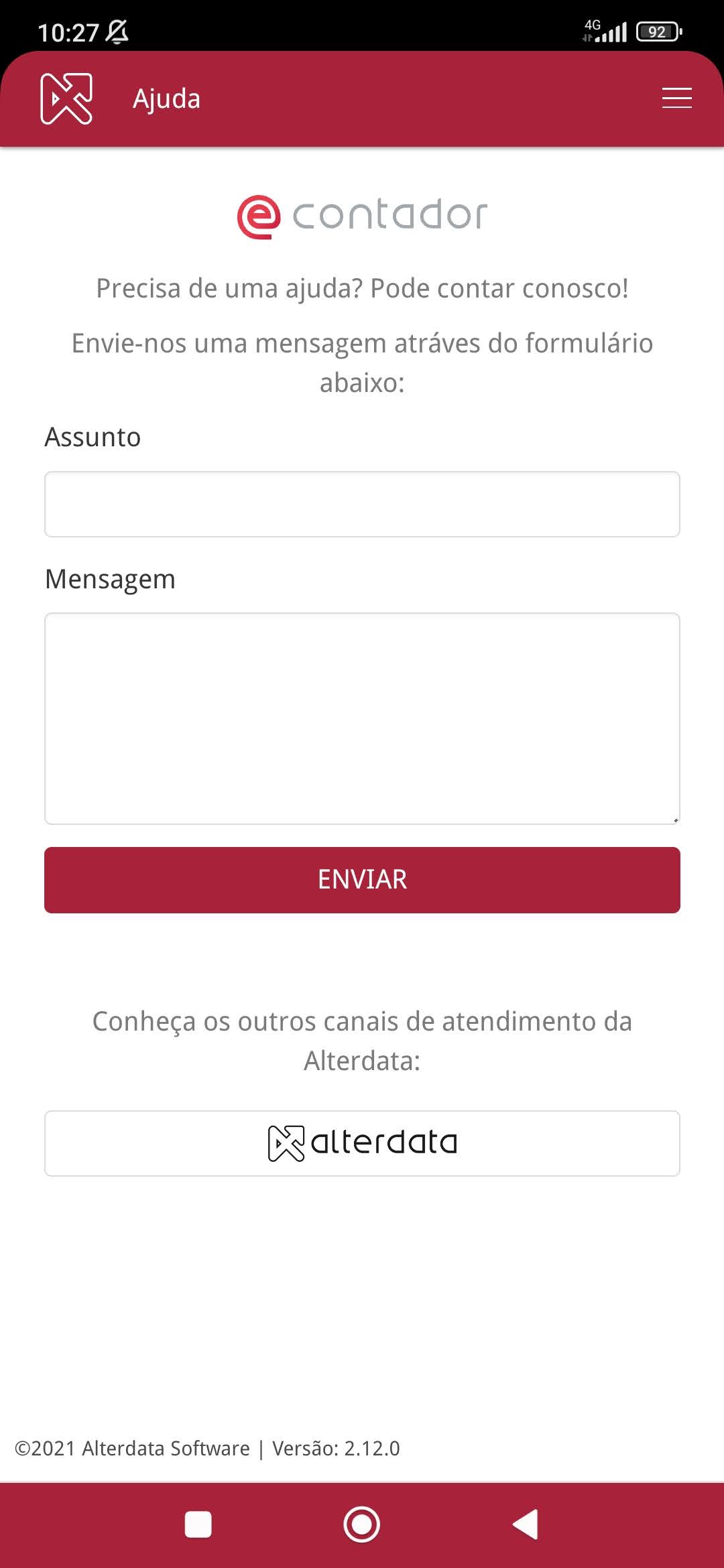
No menu do aplicativo temos o Ajuda que levará o usuário para que ele possa deixar uma mensagem para que o setor responsável da Alterdata possa responder ao usuário.
-
A central de ajuda levará o usuário para a base do conhecimento que será alimentada com dicas e artigos para auxiliar ao usuário na utilização do aplicativo.
eContador –Minha Conta
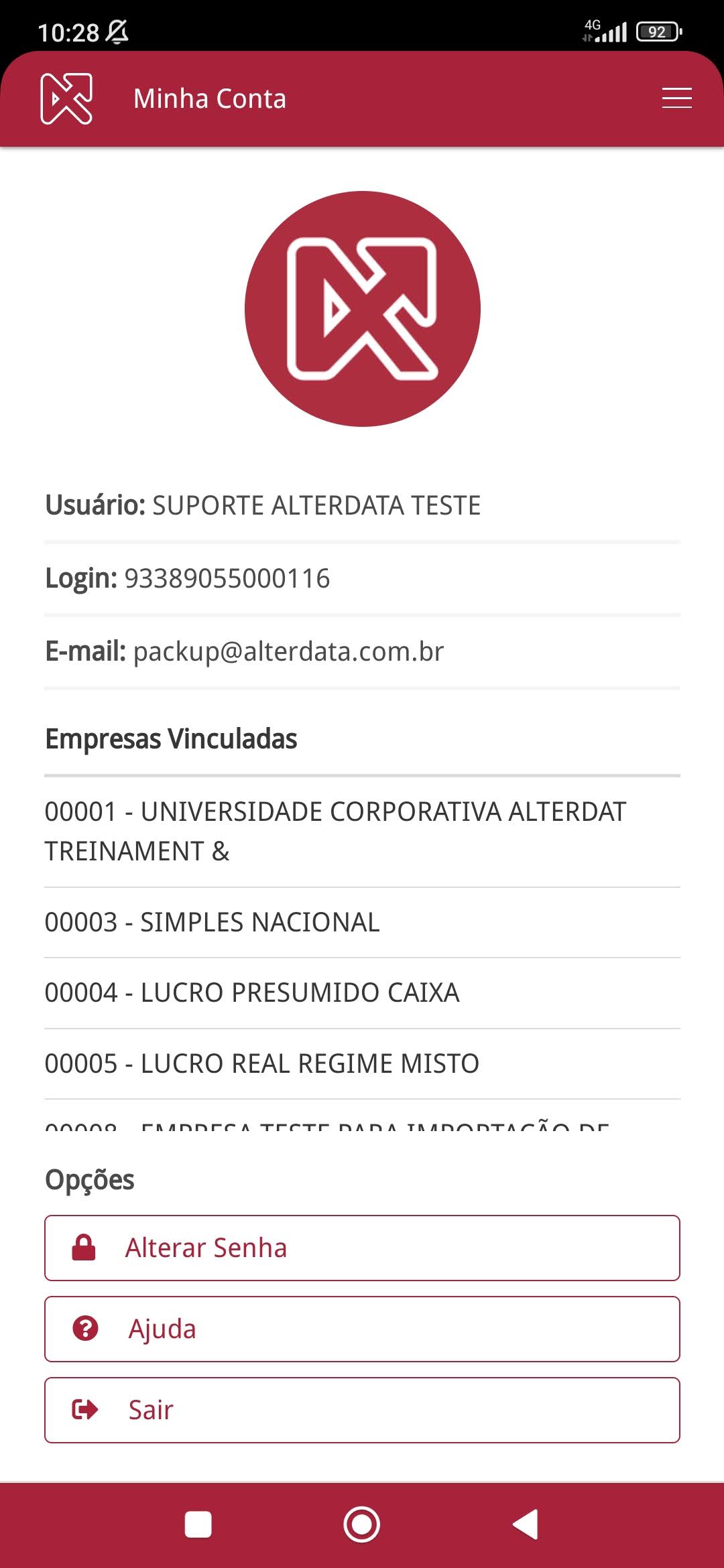
O usuário do aplicativo terá a possibilidade de consultar os seus dados e alterar sua senha de acesso, para isso basta acessar o Menu do aplicativo e clicar em Minha Conta.
Se a senha for alterada pelo Aplicativo também será alterada para acesso no site do eContador e se for alterada pelo site do eContador será alterada também para acesso ao aplicativo.