Orientações
Este guia tem por objetivo detalhar os procedimentos de criação e atualização da base de dados necessária para a integração com o eContador
Como efetuar o procedimento?
Habilitar Rotina
-
Com a criação dessa nova opção de criação/atualização de bases para o eContador é necessário habilitar a rotina por usuário para sua utilização.
1 - Acesse: Configurações > Gerenciamento de Grupos e Usuários (GGU):
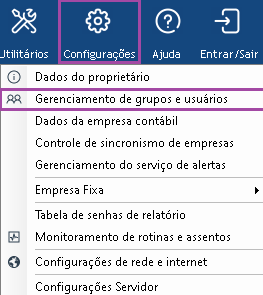
2 - Acesse: Usuários\Ativos
-
Ao acessar este item selecione o usuário para realizar as configurações de grupos e usuários:
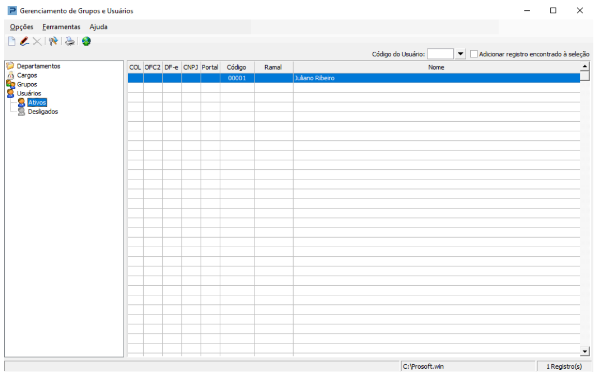
3 - Realize a configuração da rotina acessando a aba “Rotinas”:
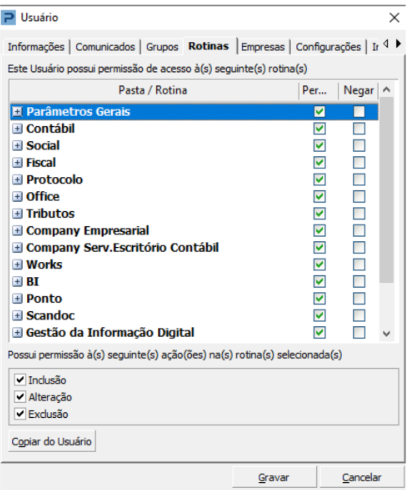
4 - Faça a expansão do grupo Parâmetros Gerais e Rotinas clicando no botão 
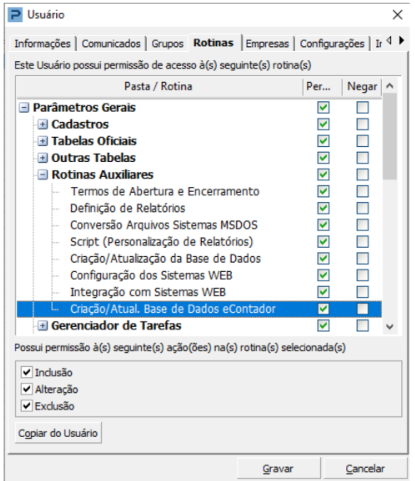
** Localize a rotina Criação/Atual.Base de Dados eContador e selecione o check de permissão:

Rotina de Criação/Atualização de Base de Dados: O processo será o responsável por criar/atualizar o banco PROSOFTECONT utilizado para a integração
Criação Base
1 - Acesse: Parâmetros Gerais → Rotinas Auxiliares → Criação/Atual. Base de Dados eContador
-
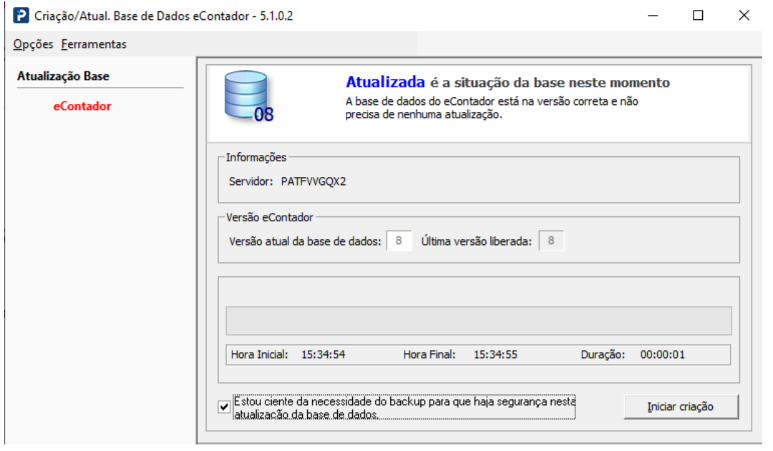
Ao selecionar esta opção, a tela a seguir é apresentada permitindo ao usuário realizar o processo de criação da base para o eContador quando essa não existir no servidor.
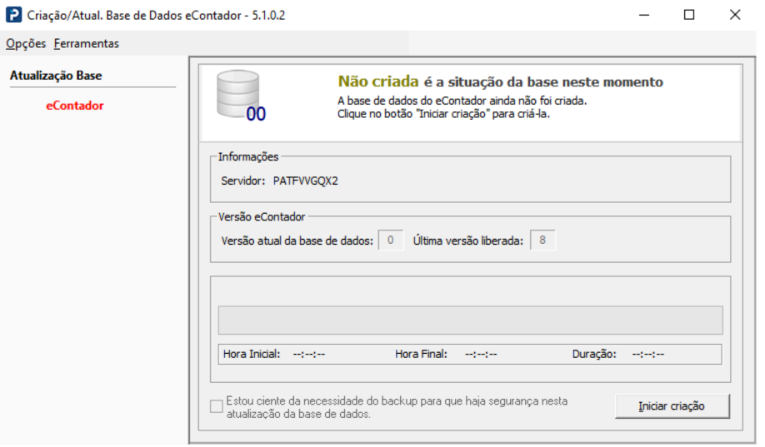
2 - Pressione o botão 
-
Ao pressionar o botão, o processo de criação da base de dados será inicializado e ao finalizar a tela a seguir é apresentada
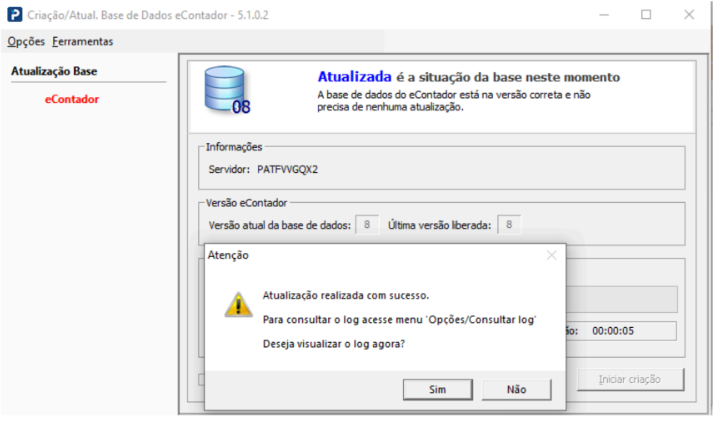
** Caso o usuário pressione “Sim” na mensagem de alerta o Log com as informações do processo de criação da base será apresentado, caso contrário se pressionado “Não” o log não é apresentado.
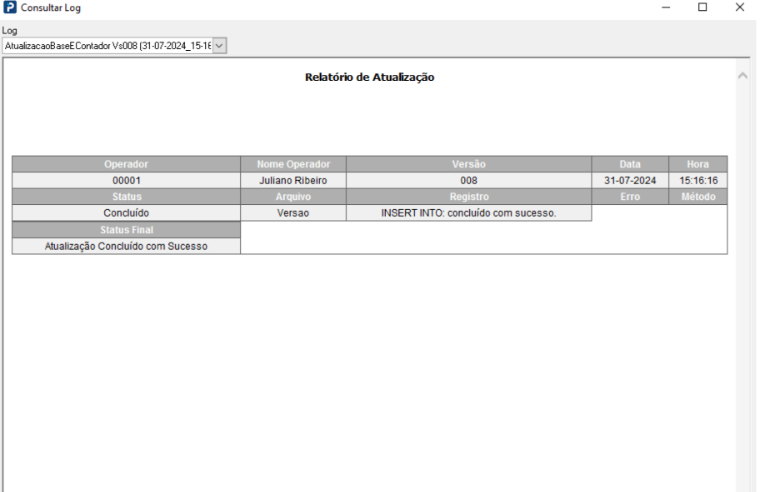
Ao fechar o log ou se selecionada a opção de “Não” apresentar o log a tela seguir é apresentada com a informação de base atualizada.
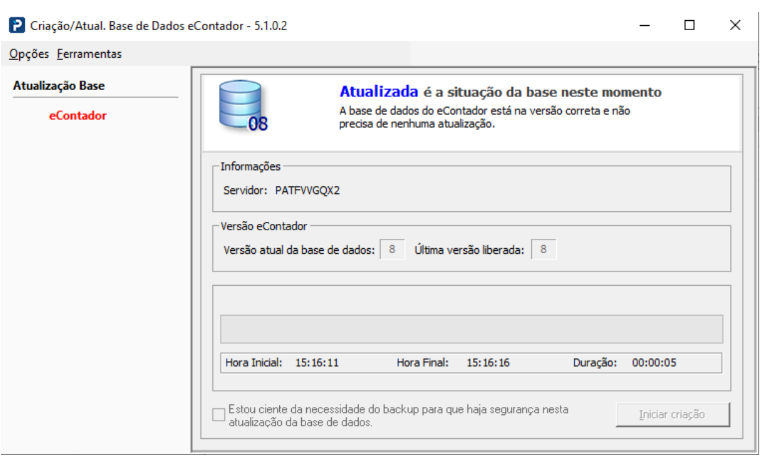
Atualização Base
1 - Acesse: Parâmetros Gerais → Rotinas Auxiliares → Criação/Atual. Base de Dados eContador
-
Ao selecionar esta opção quando a versão atual da base de dados é menor que a última versão liberada, a tela a seguir é apresentada permitindo ao usuário realizar o processo de atualização da base para o eContador. No exemplo abaixo a versão atual da base é a 7 e a última versão liberada é a 8 dessa.
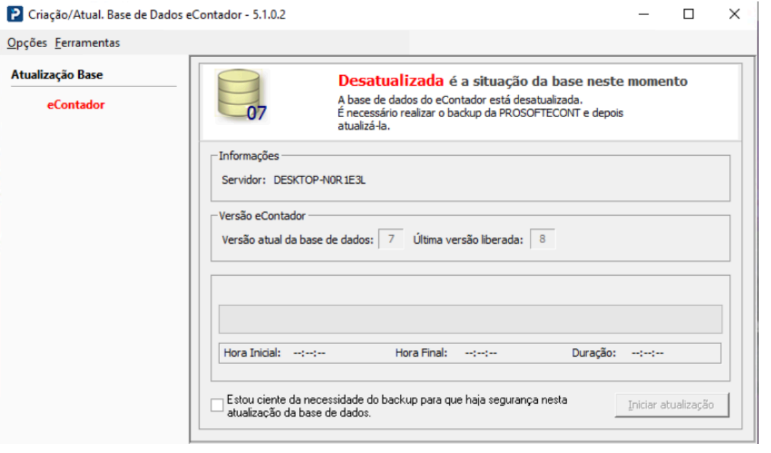
2 - Certifique-se da existência de uma backup de segurança realizado antes de iniciar o processo de atualização da base de dados. Marque a opção para a liberação do botão 
3 - Pressione o botão 
Ao pressionar o botão, o processo de atualização da base de dados será inicializado e ao finalizar a tela a seguir é apresentada.
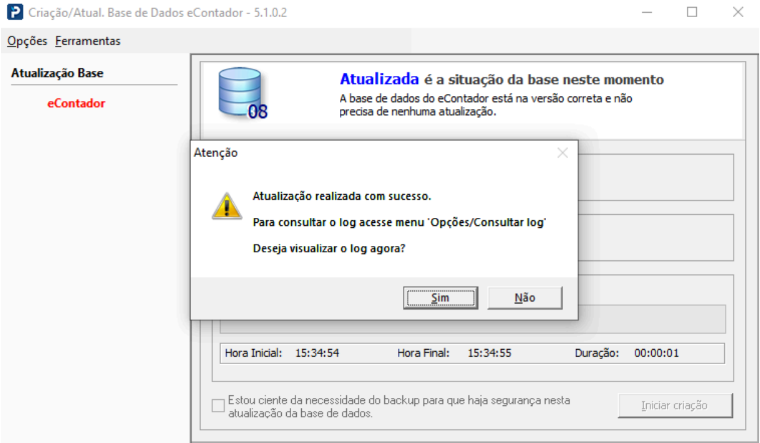
Caso o usuário pressione “Sim” na mensagem de alerta o Log com as informações do processo de criação da base será apresentado, caso contrário se pressionado “Não” o log não é apresentado.
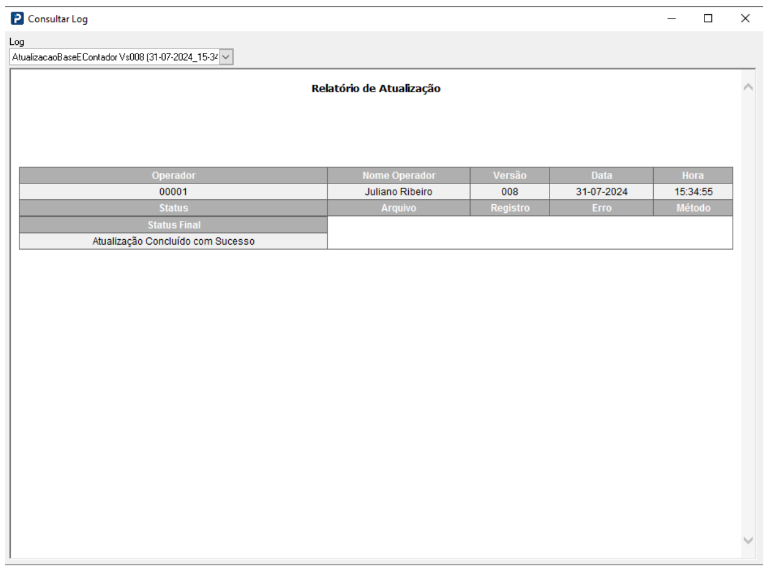
Reprocessar Base
1 - Acesse: Parâmetros Gerais → Rotinas Auxiliares → Criação/Atual. Base de Dados eContador
-
O usuário quando necessário poderá realizar o processo de atualização da base de dados novamente, para isso basta selecionar no menu “Opções” o item “Reprocessar Base”.
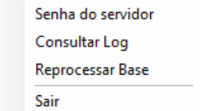
A partir desse ponto o usuário deverá indicar qual a versão que deseja reprocessar, selecionar a opção de ciência do backup de segurança para a liberação do botão 
Ao pressionar o botão