
Personalização do eContador
Nesta dica vamos verificar como personalizar o eContador para deixar com a identidade visual do seu escritório.

Alterar a Logo
-
Acesse o site do eContador e informe Usuário e Senha;
-
Clique em Configurações

-
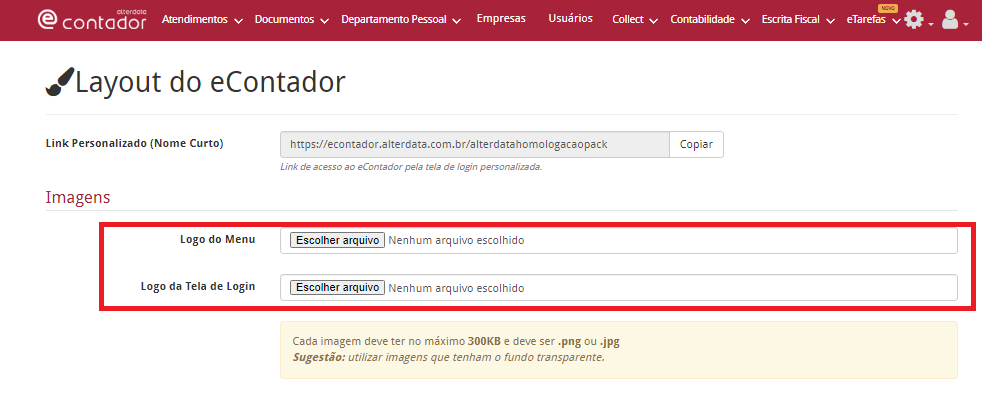
No campo Imagens, selecione o arquivo no campo Logo do Menu e/ou Logo na Tela de Login;
Cada imagem deve ter no máximo 300KB e deve ser .png ou .jpg
Sugestão: utilizar imagens que tenham o fundo transparente.
-
Clique em Salvar.
Alterar o Tema
-
Acesse o site do eContador e informe Usuário e Senha;
-
Clique em Configurações
-
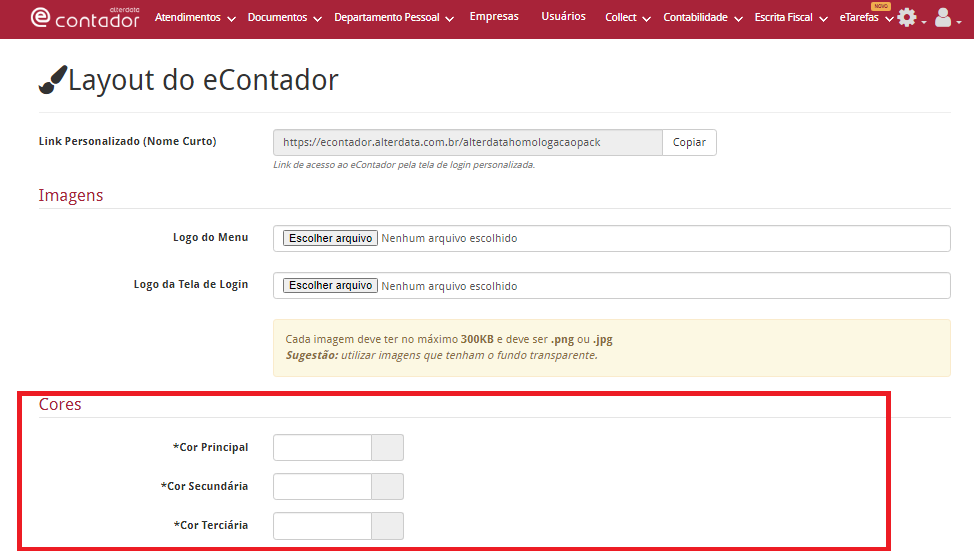
No campo Cores, selecione as cores dos campos: Cor Principal, Cor Secundária e Cor Terciária;
-
Clique em Salvar.
Personalizar o e-Mail de Notificação
-
Acesse o site do eContador e informe Usuário e Senha;
-
Clique em Configurações
-
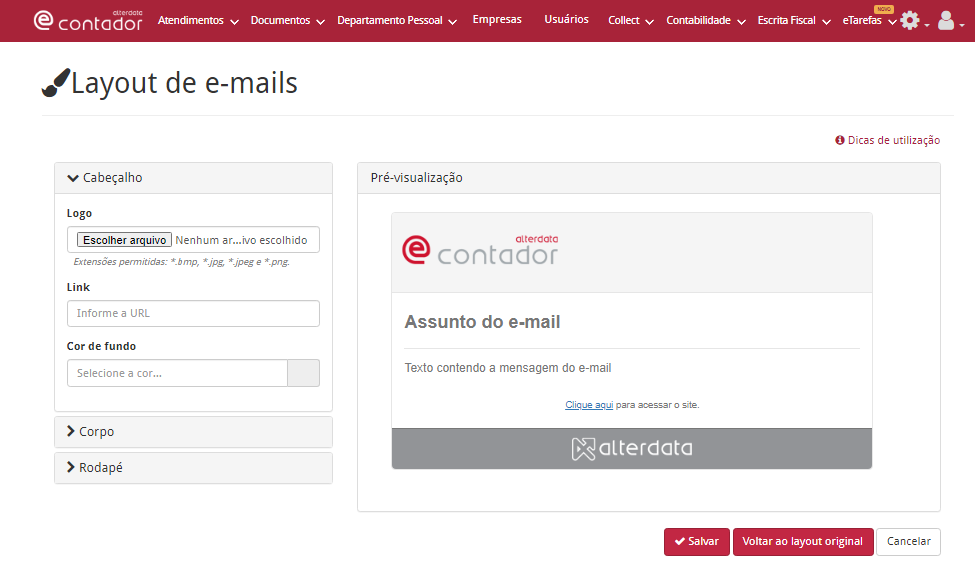
Clique em Configurar Layout de E-mail;
-
No campo Cabeçalho, você poderá selecionar a Logo, Link e Cor de Fundo do cabeçalho e-mail;
-
No campo Corpo, selecione a Cor do Texto;
-
No campo Rodapé, você poderá selecionar a Logo, Link e Cor de Fundo do rodapé e-mail
-
Clique em Salvar.
Para saber como configurar o eContador para enviar notificações, clique aqui.