
EC55 - eContador - Como cadastrar usuários clientes no Portal eContador
Este artigo orienta como o Contador ira cadastrar seus clientes no Portal eContador
Resolução
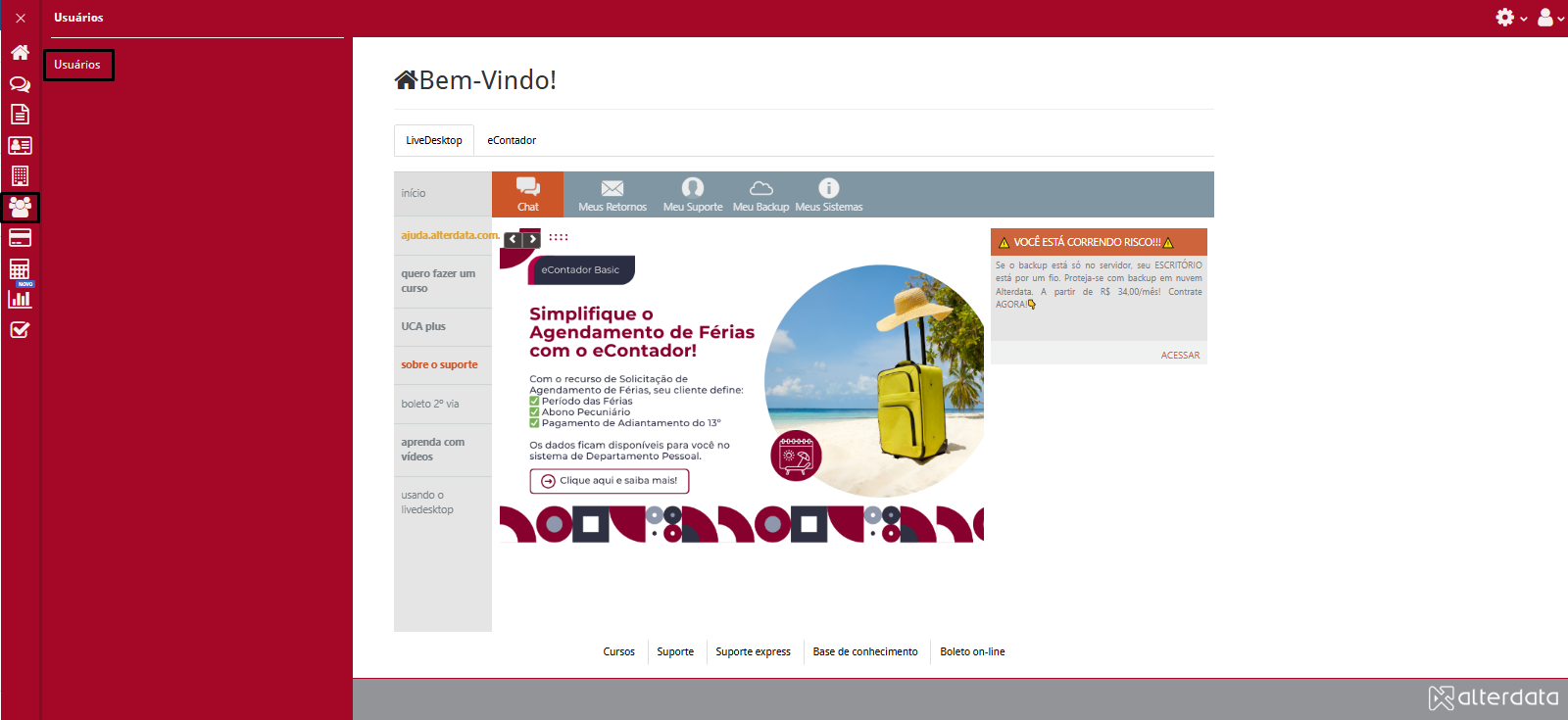
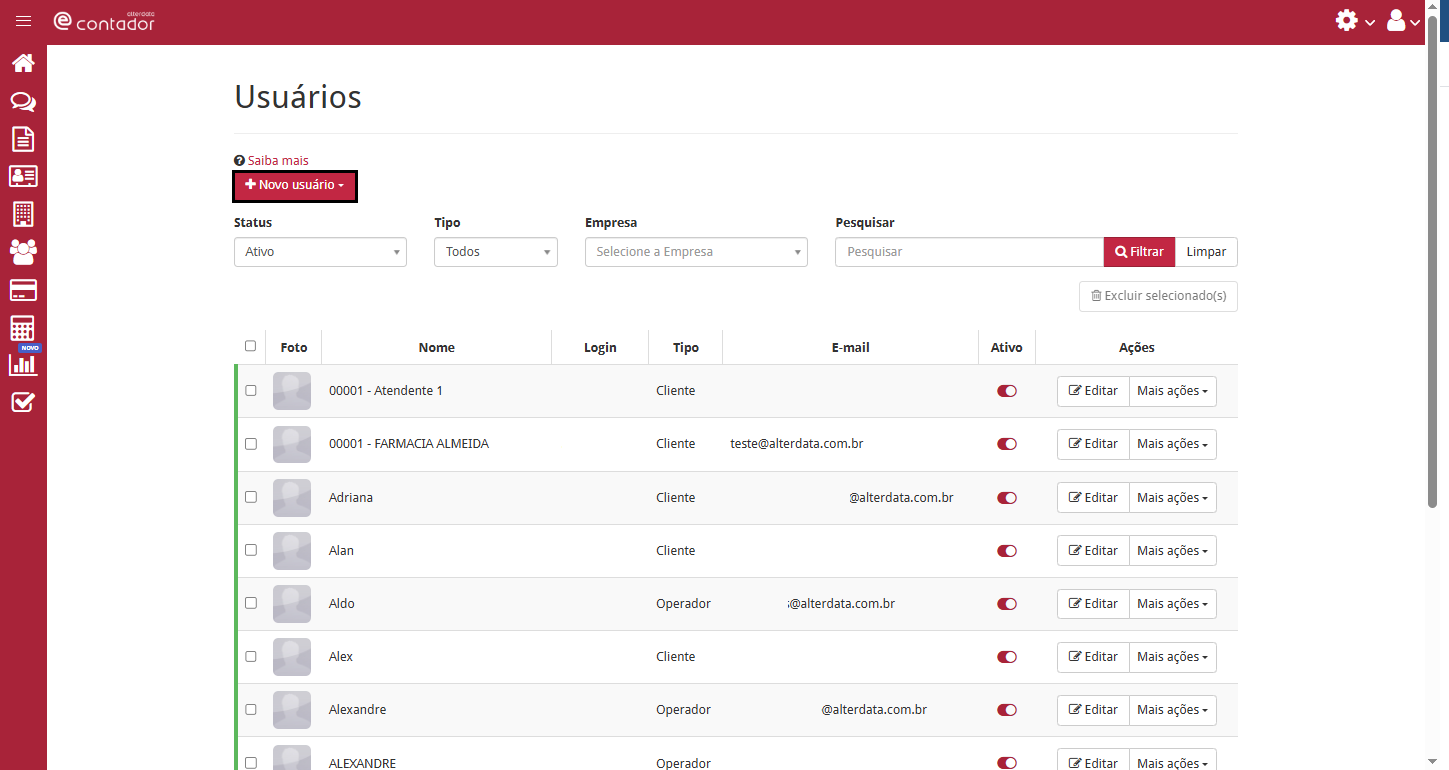
1 - Para cadastrar um usuário cliente clique em Usuários, Clique em Novo Usuário e realize o cadastro.
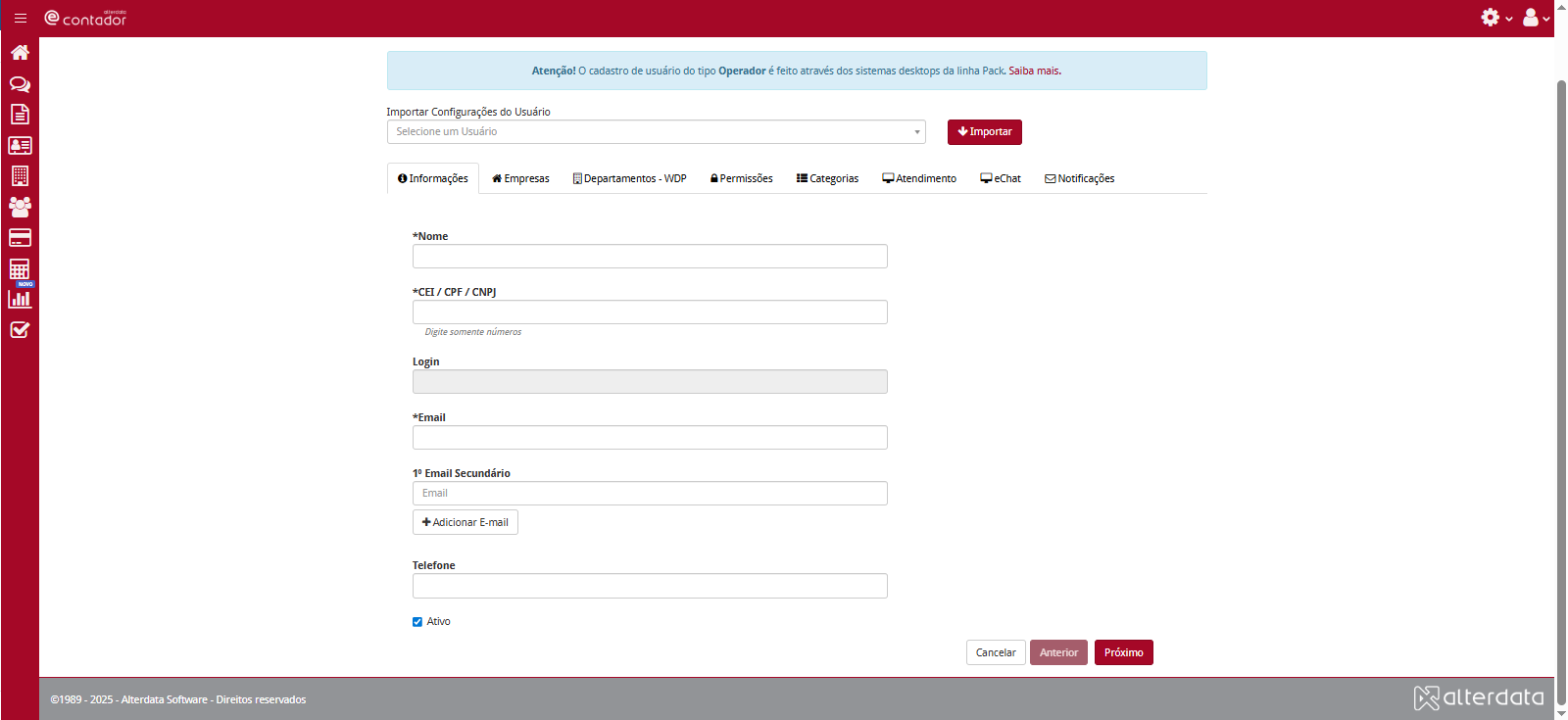
2 - Na aba Informações, preencha os dados do seu cliente: O CPF ou CNPJ será redirecionado para o campo Login e será o CPF ou CNPJ que o seu cliente fará o acesso ao Portal eContador.
-
A senha será enviada ao e-mail cadastrado.
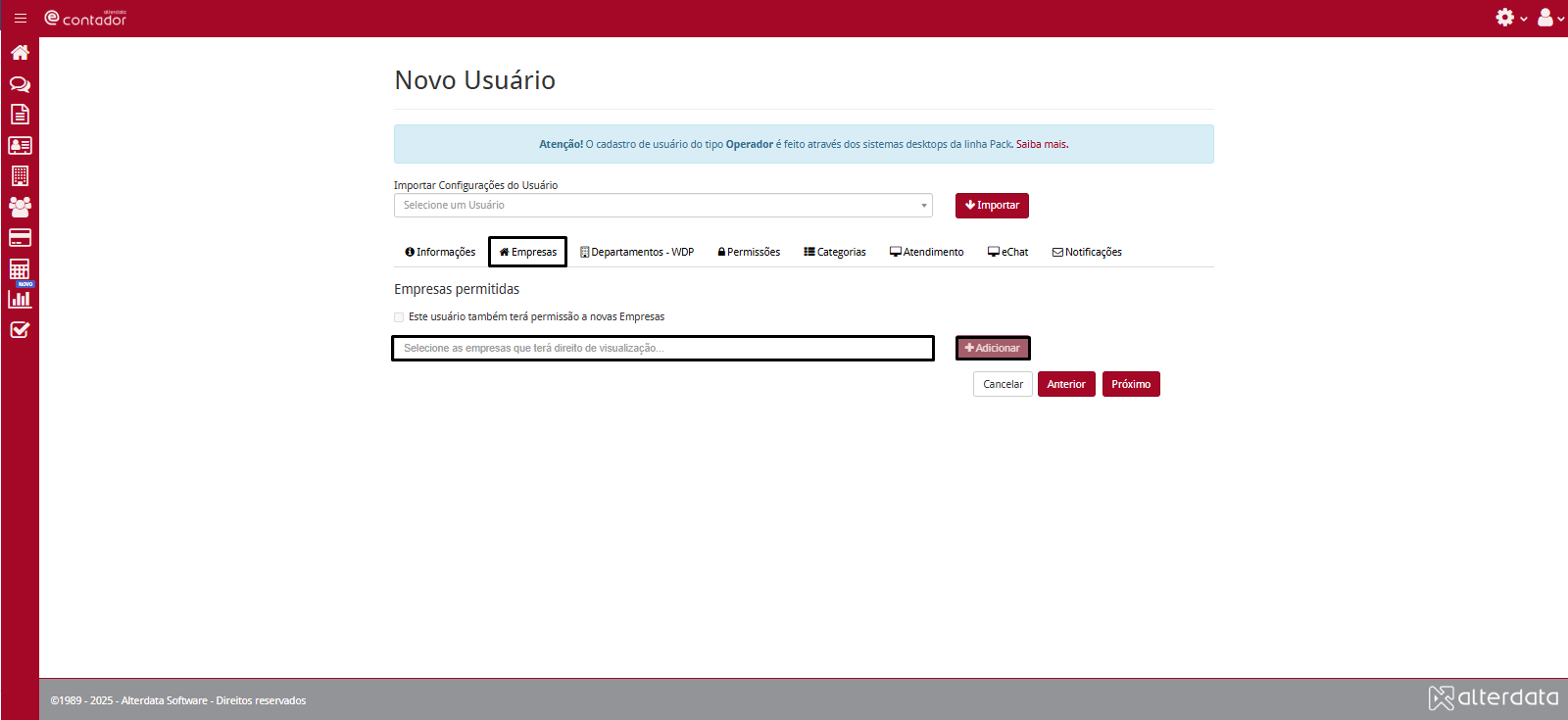
3 - Na aba Empresas, informe a Empresa que seu cliente terá acesso.
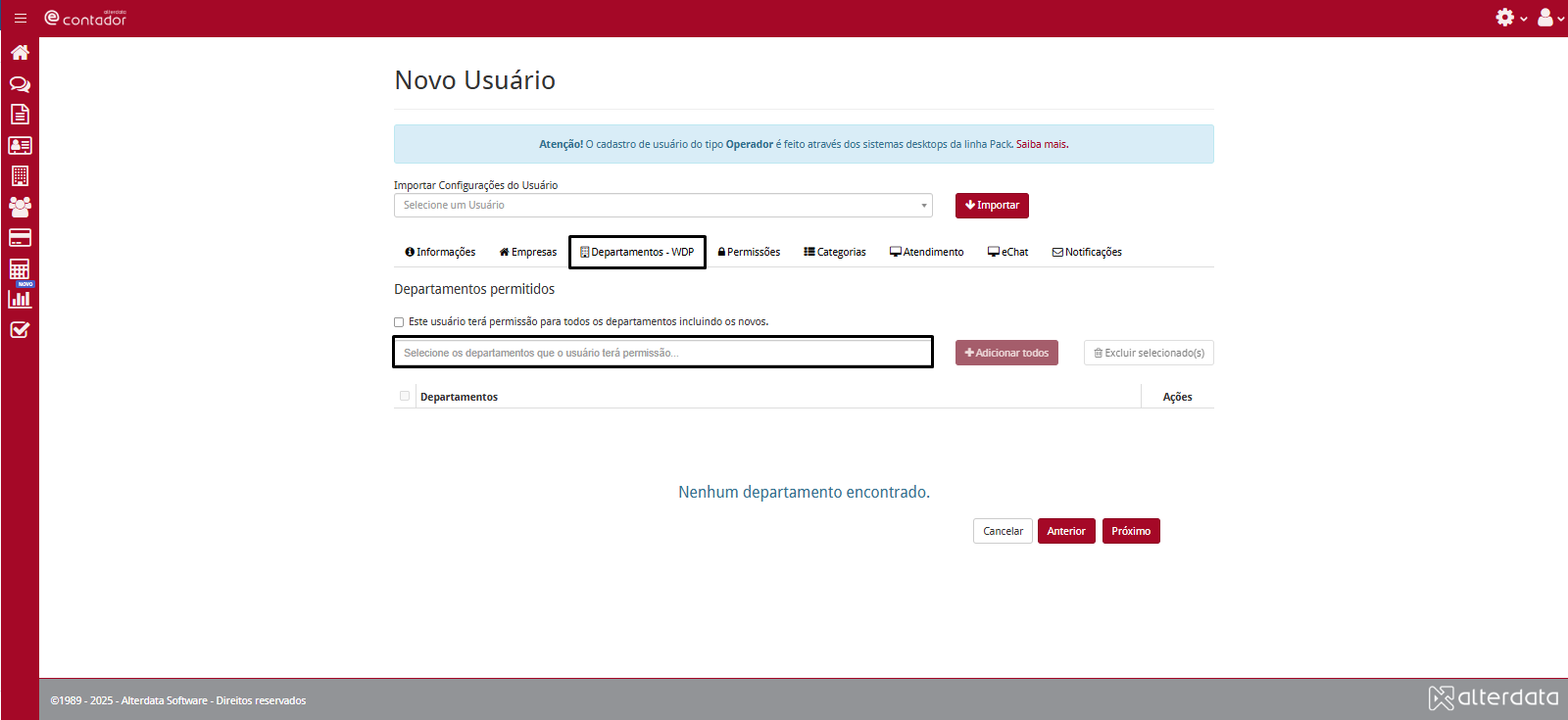
4 - Na aba Departamento - WPD, basta marcar o campo: Este usuário terá permissão para todos os departamentos incluindo novos.
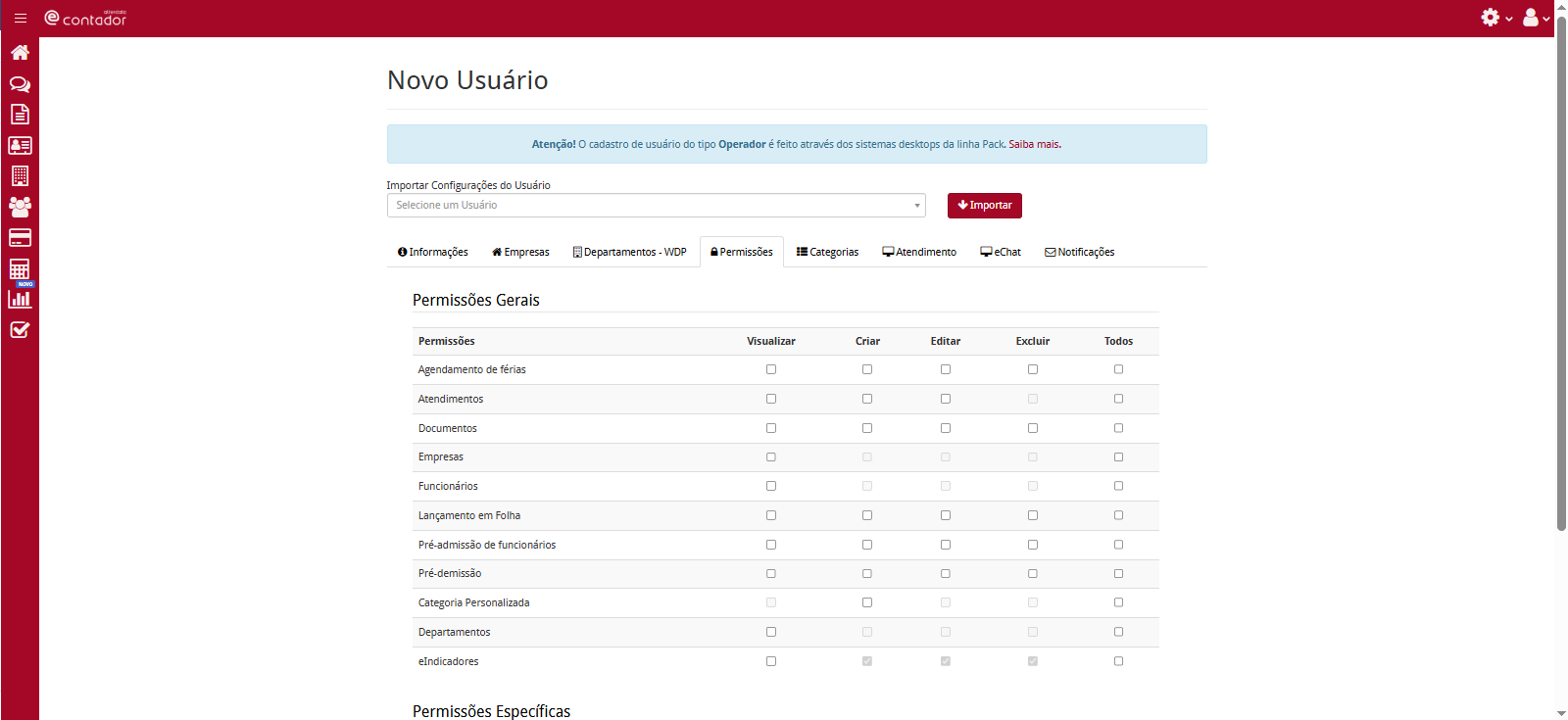
5 - Na aba Permissões configure os campos que este Usuário Cliente terá acesso, e se este acesso permitirá visualizar, criar, editar e/ou excluir
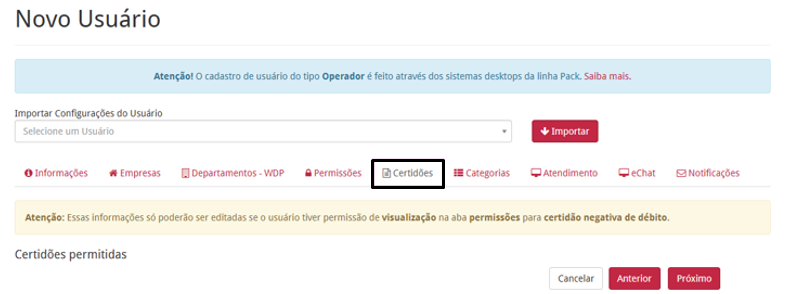
6 - Na aba Certidões informe quais certidões este usuário terá permissão.
-
Essa aba só ira aparecer se o Contador tiver o produto CND.
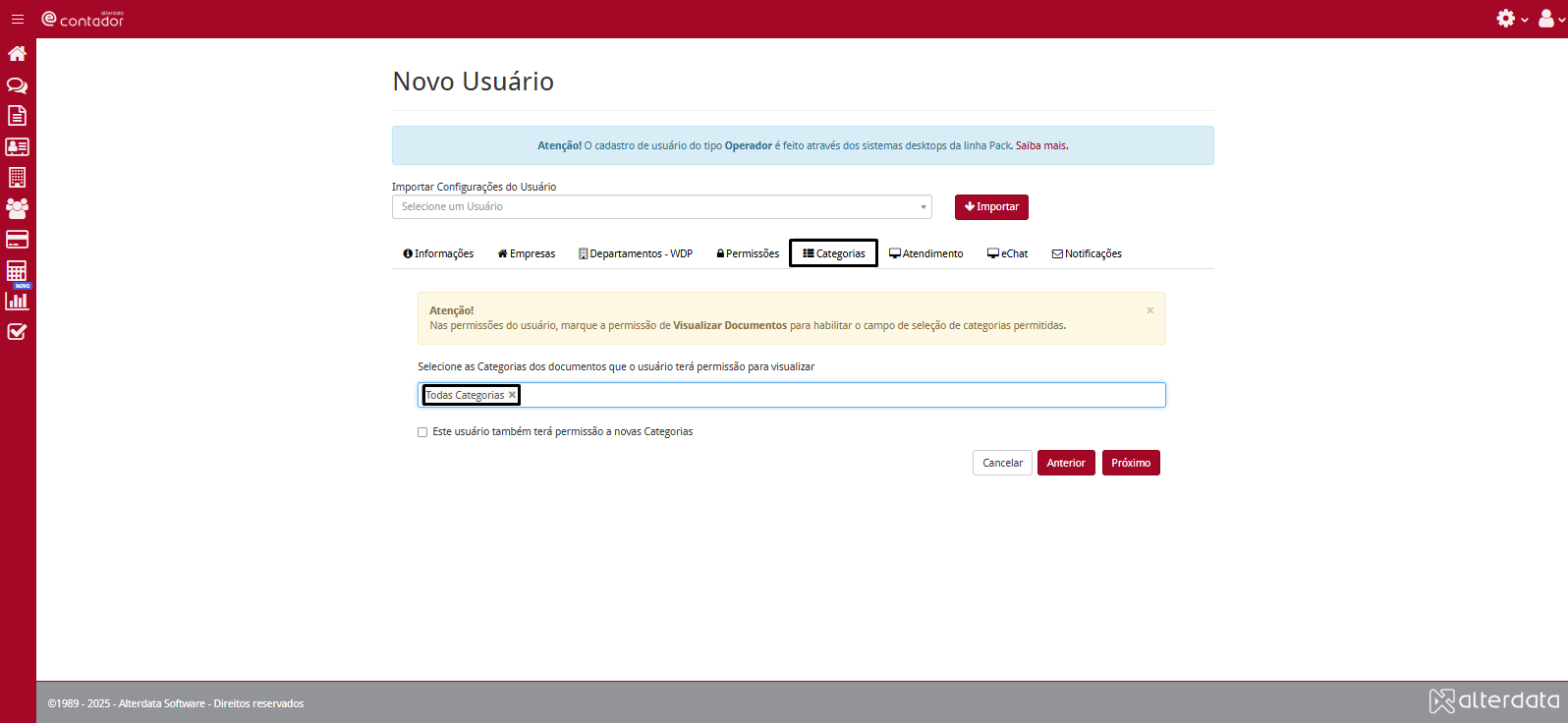
7 - Na aba Categorias informe Todas Categorias.
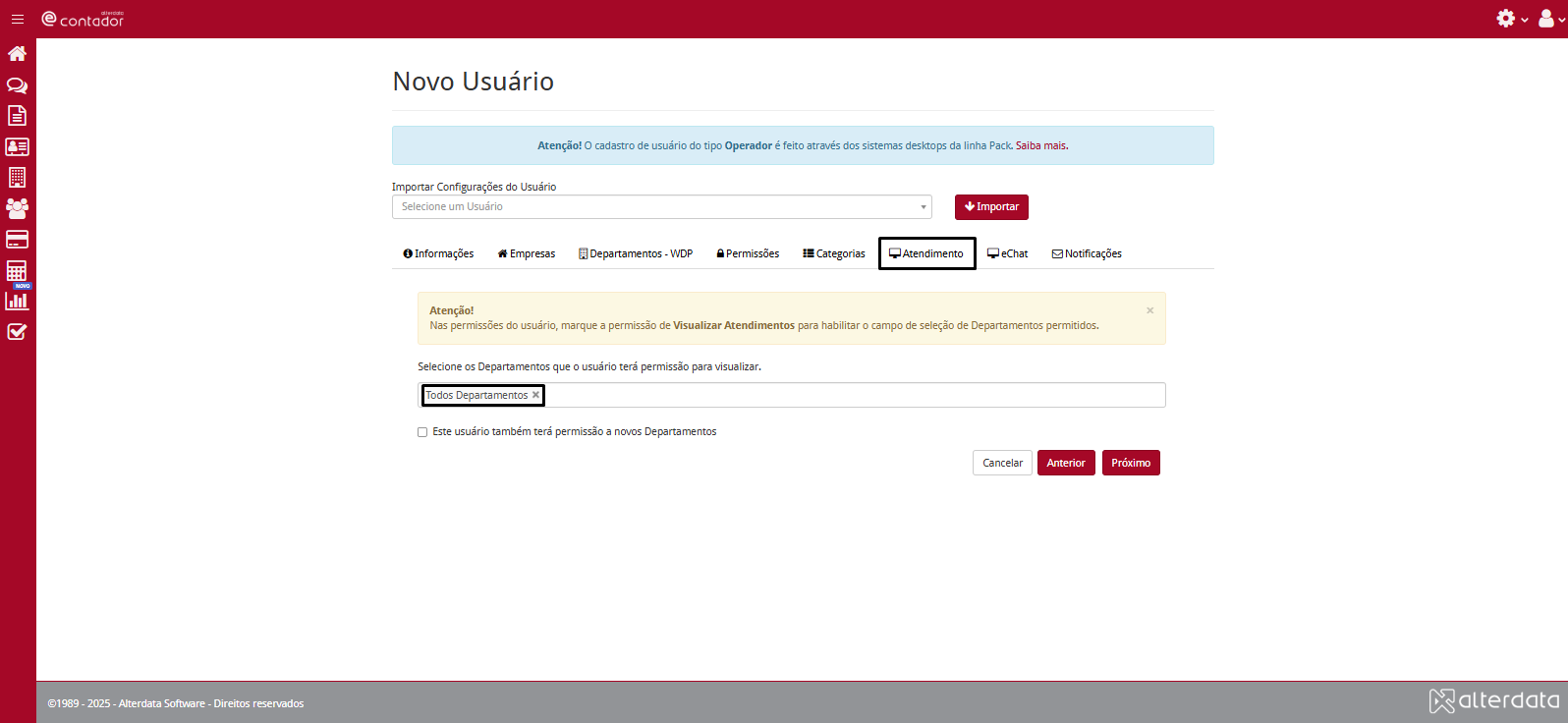
8 - Na aba Atendimentos informe Todos Departamentos.
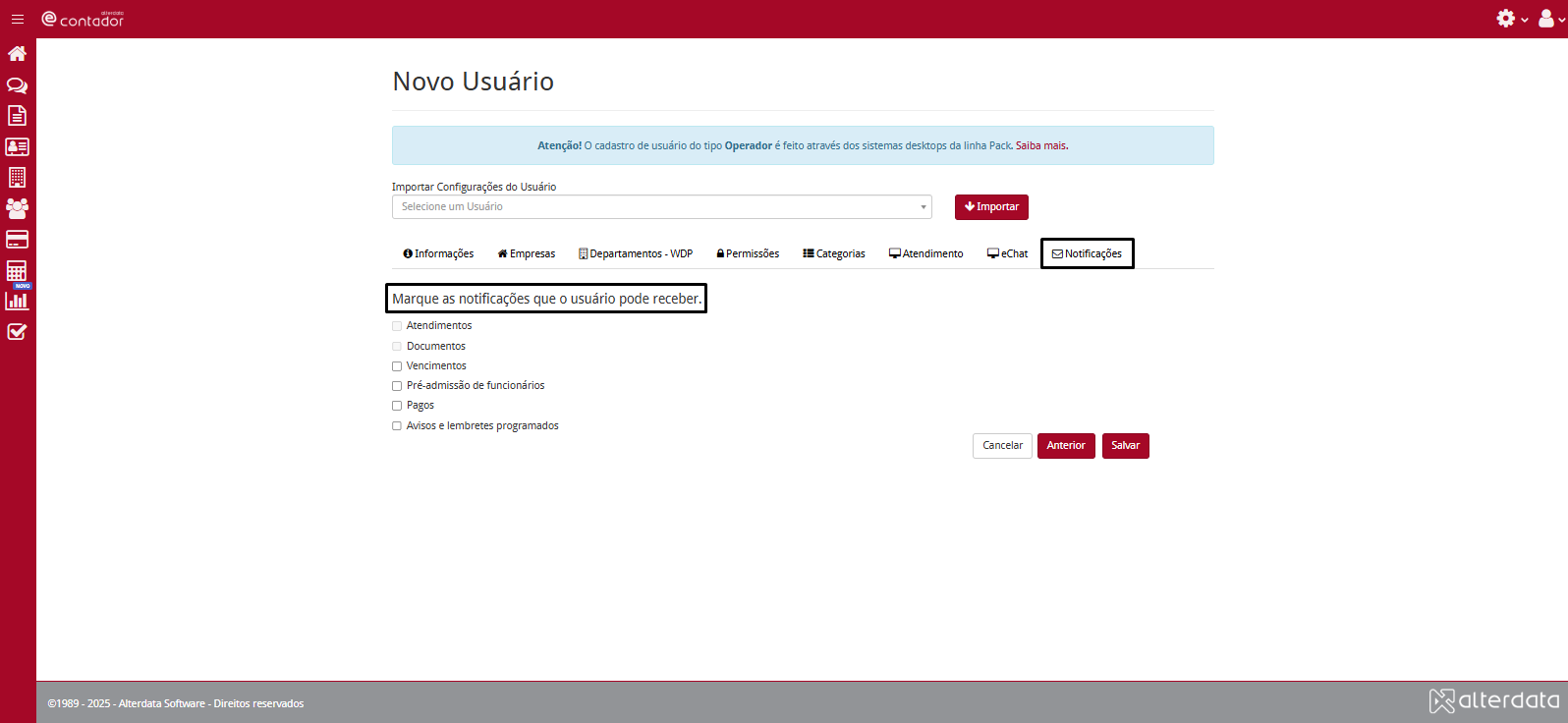
9 - Na aba Notificações marque todas as notificações.
-
Essa opção irá inibir que seu cliente não receba algo que seja enviado a ele. Após concluir o cadastro, clique em Salvar.
Após concluir o preenchimento e salvar , seus clientes vão receber todos os documentos que for enviados a ele.