
Este artigo tem como objetivo orientar o usuário na a instalação e desinstalação do Suplemento Prosoft no Microsoft Word.
Esta instalação funciona de forma individualizada, portanto pode ser instalada tanto no servidor quanto na estação desde que a máquina possua o Gerenciador de Aplicativos Prosoft (GAP).
Resolução
Para efetuar a instalação do Suplemento Prosoft no Word, siga os passos descritos abaixo:
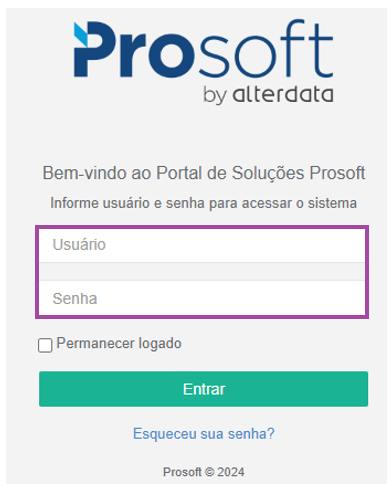
1- Acesse: https://portal.prosoft.com.br, informe o Usuário e Senha e Clique em Entrar.
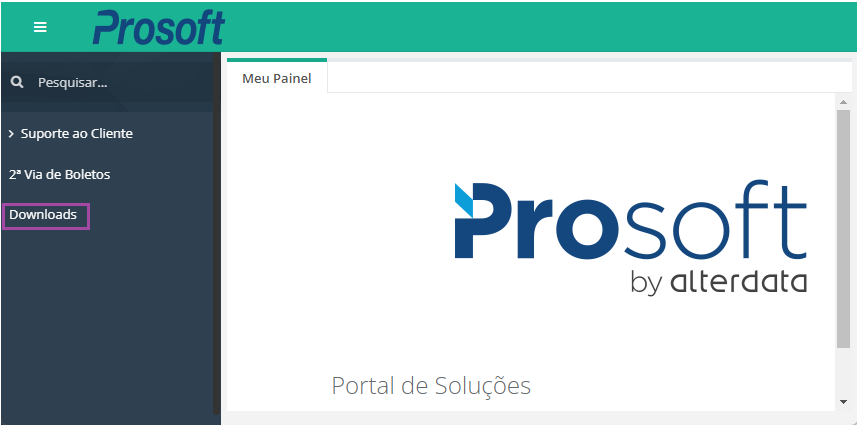
2- No canto lateral esquerdo da tela, clique em Downloads.
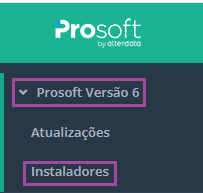
3- Na tela apresentada, clique em Prosoft Versão 6 > Instaladores
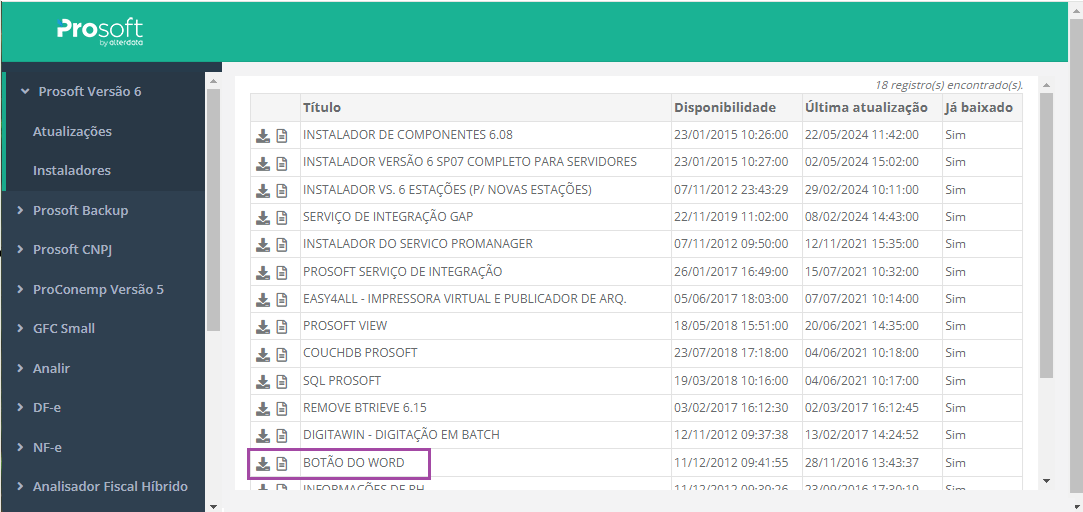
4- Localize a opção Botão do Word e clique no botão Baixar, representado por uma seta.
5- Siga as instruções do setup de instalação por meio do botão Avançar/Próximo.
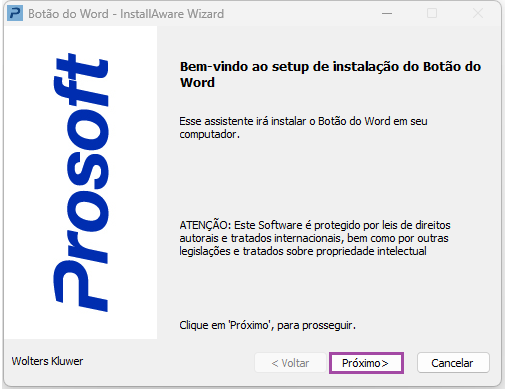
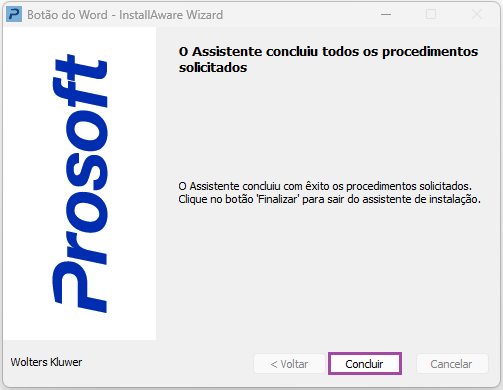
6- Ao término da instalação do setup, clique em Concluir.
7- Reinicie seu computador, acesse o Word. A nova guia Prosoft apresenta o botão Variáeis.
Caso seja necessário desinstalar o Suplemento Prosoft, siga os passos:
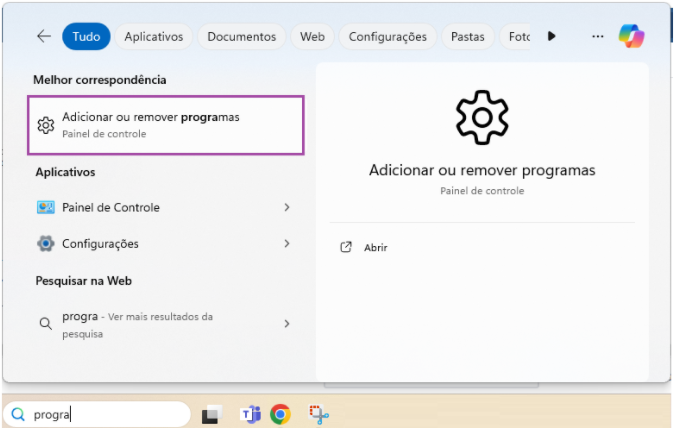
8- No Menu Iniciar do Windows, digite Programas.
9- Nas opções apresentadas, clique na opção Adicionar ou Remover Programas ou Programas e Recursos.
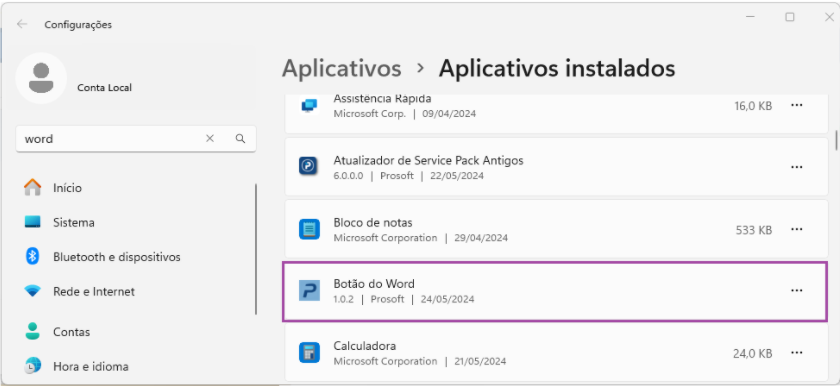
10- Na nova tela apresentada, localize o programa Botão do Word e dê um duplo clique sobre ele.
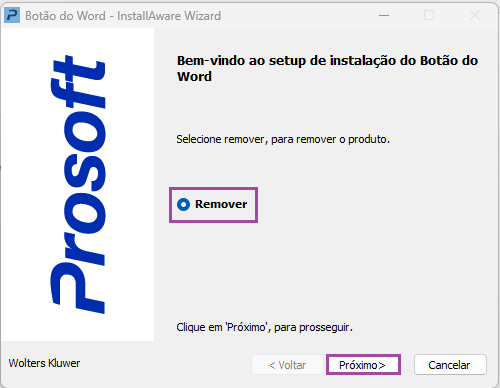
11- Nela, marque a opção Remover ou Desinstalar e clique em Próximo.
12- Na tela que será aberta clique em Remover e em Próximo.
13- Para finalizar o processo de desinstalação, clique em Concluir.