
Este artigo tem como objetivo orientar o usuário em como criar um relatório com dados básicos e matrícula eSocial.
Resolução
Definição de Relatórios
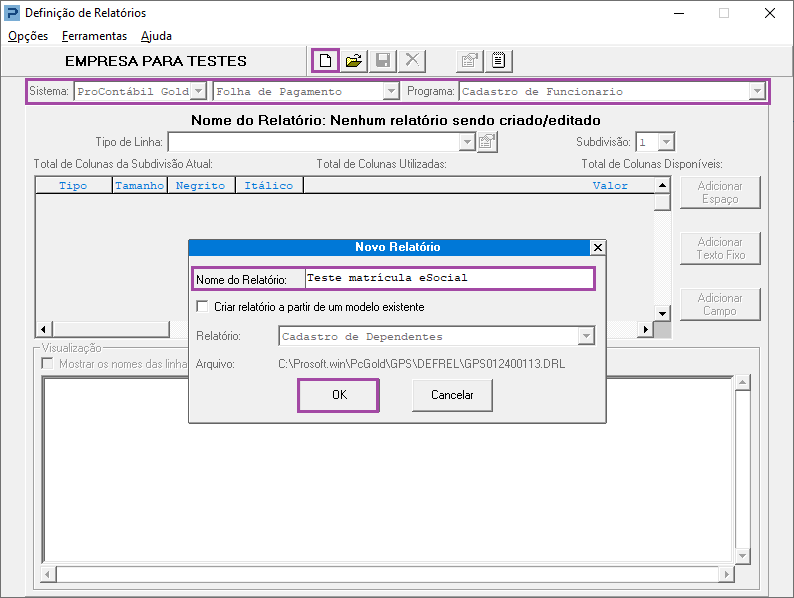
1-Acesse: Parâmetros Gerais > Rotinas Auxiliares> Definição de Relatórios.
2- Selecione:
Sistema: ProContábil Gold – Folha de Pagamento
Programa: Cadastro de Funcionário
3- Clique em Novo > preencha o Nome do Relatório, clique em OK.
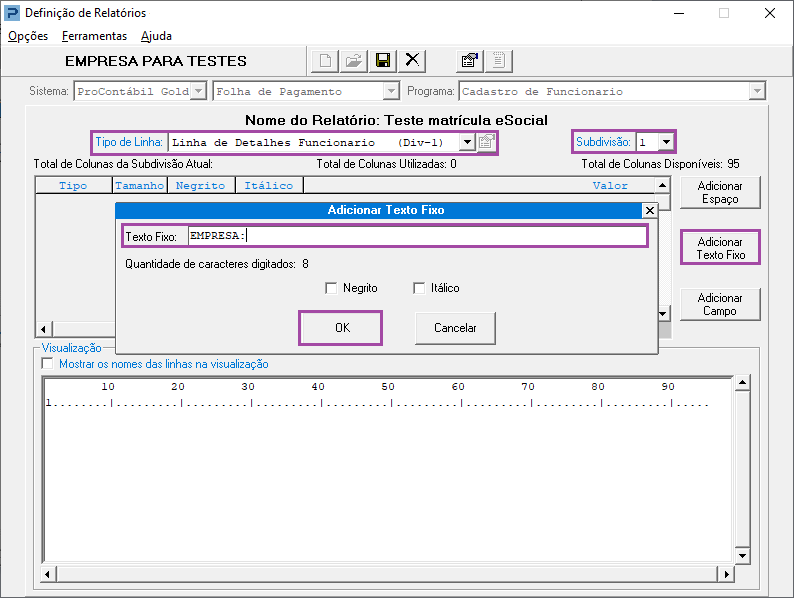
4- Selecione o Tipo de Linha: Linha de Detalhes Funcionário (DIV-1) e Subdivisão: 1
5- Clique em Adicionar Texto Fixo.
6- Em Texto Fixo você preenche da forma que desejar.
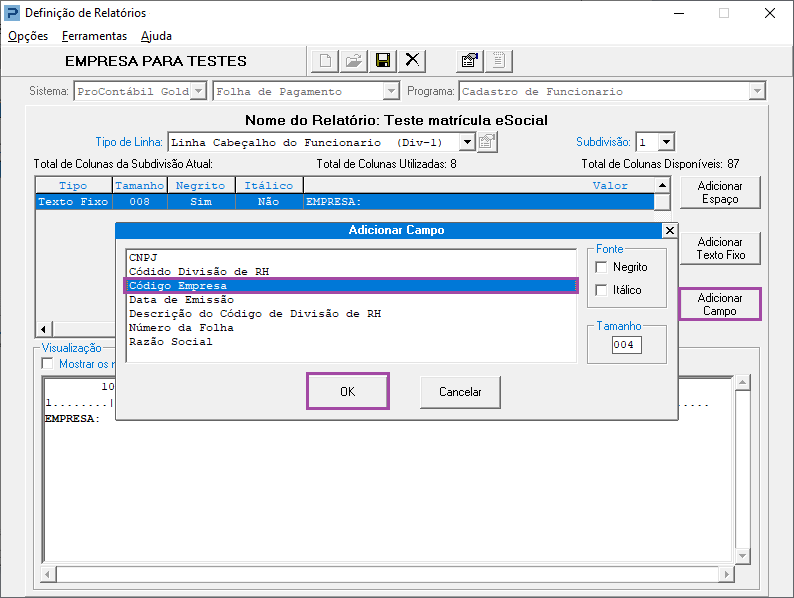
7- Após adicionar o Texto Fixo, selecione “Adicionar Campo” onde será possível incluir as informações que desejam ser preenchida no relatório.
Neste exemplo, foi selecionado o Código da Empresa, desta forma na mesma linha foi adicionado o texto EMPRESA o sistema vai puxar o código da empresa.
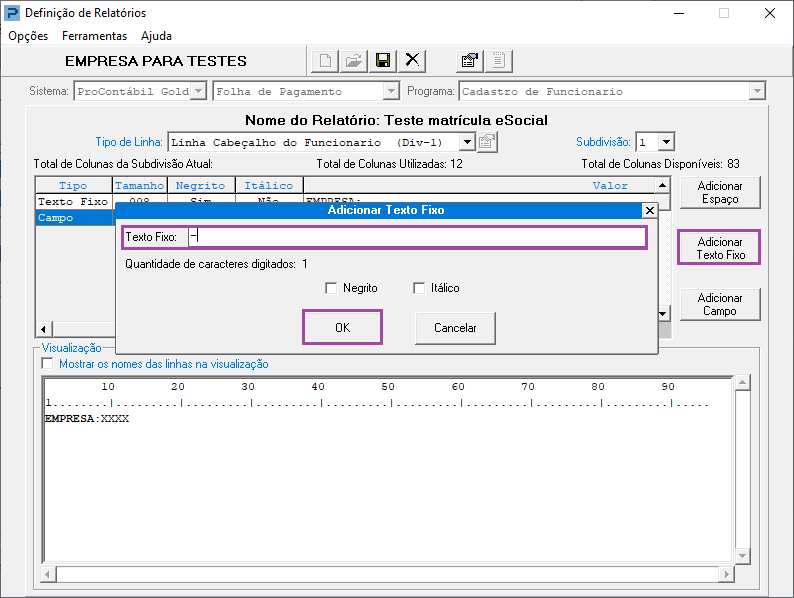
Após, no campo Adicionar Texto Fixo, foi incluído um (-) traço e selecionado novamente Adicionar Campo e selecionar Razão Social para que o sistema puxe o nome da empresa.
8- Para mudar de linha, deverá alterar a subdivisão para 2.
9- Neste exemplo, para haver separação das informações no relatório, foi selecionado Adicionar Texto Fixo e incluído uma linha pressionando por diversas vezes underline no teclado. Para uma linha completa, deve utilizar 95 caracteres.
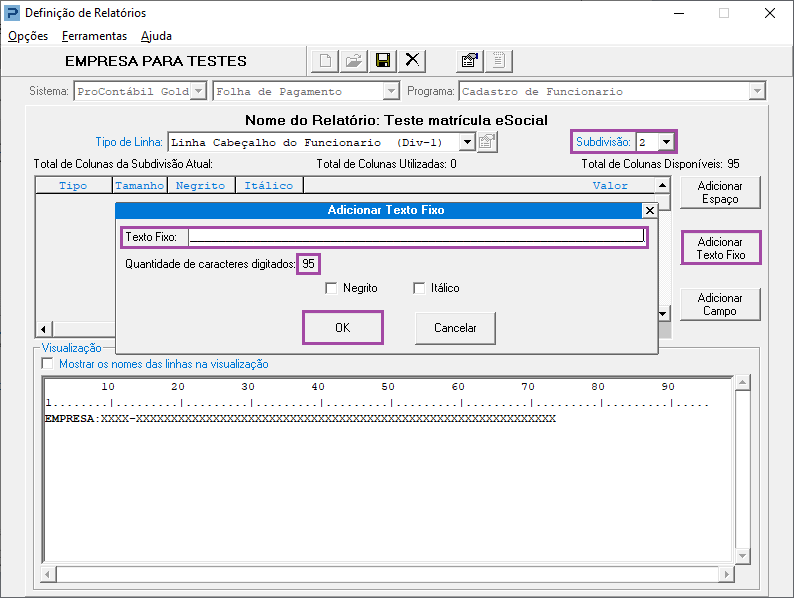
10- Repita os passos anteriores para alimentar as informações em seu relatório, lembrando sempre de mudar de subdivisão para pular a linha, Adicionar Textos Fixos para identificar o que será preenchido pelo sistema, Adicionar Espaço quando desejar um espaçamento entre os campos, e Adicionar Campo quando deseja que o sistema puxe a informação do funcionário.
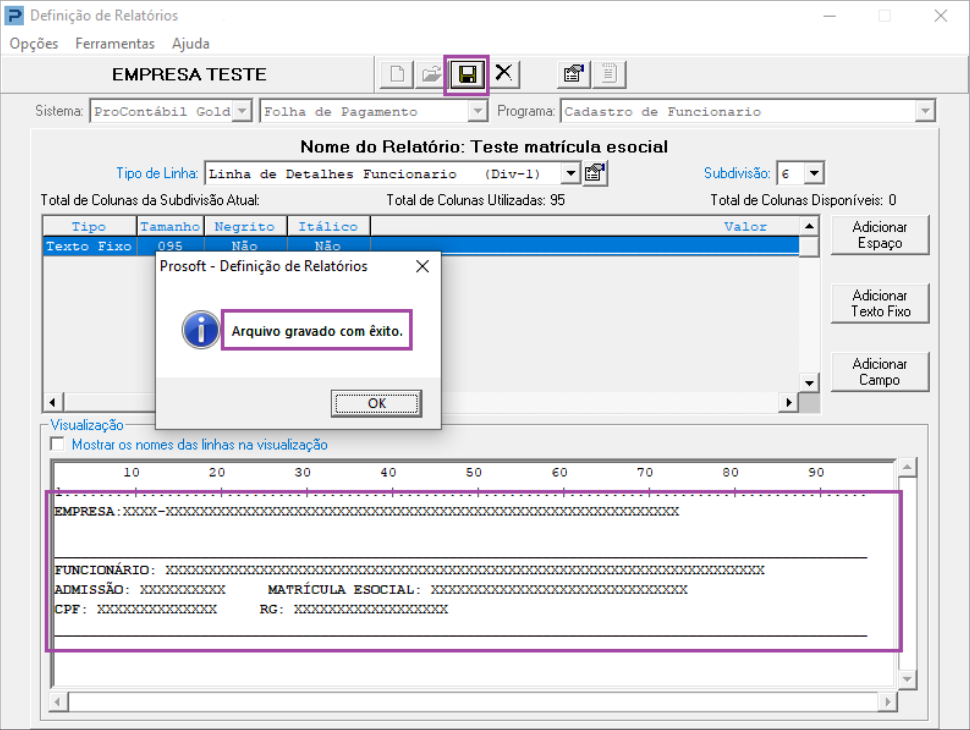
11-Clique em salvar, o sistema vai apresentar a mensagem: Arquivo gravado com êxito.
Listagem de Informações Funcionais
1- Acesse: Social> Folha de Pagamento> Procedimentos Auxiliares> Listagem de Informações Funcionais.
2- Em Relatório, selecione o que você criou, selecione também a empresa que deseja gerar o relatório e clique em processar.
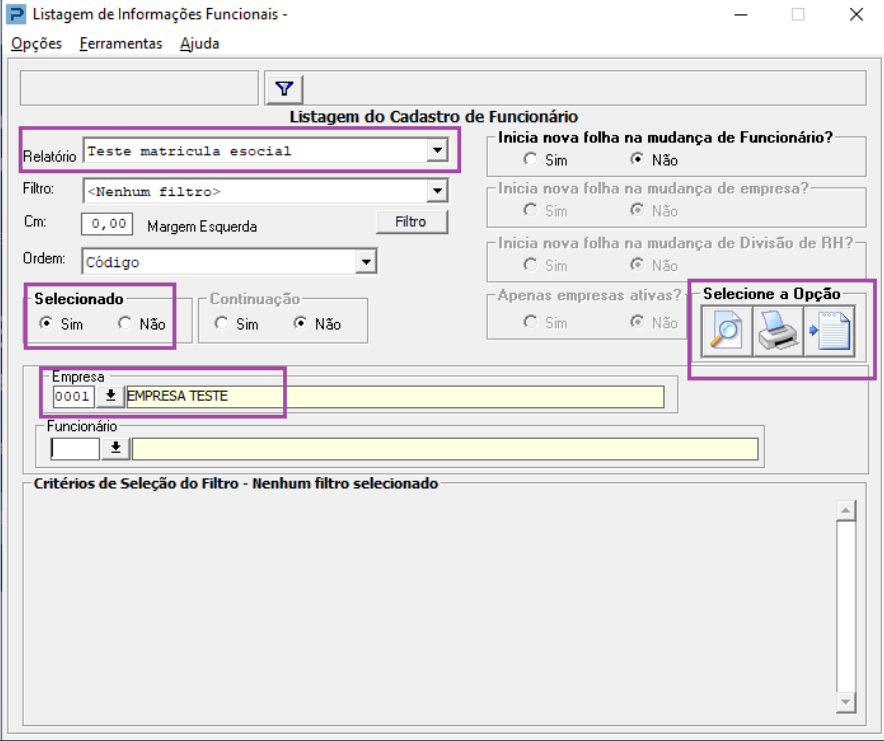
3- Esse será o relatório gerado pelo sistema.
