Este artigo tem como objetivo orientar o usuário em como criar Filtro de Funcionários Ativos e as opções disponíveis para a emissão desses relatórios nas Rotinas de Relatórios Flexíveis Word e Excel.
Resolução
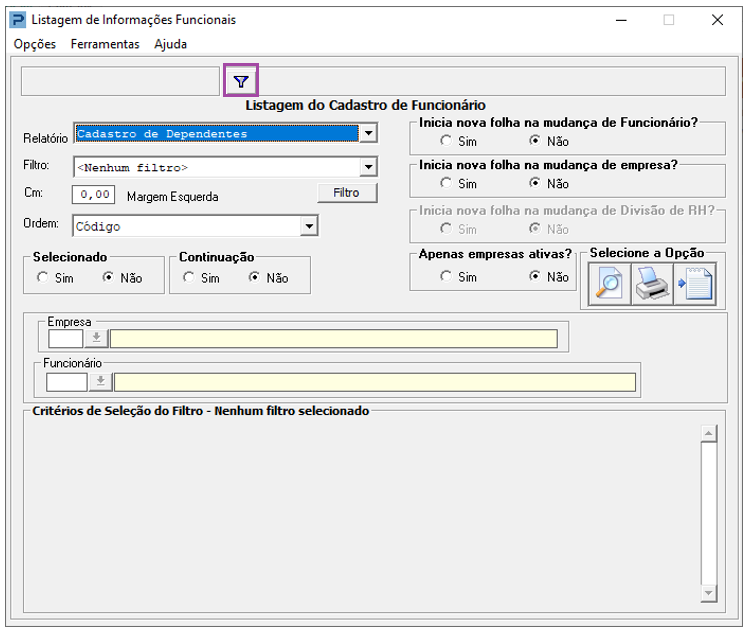
1- Acesse: Social > Folha de Pagamento > Manutenção de Arquivos Funcionais > Procedimentos Auxiliares > Listagem de Informações Funcionais.
2- Para Listagem de Informações Funcionais, selecione o ícone de Criação de Construtor de Filtros que há na rotina.
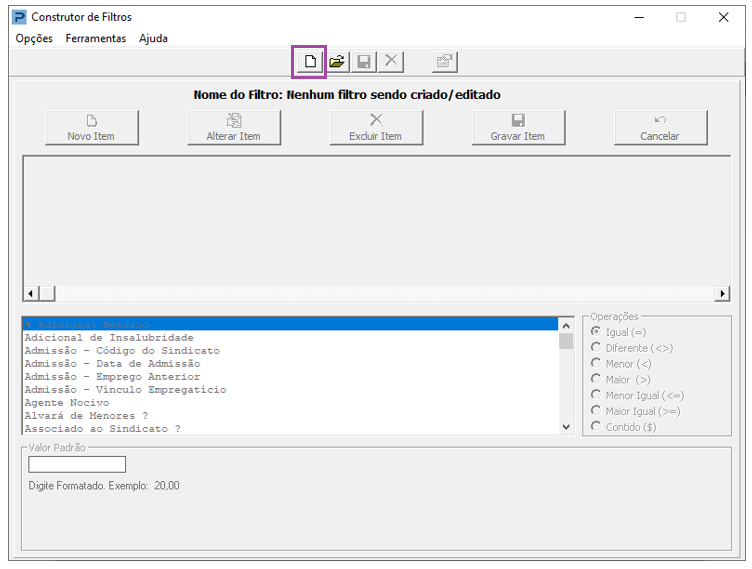
3- Após selecionar a rotina que será criado o filtro, clique na opção Novo Filtro.
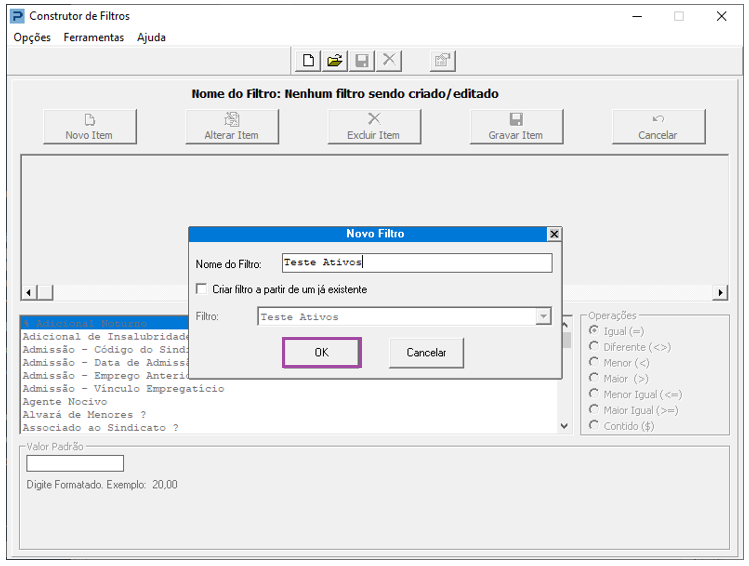
4- Defina o nome de Filtro e clique em Ok.
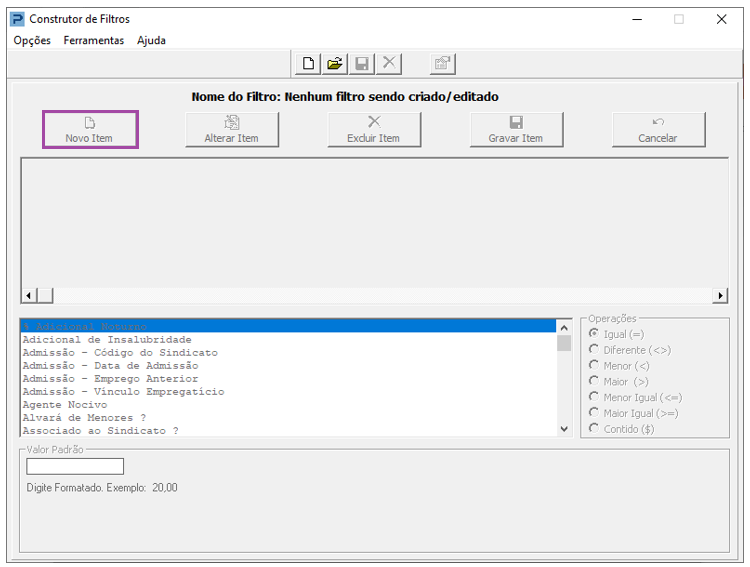
5- Selecione Novo item.
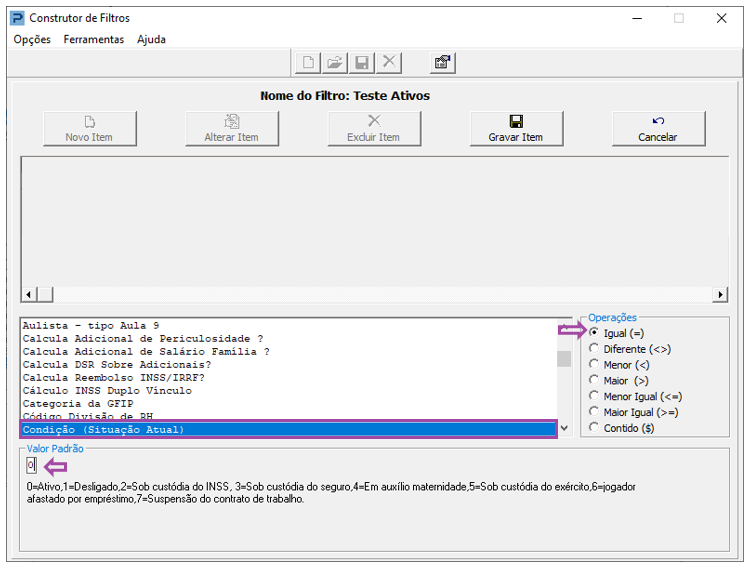
6- Selecione Condição (Situação Atual) > Operações: Igual (=) > Valor Padrão: 0.
7- Selecione a opção Gravar Item.
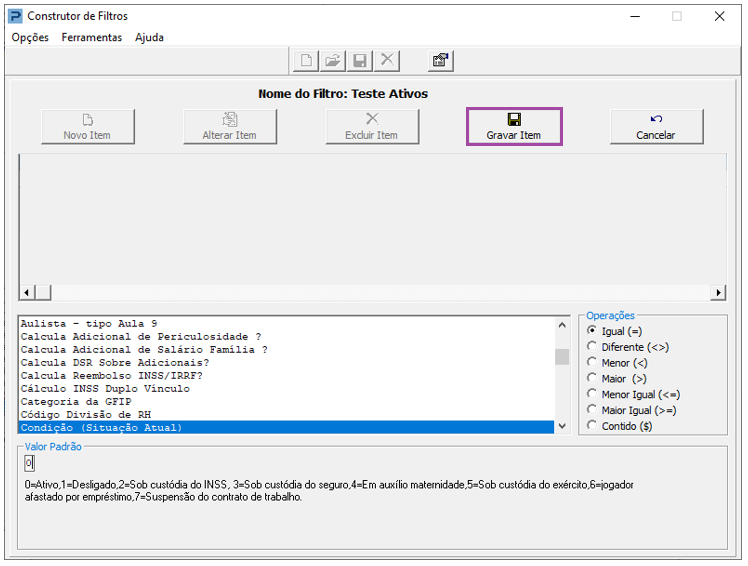
Obs.: Procedimento deve ser realizado para incluir itens desejados ao filtro.
Após a Criação do Filtro pode ser visualizado o documento.
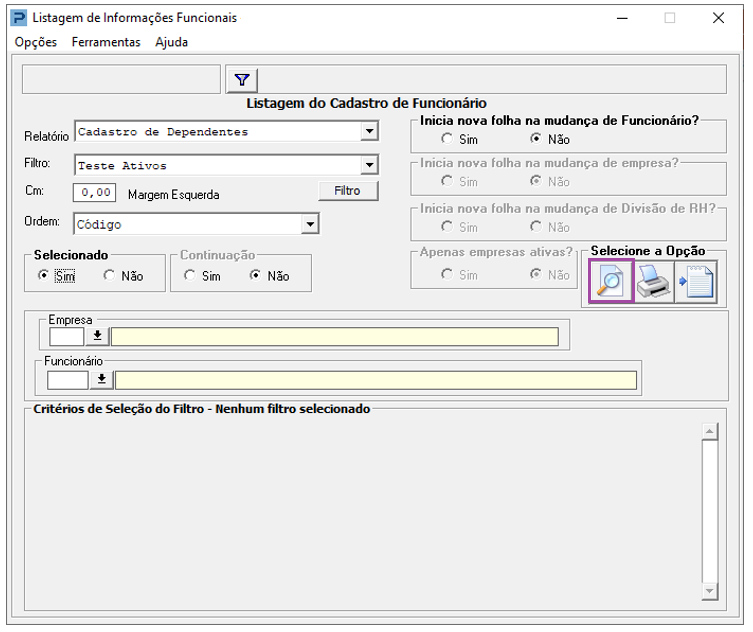
Importante: No momento da criação dos filtros é possível optar por incluir mais de um item para geração da listagem, sendo assim, estas opções ficam abertas para atender as necessidades de cada empresa.
Após seguir os procedimentos acima é possível criar filtros para emissão dos relatórios:
Rotinas possíveis para criação de filtro:
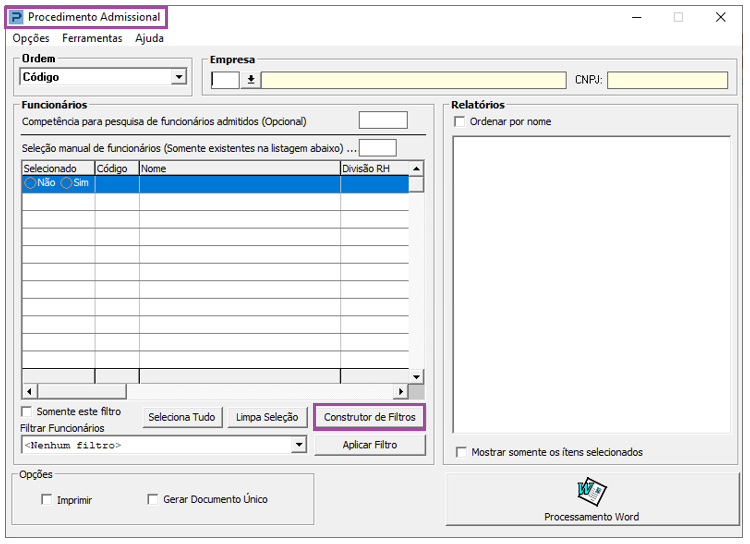
1- Acesse: Social > Folha de Pagamento > Manutenção de Arquivos Funcionais > Procedimentos Auxiliares > Procedimento Admissional.
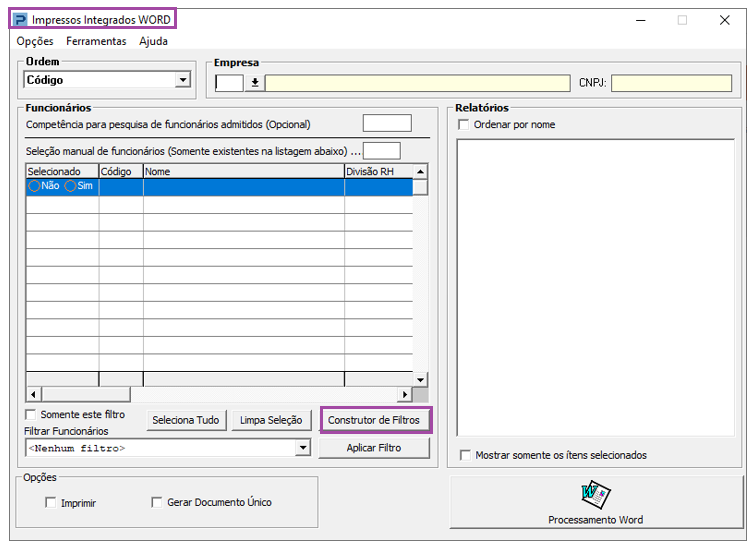
2- Acesse: Social > Folha de Pagamento > Manutenção de Arquivos Funcionais > Procedimentos Auxiliares > Impressos Integrados WORD.
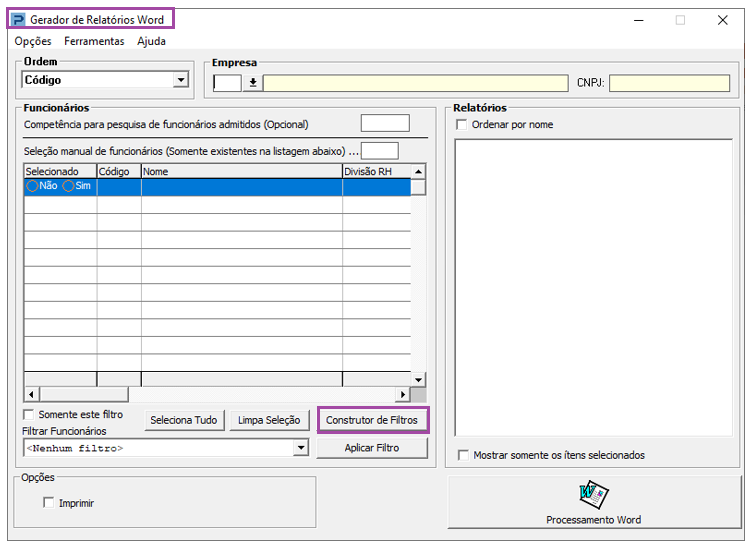
Gerador de Relatórios Word:
1- Acesse: Social > Folha de Pagamento > Relatórios Funcionais > Gerador de Relatórios Word.
Procedimento Demissional:
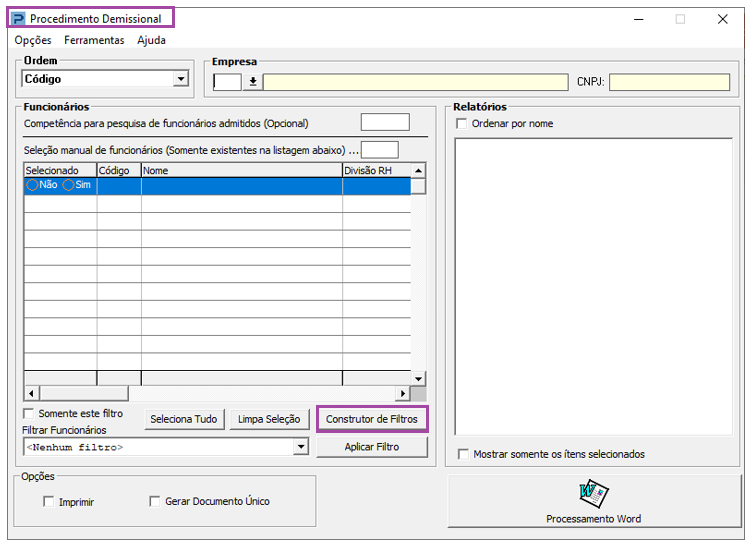
1- Acesse: Social > Folha de Pagamento > Processamentos > Quitação > Procedimento Demissional.