EXCEL:
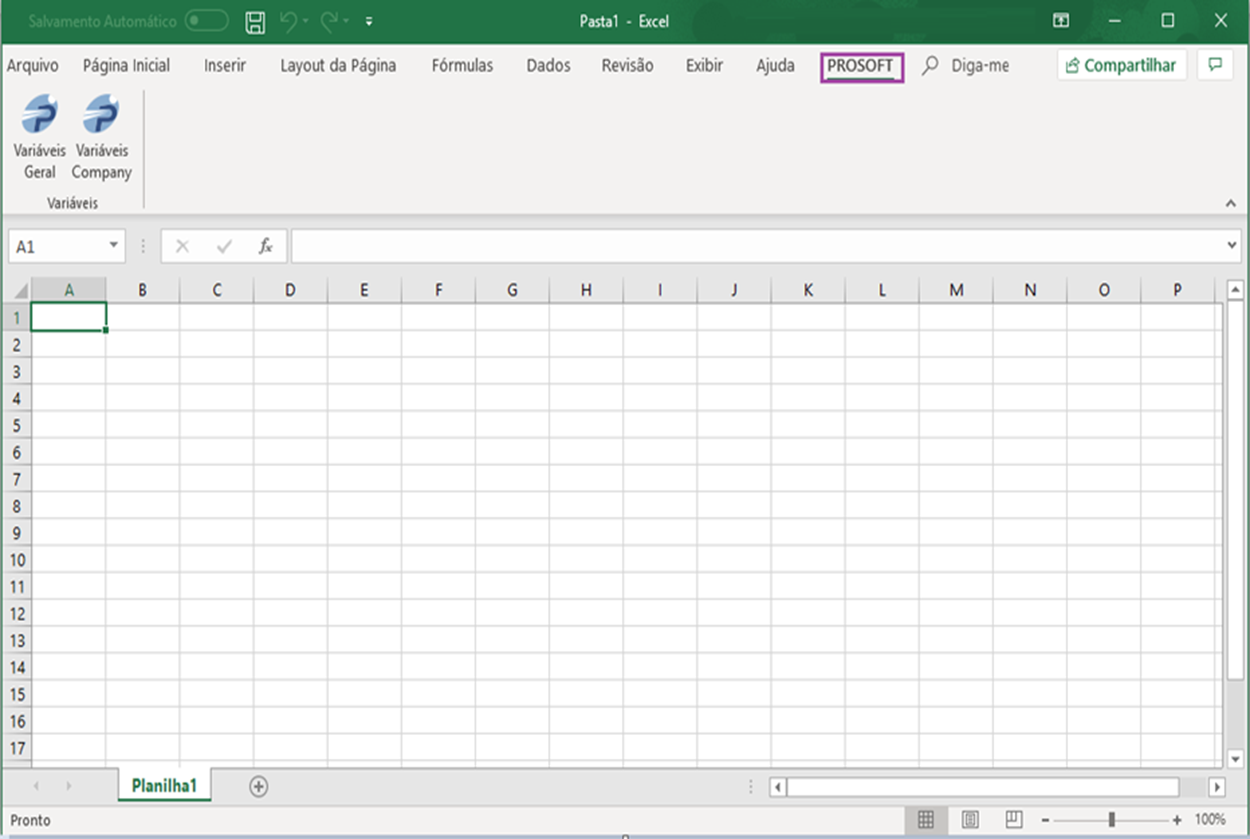
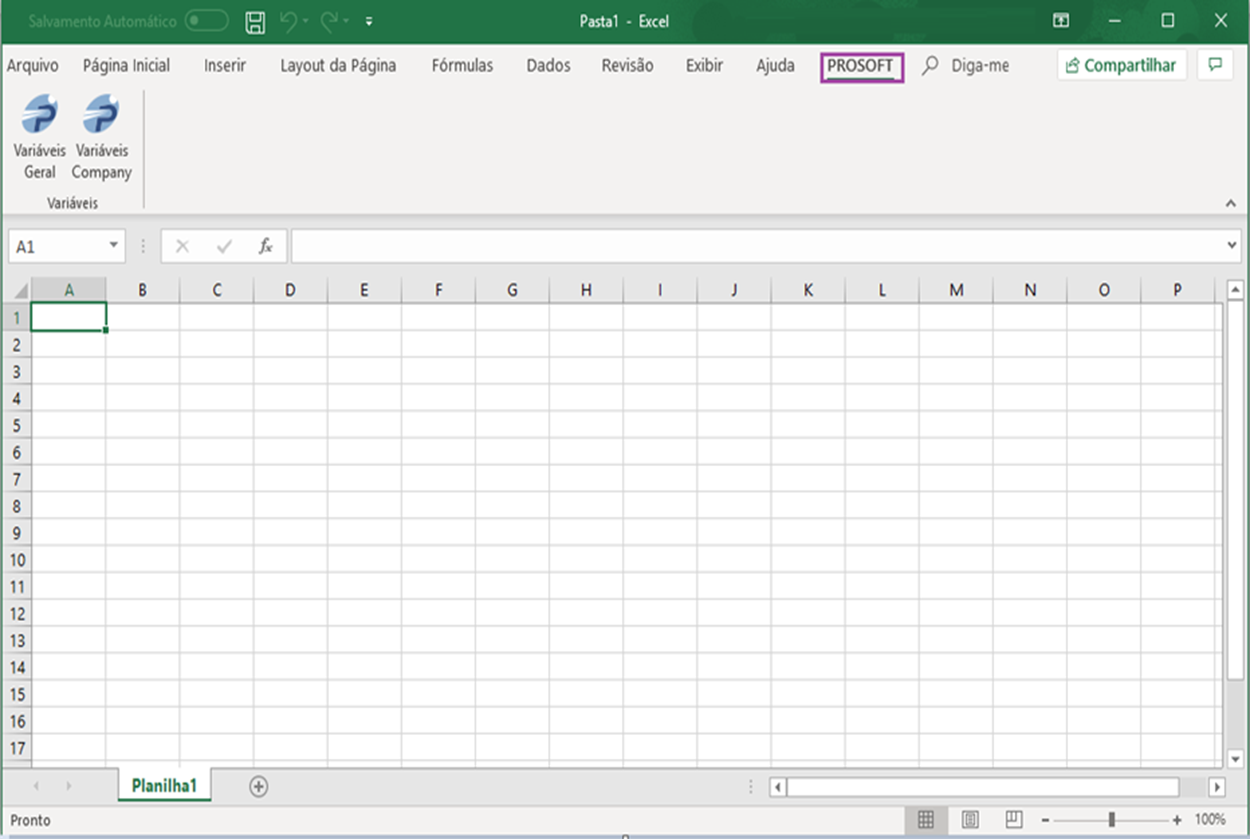
1- Abra o Excel e selecione o botão PROSOFT.
A primeira linha do relatório deve ser utilizada obrigatoriamente para definição das posições que serão utilizadas para a criação do relatório, identificando em qual célula começa e em qual termina cada parte do relatório. As partes são definidas como:
-
Cabeçalho (Célula A1):Geralmente conterá variáveis da empresa, como por exemplo, o código, razão social, endereço etc. É gerada uma única vez.
-
Corpo (Célula B1):O corpo é o local onde haverá a repetição de informações para cada registro (funcionário) que fizer parte do relatório.
-
Rodapé (Célula C1):Geralmente conterá as totalizações do relatório (Total das informações repetidas no Corpo).
A identificação da célula de início e fim de cada uma destas partes é feita com a informação no formato CélulaInício:CélulaFim.
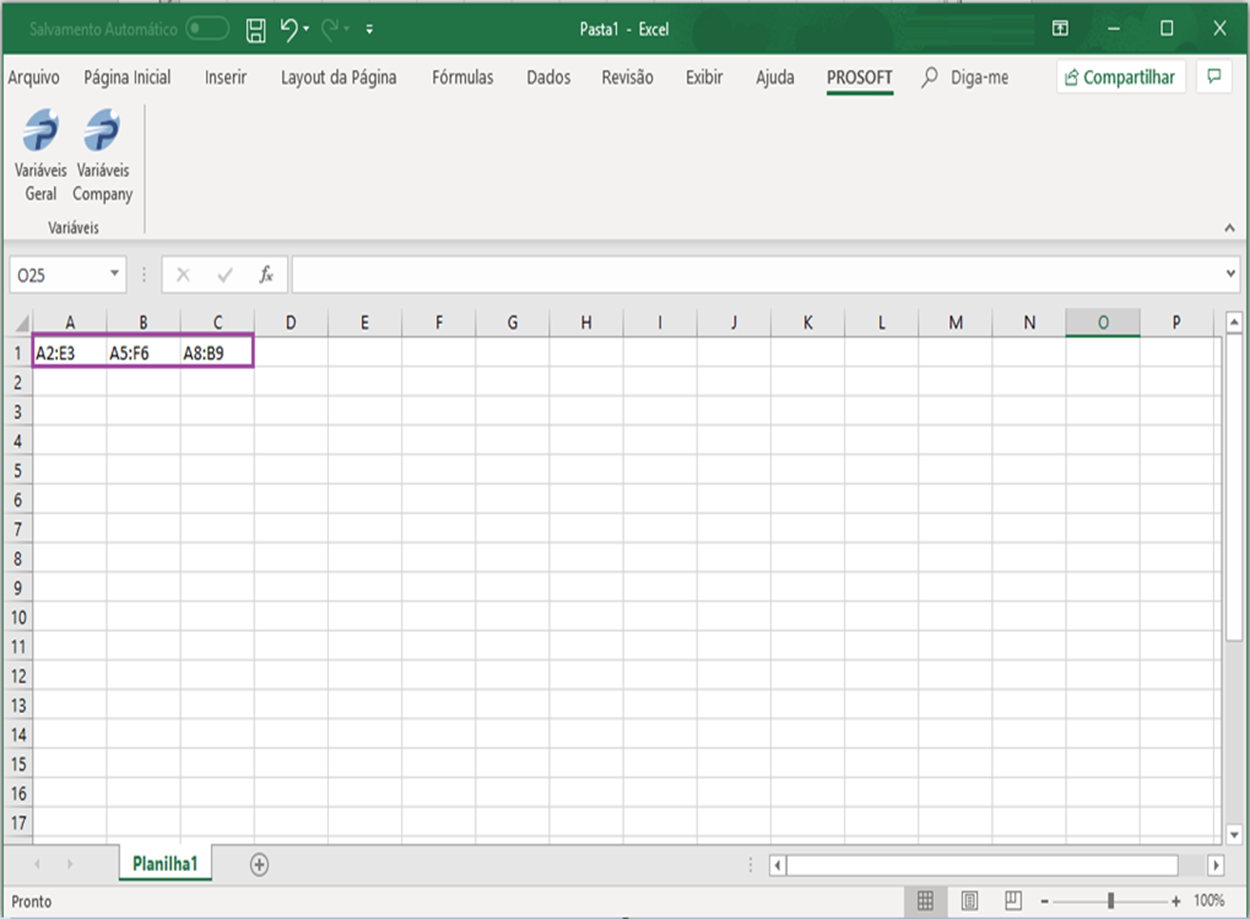
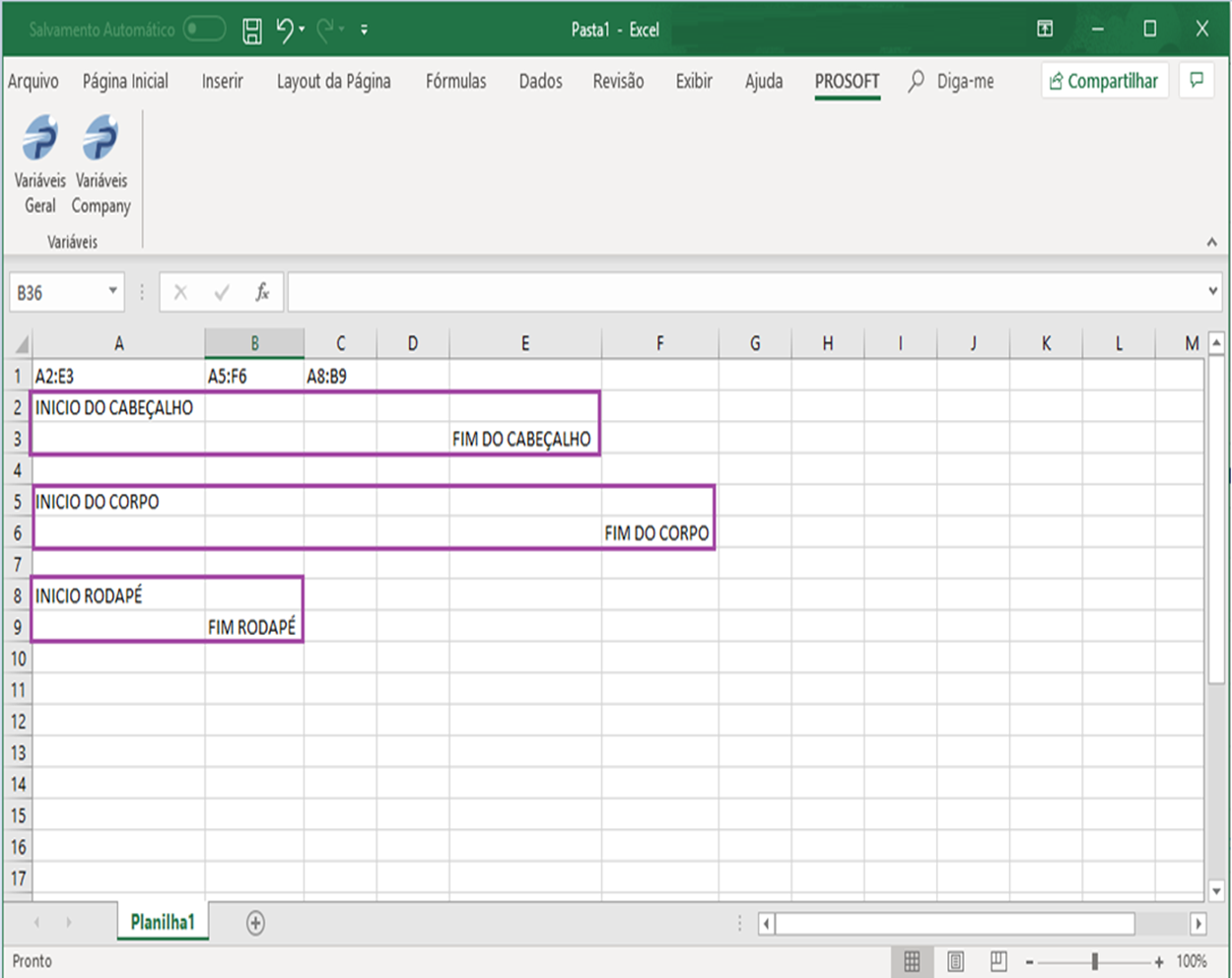
Desta forma, podemos notar que:
-
A2 indica onde será o início do cabeçalho e E3 indica onde será o seu término.
-
A5 indica onde será o início do corpo e F6 indica onde será o término. O “corpo” do relatório, que corresponde à repetição conforme funcionários selecionados, é de preenchimento dinâmico, ou seja, não é necessário reservar uma quantidade de linhas correspondente à quantidade de funcionários. O sistema irá gerar quantas linhas forem necessárias, atribuindo, automaticamente, novas posições para a impressão do rodapé.
-
A8 indica onde será o início do rodapé e B9 indica onde será o término.
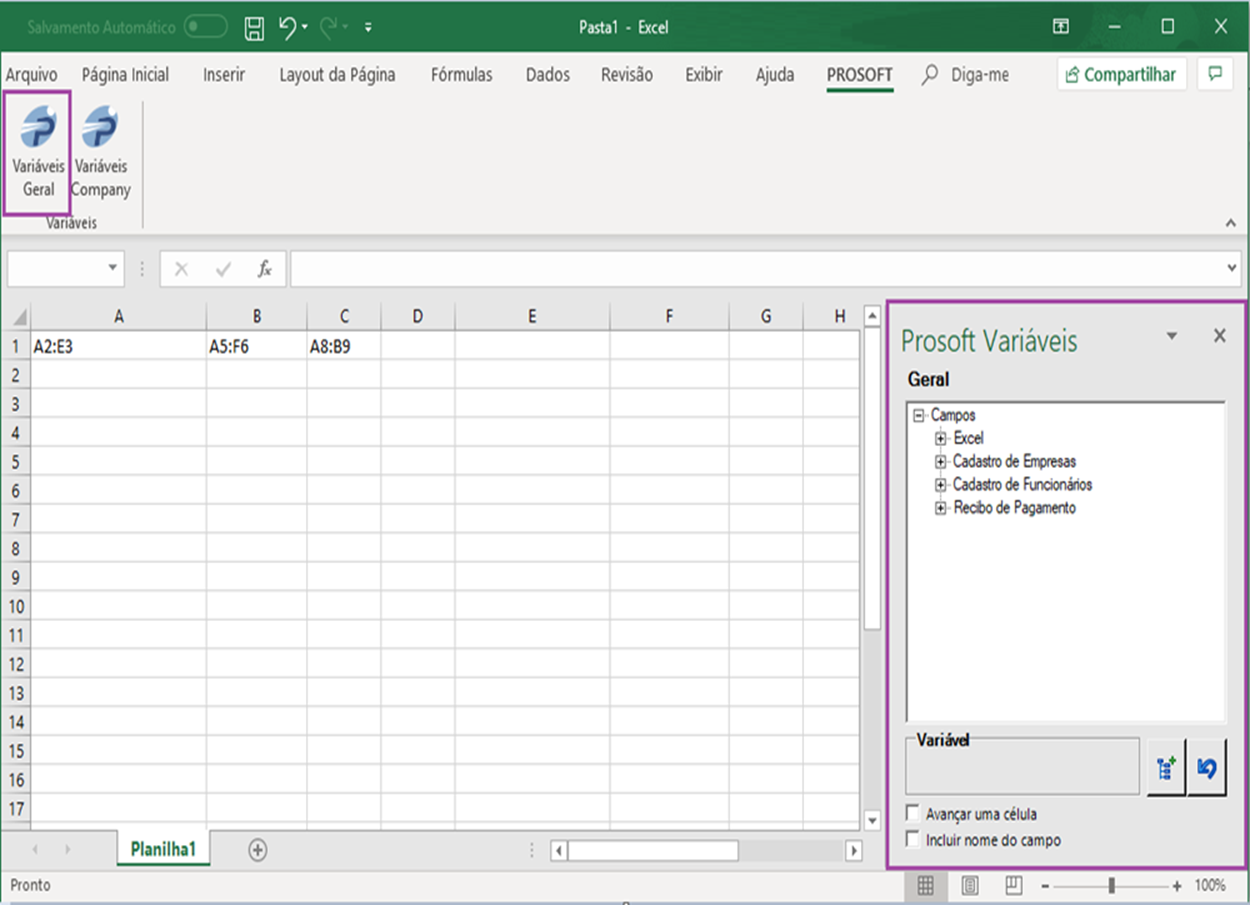
Ao clicar no botão Prosoft e em seguida em Variáveis Geral, é apresentada uma tela com a lista de variáveis disponível:
-
Excel
-
Cadastro de Empresas
-
Cadastro de Funcionários
-
Recibo de Pagamento
2- Para inserir uma variável, selecione a célula onde a variável deverá ser vinculada e clicar duas vezes na variável desejada.
Obs.: O sistema permite gerar relatórios com até 15 colunas.
Abaixo, exemplo de um relatório simples, que inclui cabeçalho com a razão social da empresa e o endereço, o corpo contendo as variáveis que serão repetidas para cada funcionário e o rodapé com o telefone.
3- A planilha elaborada para a impressão do relatório deve ser salva em PROSOFT.WIN\DOCUMENTOS\GPS (funcionários) / GPR (Sócios) / AUT(Autônomos). É importante ressaltar, que o nome do documento não pode ser extenso, pois o mesmo não será reconhecido dentro do sistema GAP, mesmo estando no local correto.
4- O documento deve ser salvo como tipo de relatório Pasta de Trabalho do Excel 97-2003.
Após salvar a planilha, o documento em Excel criado deve ser configurado na Tabela de Documentos.
Tabela de Documentos:
1- Acesse: Social > Folha de Pagamento > Tabelas > Tabelas Auxiliares > Tabelas de Documentos
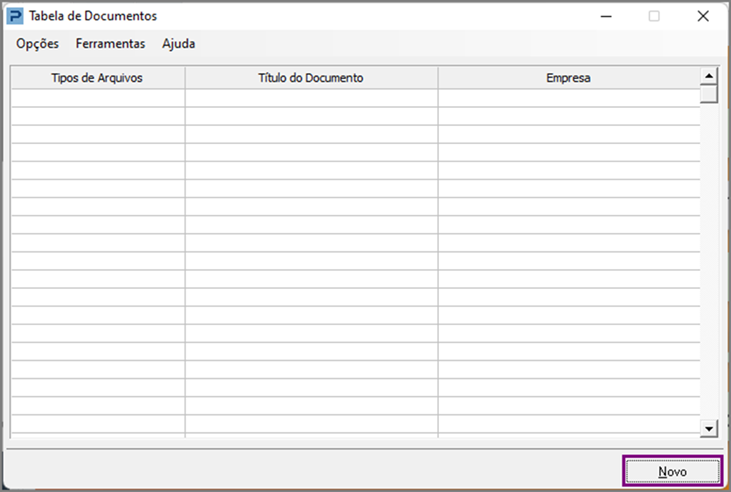
2- Na tabela de Documentos selecione a opção Novo.
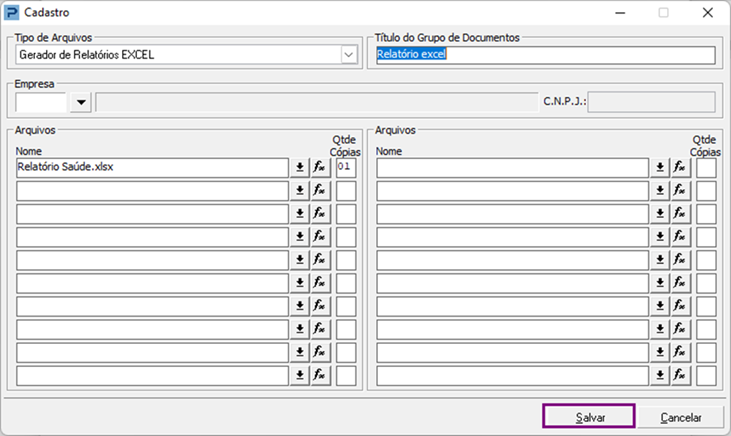
3- Selecione o Tipo de arquivo como Gerador de Relatórios Excel.
4- Informe um Título para o grupo de documentos e localize a planilha que foi criada.
5- Clique em Salvar.
Gerador de Relatórios em Excel:
1- Acesse: Social > Folha de Pagamento > Relatórios Funcionais > Gerador de Relatórios em Excel
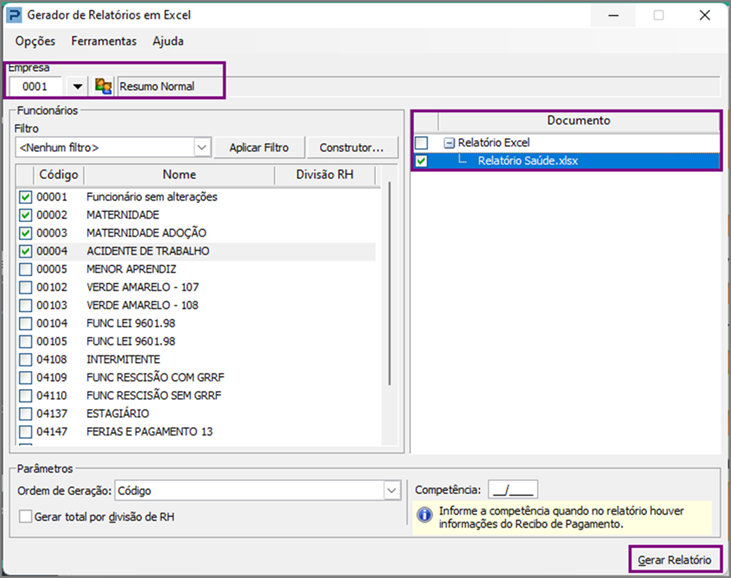
2- Selecione a Empresa, Funcionários e o Documento.
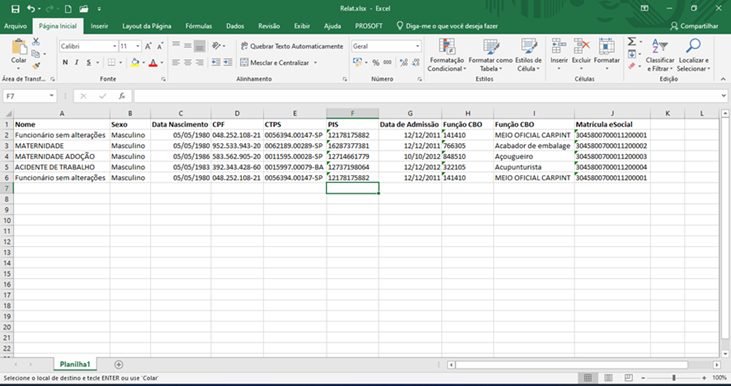
3- Ao clicar em Gerar o relatório e salvá-lo no local desejado, é apresentado as informações conforme variáveis utilizadas na montagem da planilha.
Gerador de Relatórios em Excel por agrupamento de empresas:
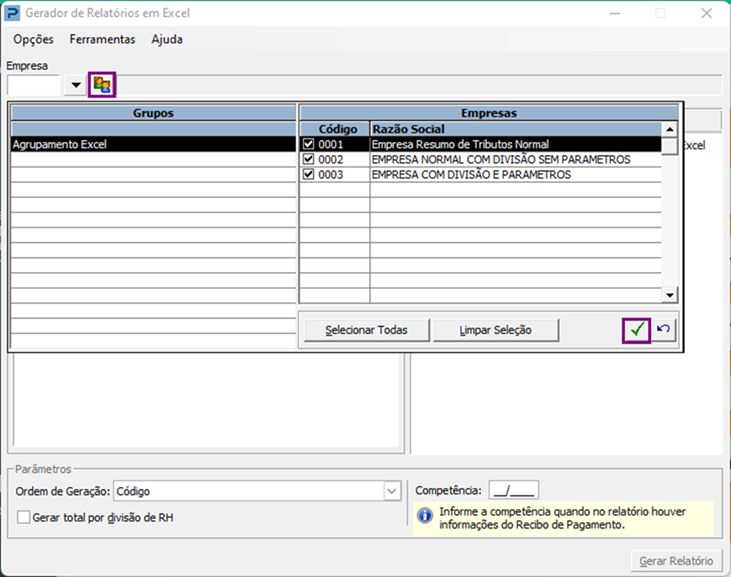
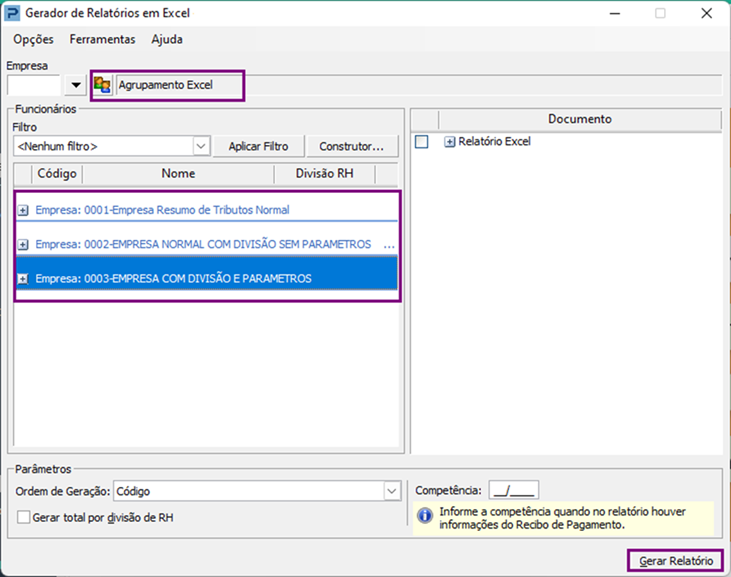
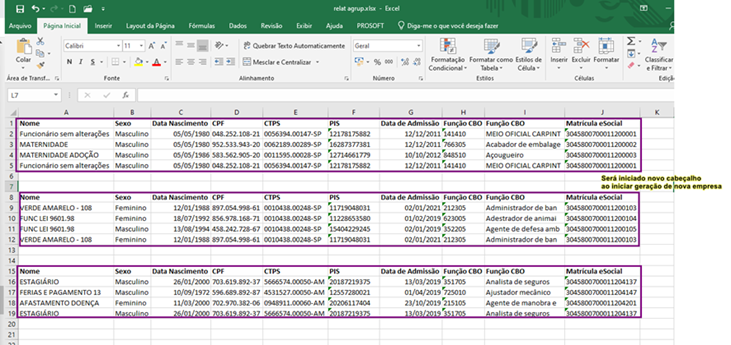
1- Acesse: Social > Folha de Pagamento > Relatórios Funcionais > Gerador de Relatórios em Excel
2- Selecione o Agrupamento, Funcionários e o Documento.
Serão exibidos os agrupamentos previamente cadastrados em Parâmetros Gerais > Cadastros > Manutenção de Agrupamento de Empresas.