Este artigo tem como objetivo orientar o usuário sobre como emitir relatórios dos eventos acumulados na manutenção da ficha financeira.
Resolução
Tabela de Eventos
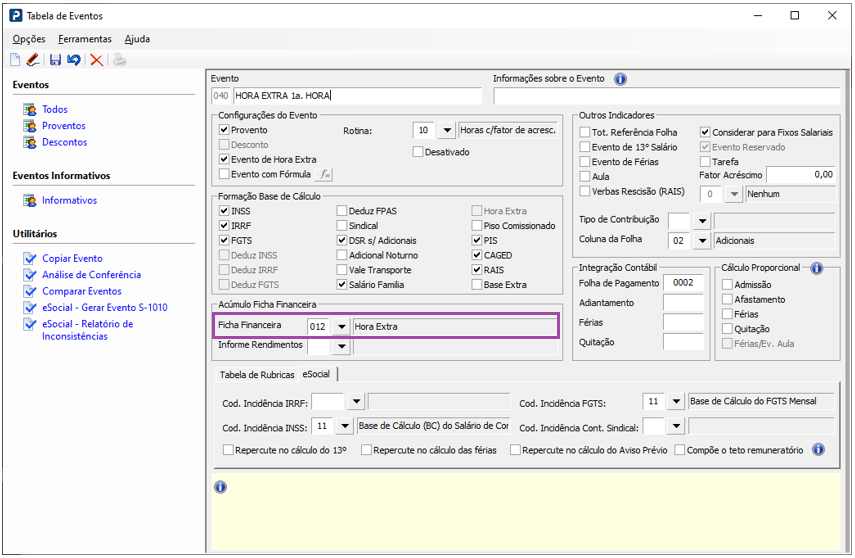
1- Acesse: Social > Folha de Pagamento > Tabelas > Tabela de Eventos
É necessário que o evento esteja acumulado na ficha financeira.
Para isso no campo Acúmulo Ficha Financeira > Ficha financeira deve estar preenchido com o código da coluna da ficha que o evento ira acumular.
Abaixo temos duas opções para emissão do relatório contendo os dados dos eventos acumulados na ficha:
Opção 1:
Manutenção da Ficha Financeira
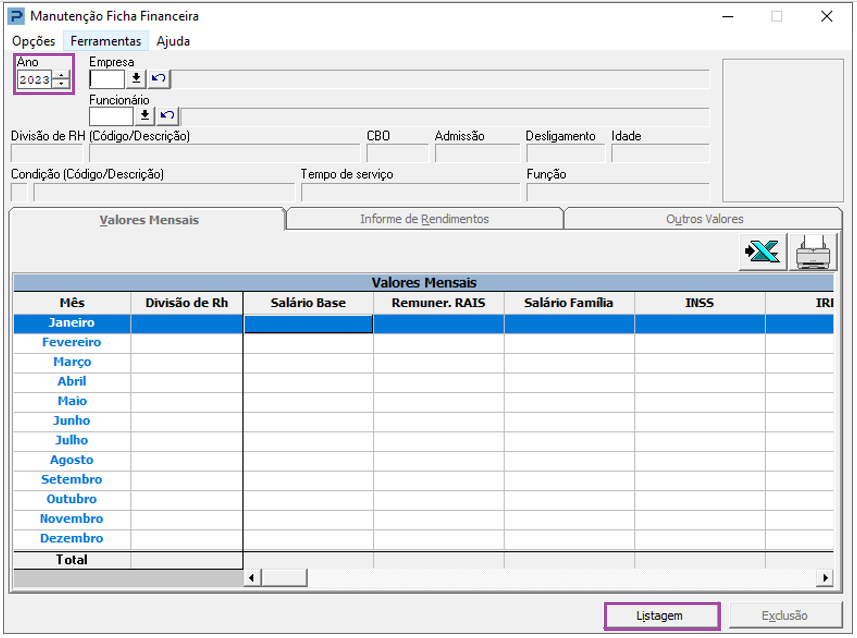
2- Acesse: Social > Folha de Pagamento > Manutenção de Arquivos Funcionais > Manutenção da Ficha Financeira
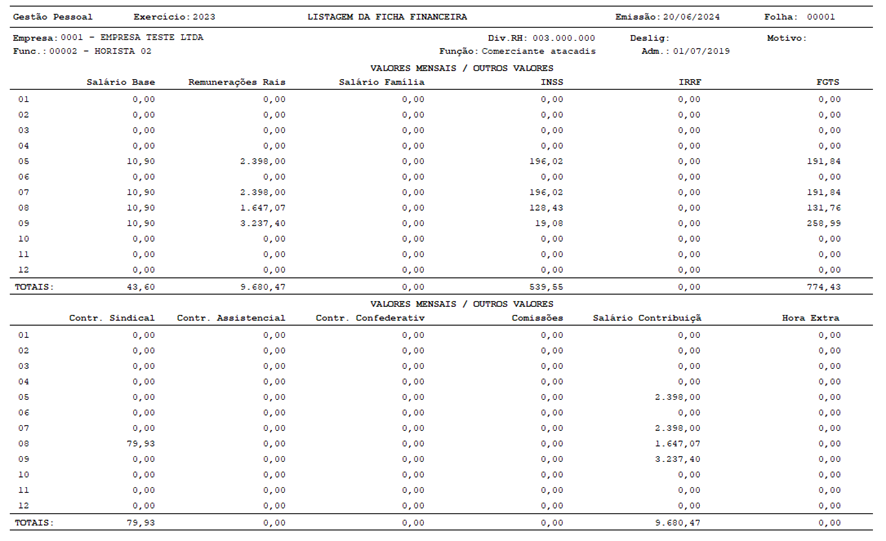
2.1 Informe o Ano e clique no botão Listagem.
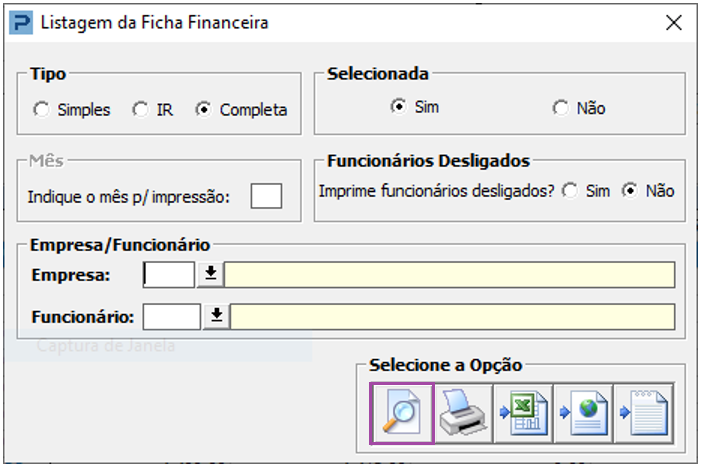
2.2 Selecione o tipo do relatório;
2.3 Poderá selecionar a empresa ou gerar para todas.
2.4 Clique em Visualizar.
Opção 2:
Relatório da Ficha Financeira
3- Acesse: Social > Folha de Pagamento > Consultas > Relatório da Ficha Financeira
3.1 Após informar o ano da ficha financeira utilizado para a geração do relatório, será necessário optar por:
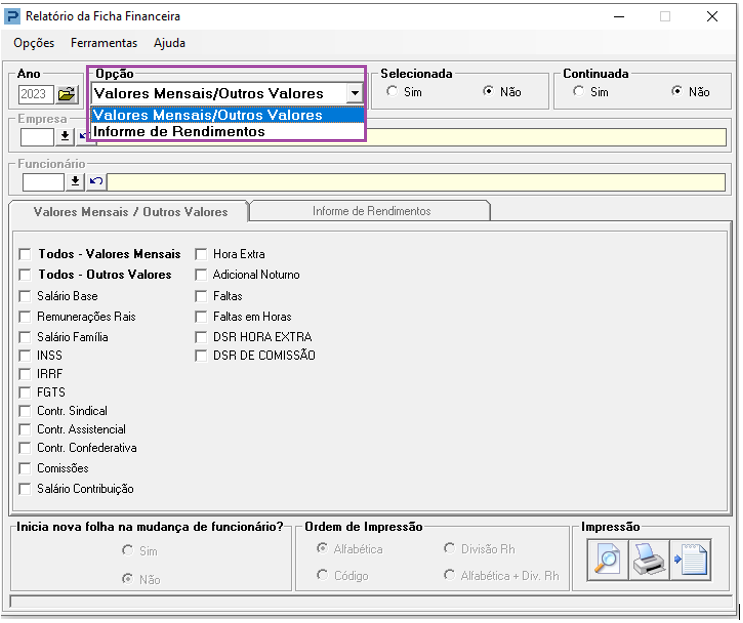
Para os Valores Mensais/Outros Valores, serão apresentadas todas as colunas da Ficha Financeira e as colunas da aba Outros Valores. Os indicadores serão apresentados conforme descrição da rotina de Tabela de Títulos da Ficha Financeira.
Ao optar por Informe de Rendimentos, a rotina irá apresentar as informações da Ficha Financeira, aba Informe de Rendimentos, separado por colunas de Valores Mensais / Valores de 13º Sal. / Valores Férias / Valores PRL.
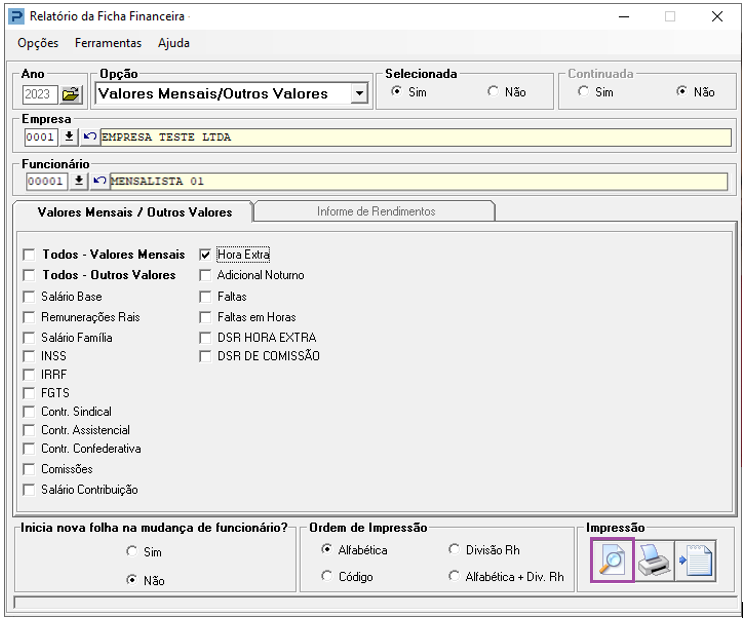
3.2 Ao utilizar a opção Todos, automaticamente, todas as opções referentes à coluna serão selecionadas ou, ainda, o usuário poderá selecionar uma a uma, conforme necessidade.
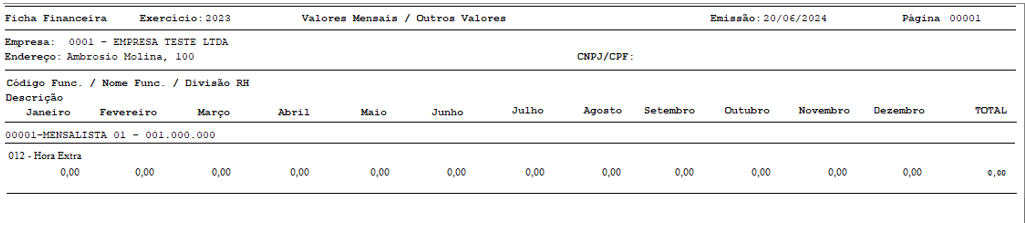
3.3 A rotina possibilita a geração do relatório, com seleção de empresa e funcionário; selecionando empresa, sem selecionar funcionário e não selecionando empresa nem funcionário.
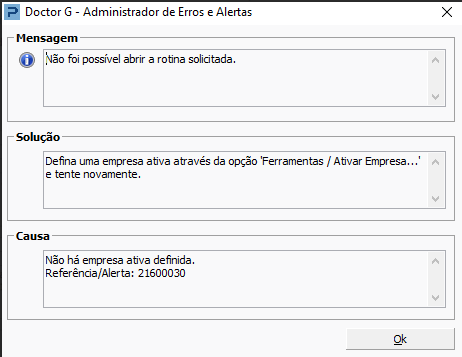
Obs.: Caso apresente a mensagem "Não há empresa ativa definida / referencia alerta : 21600030" ao abrir a rotina Relatório da Ficha Financeira deve clicar apenas uma vez sobre a rotina e utilize a tecla F8 do teclado para ativar a empresa.