
Este artigo tem como objetivo orientar sobre a utilização da rotina Posição de Férias. A nova funcionalidade conta com a geração de um relatório gerencial de férias apresentando uma visão detalhada por período aquisitivo vencido e a vencer para cada funcionário.
Resolução
Gerenciamento de Grupos e Usuários
1 - Os usuários devem liberar permissão da rotina através das Configurações > Gerenciamento de Grupos e Usuários.
Dúvidas, acesse o artigo: FP68-Liberando permissão de acesso do usuário para Empresas e Rotinas
Posição de Férias
1 - Acesse: Social > Folha de Pagamento > Processamentos > Férias > Posição de Férias.
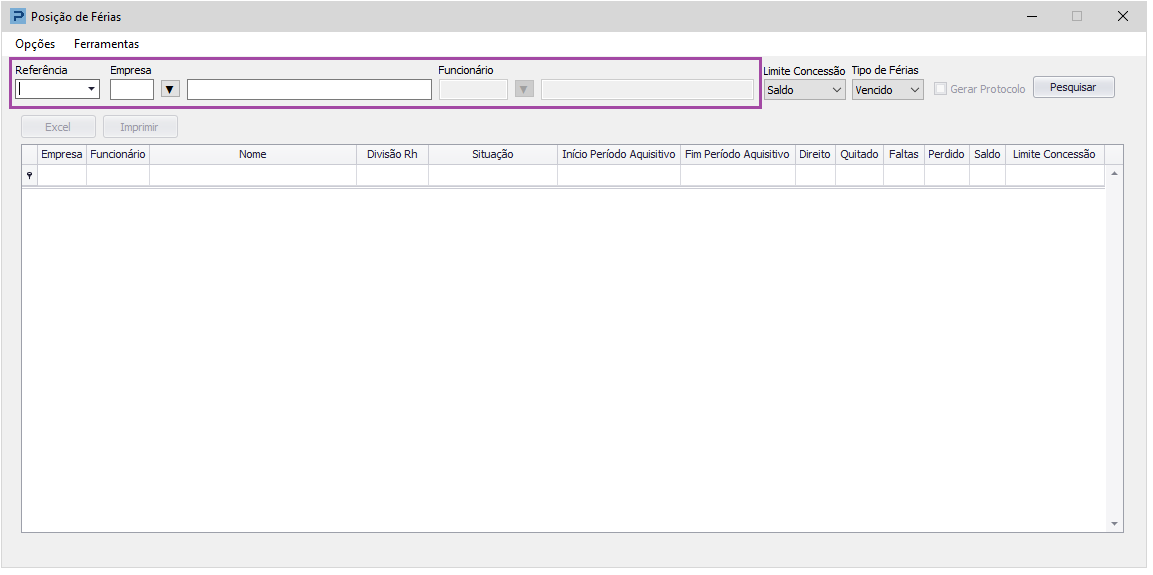
Para realizar o processamento, ao acessar a rotina os seguintes campos devem ser parametrizados:
-
Referência: informe uma data limite para o processamento dos períodos a serem consultados.
-
Empresa: indique uma empresa específica ou tecle ENTER para que a consulta seja realizada para todas as empresas.
-
Funcionário: informe o funcionário em específico ou tecle ENTER para que a consulta seja realizada para todos os funcionários da empresa selecionada.
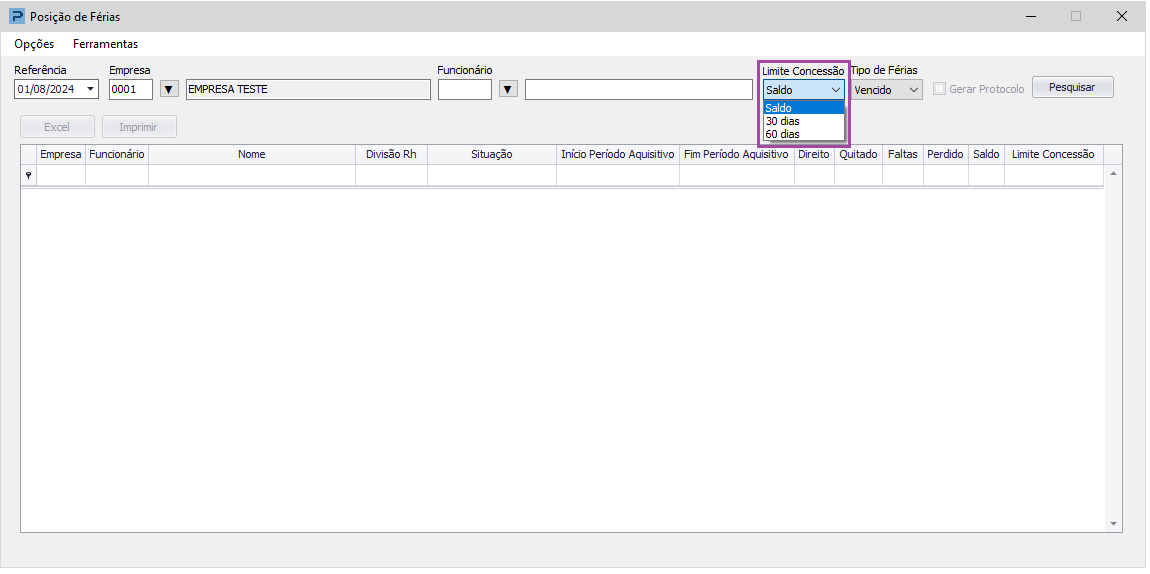
Limite Concessão: determine o parâmetro a ser considerado para impressão da data limite de concessão das férias.
-
Saldo: Esta opção considera a quantidade de dias do saldo de férias do período aquisitivo para definir a data limite para concessão das férias.
Para identificar a data limite de concessão é realizada a contagem retroativa considerando o saldo de 10 dias de férias que antecedem o último dia do término do próximo período aquisitivo.
-
30 dias: A data limite de concessão será apurada considerando 30 dias que antecedem o último dia do término do próximo período aquisitivo.
-
60 dias: A data limite de concessão será apurada considerando 60 dias que antecedem o último dia do término do próximo período aquisitivo.
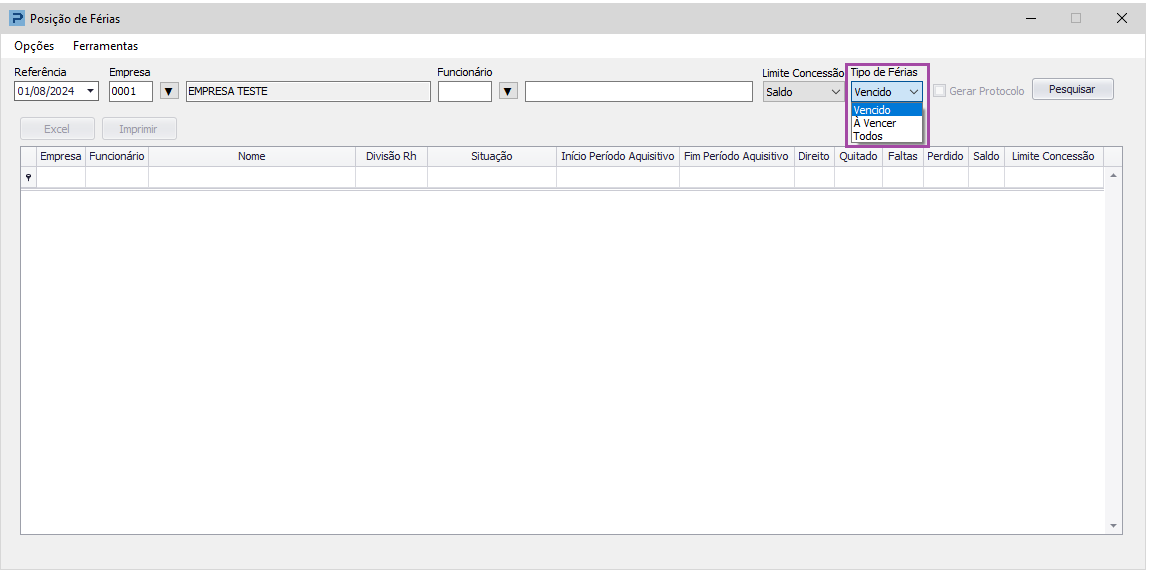
Tipo de Férias: Selecionar o tipo de apuração a ser realizada:
-
Vencido: somente períodos aquisitivos já vencidos até a data de referência informada.
-
À vencer: somente períodos aquisitivos à vencer até a data de referência informada.
-
Todos: períodos aquisitivos vencidos e à vencer até a data de referência informada.
Após parametrização, basta clicar no botão ‘Pesquisar’ para que o sistema realize o processamento.
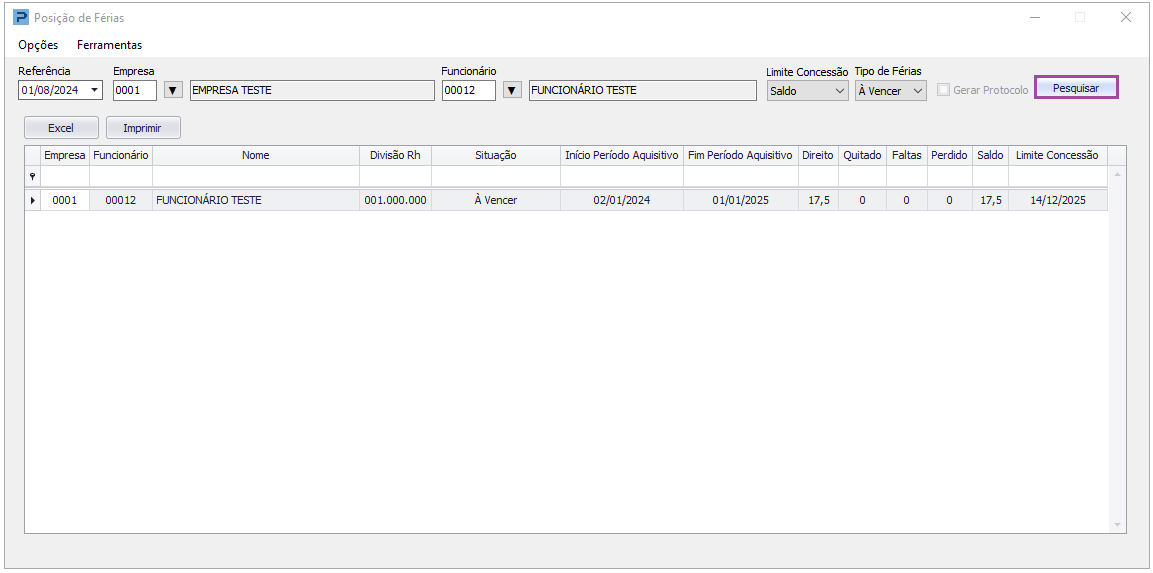
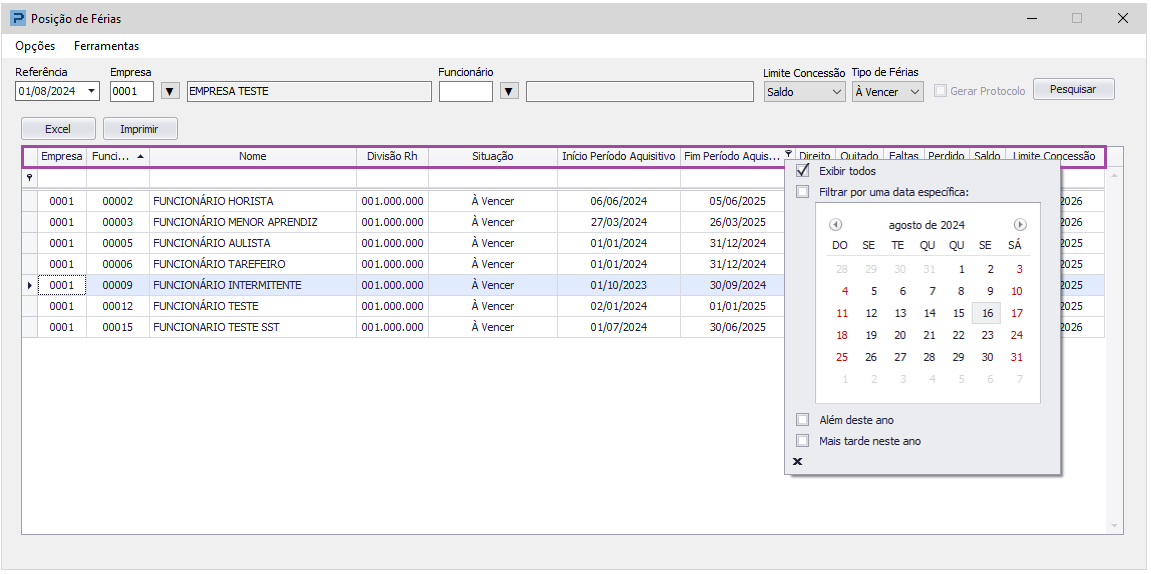
Com o resultado do processamento apresentado na grid, é possível fazer a ordenação por colunas clicando sobre o título da coluna, ou ainda aplicar filtros pré-definidos ou personalizado clicando no ícone de ‘filtro’ localizado no título da coluna.
Exemplo:
Filtro aplicado na coluna ''Fim Período Aquisitivo'', permitindo selecionar por dia, ano etc
Na grid, além dos dados como nome do funcionário, divisão de RH, período aquisitivo e limite de concessão das férias, também serão apresentadas as seguintes informações:
-
Situação: Demonstra a condição do período aquisitivo processado, podendo ser:
-
À vencer: demonstrado para período aquisitivo que ainda não está completo, ou seja, um período proporcional de férias.
-
Vencido: apresentado quando o período aquisitivo em questão já venceu.
-
Perdido (Afastamento): será apresentado quando o período de férias foi perdido em virtude de afastamento(s) superior(es) a 180 dias no decorrer do período aquisitivo.
-
Perdido (Faltas): exibido quando o período de férias foi perdido em decorrência de faltas ocorridas no curso do período aquisitivo.
-
-
Direito: Apresenta a quantidade de dias de direito de férias conforme a quantidade de avos do período aquisitivo do funcionário.
-
Quitado: Quantidade de dias de férias já concedidas referentes ao período aquisitivo (dias de descanso + abono se houver).
-
Faltas: Apresenta a quantidade de faltas injustificadas ocorridas no decorrer do período aquisitivo. São consideradas as faltas em dias acumuladas na ficha financeira do funcionário e as faltas em horas, quando nos parâmetros do Recibo de Férias o indicador ‘Deduz faltas acumuladas em horas’ estiver preenchido com ‘Sim’.
-
Perdido: Refere-se à quantidade de dias de férias perdidos em decorrência de faltas ou afastamento(s) previdenciário superior(es) a 180 dias. Para considerar a quantidade de dias perdidos em decorrência de faltas, o sistema considera a tabela de faltas injustificadas determinada pela legislação (integral e proporcional).
-
Saldo: Exibe a quantidade de dias de férias que o funcionário faz jus referente àquele período aquisitivo. O saldo é apurado subtraindo do total de dias de direito, os dias apresentados nos campos ‘Perdido’ e ‘Quitado’.
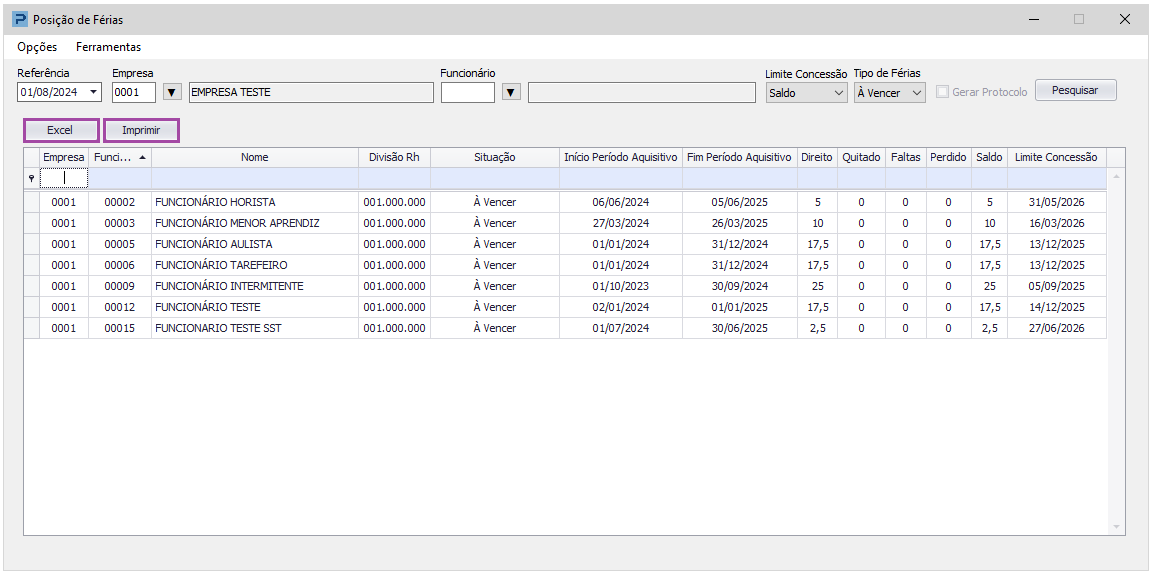
Por meio do botão ‘Imprimir’ é possível emitir o relatório de posição de férias e através do botão ‘Excel’, gerar uma planilha com o conteúdo da grid. Além dos campos contidos na grid, a planilha apresentará também campos adicionais para que seja possível informar a data de programação das férias, dias de férias e dias de abono:
Observação:
Será apresentado também o funcionário intermitente no relatório, pois o pagamento mensal proporcional de férias não altera o controle ao direito de descanso ao final de 12 meses, a necessidade de controle de férias do intermitente é igual ao dos demais trabalhadores.
Para mais informações acesse: FP2400- Trabalho Intermitente - Recibo de Férias zerado