
Este artigo tem como objetivo orientar o usuário sobre como vincular no Sistema e realizar a alteração dos documentos com as novas variáveis de horário.
Resolução
1- Acesse: Letra de Rede > Prosoft.Win > Documentos > GPS
Devido à restruturação da Tabela de Horários, o relatório de Contratos de Trabalhos, Acordos de Compensação e demais relatórios que utilizem as variáveis de horários foram alterados. Para facilitar, foi disponibilizado os seguintes documentos com as variáveis novas.
AcordoCompensacaoHoras-1_eSocial.doc
AcordoCompensacaoHoras-2_eSocial.doc
AcordoCompensacaoHoras-3_eSocial.doc
ContratoExperiencia-1_eSocial.doc
ContratoExperiencia-3_eSocial.doc
ContratoExperiencia-4_eSocial.doc
ContratoExperiencia-6_eSocial.doc
ContratoExperiencia-10_eSocial.doc
ContratoExperiencia-11_eSocial.doc
ContratoExperiencia-13_eSocial.doc
Ficha de Registro_eSocial.doc
MenorAprendiz_eSocial.doc
MenorAprendiz-Foto_eSocial.doc
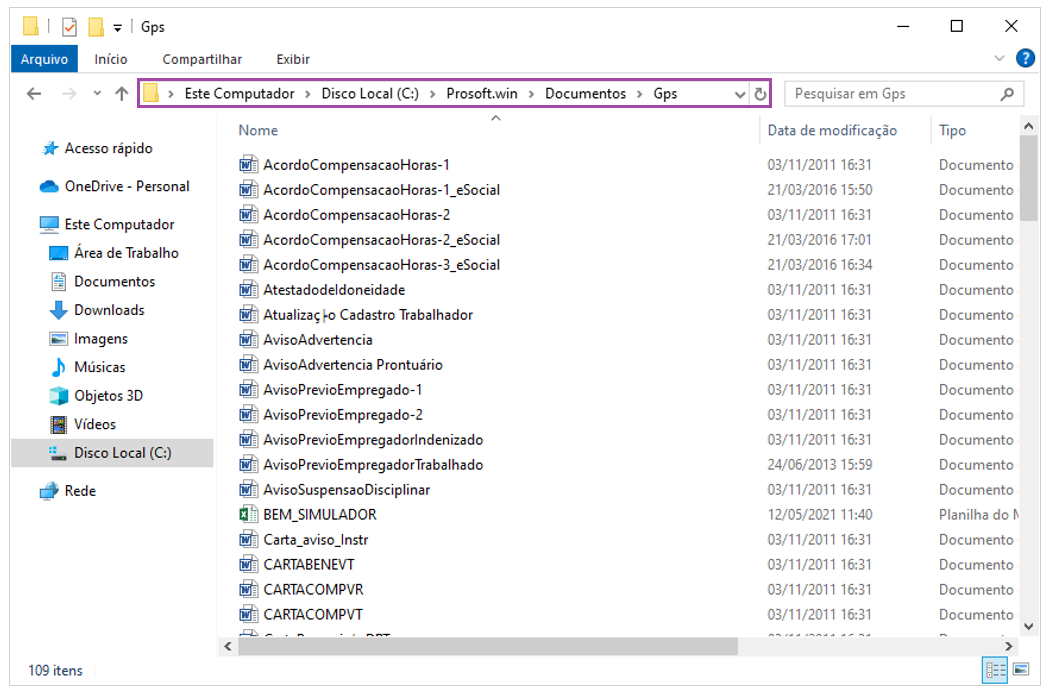
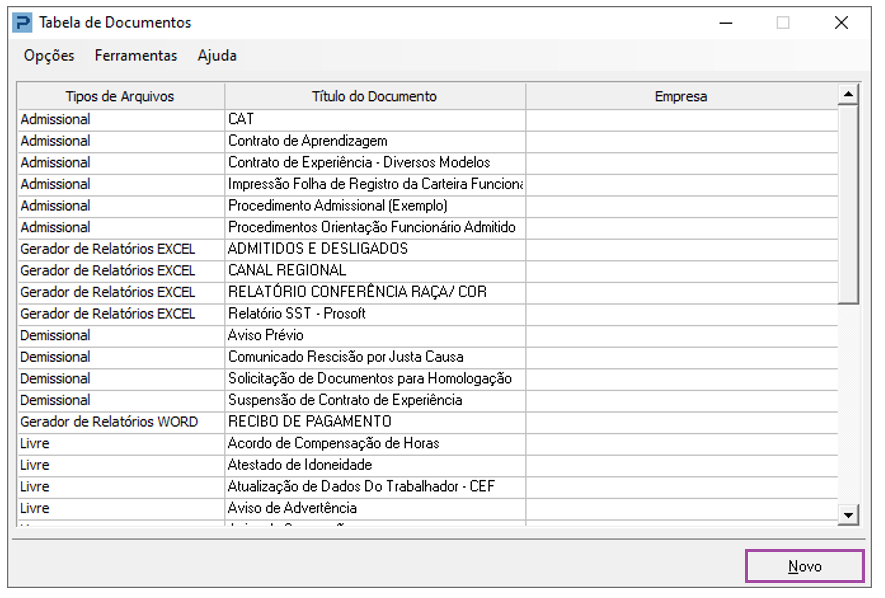
Tabela de Documentos:
1- Acesse: Social > Folha de Pagamento > Tabelas > Tabelas Auxiliares > Tabela de Documentos
2- Para vincular os documentos, selecione a opção Novo.
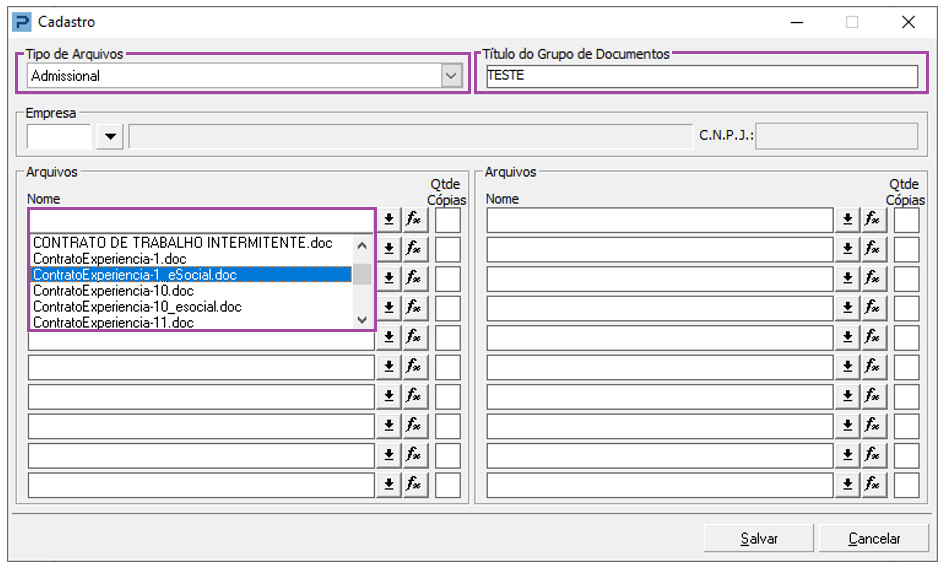
3- Selecione o Tipo de arquivos.
4- Preencha o Título do Grupo de Documentos.
5- Deixando o campo Empresa em branco o documento poderá ser gerado para todas as Empresas.
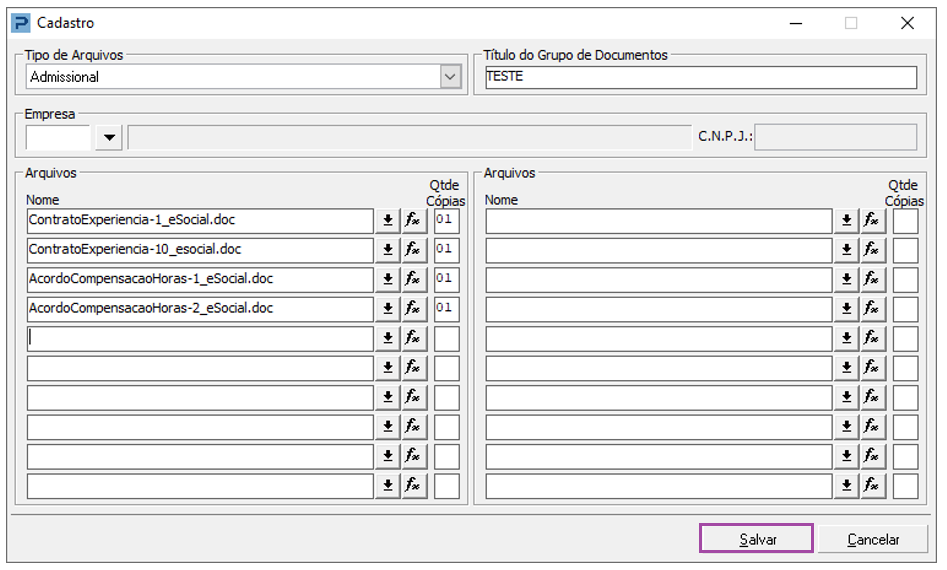
6- Selecione o arquivo e informe a quantidade de cópias desejada.
7- Clique em Salvar.
Procedimento Admissional
1- Acesse: Social > Folha de Pagamento > Manutenção de Arquivos Funcionais > Procedimentos Auxiliares > Procedimento Admissional
2- Selecione a empresa e dê um duplo clique no título criado.
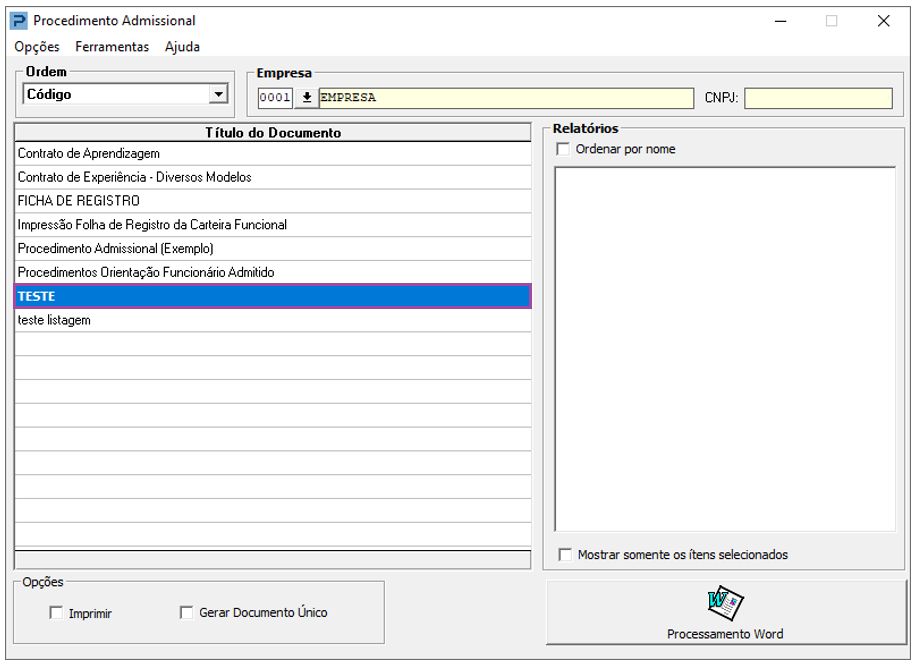
3- Selecione os funcionários, o documento que deseja gerar e clique em Processamento Word.
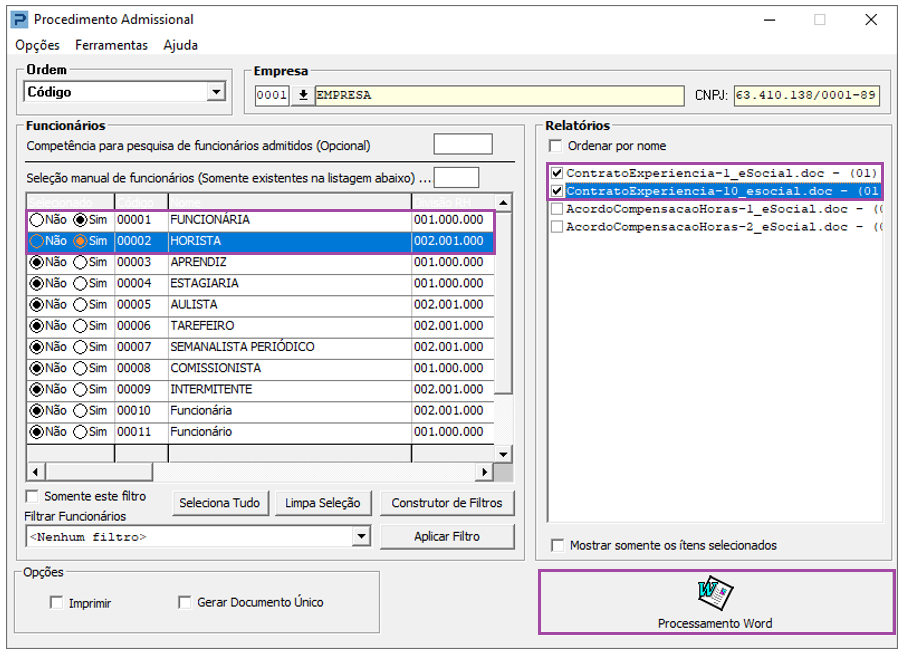
Caso a empresa queira continuar utilizando os documentos antigos, é necessário inserir as novas variáveis de horário. Para isso é necessário ter instalado o botão Word
Para maiores informações, acesse o artigo: FP1073 - Relatórios - Instalação e desinstalação do botão Word
Inserindo novas variáveis
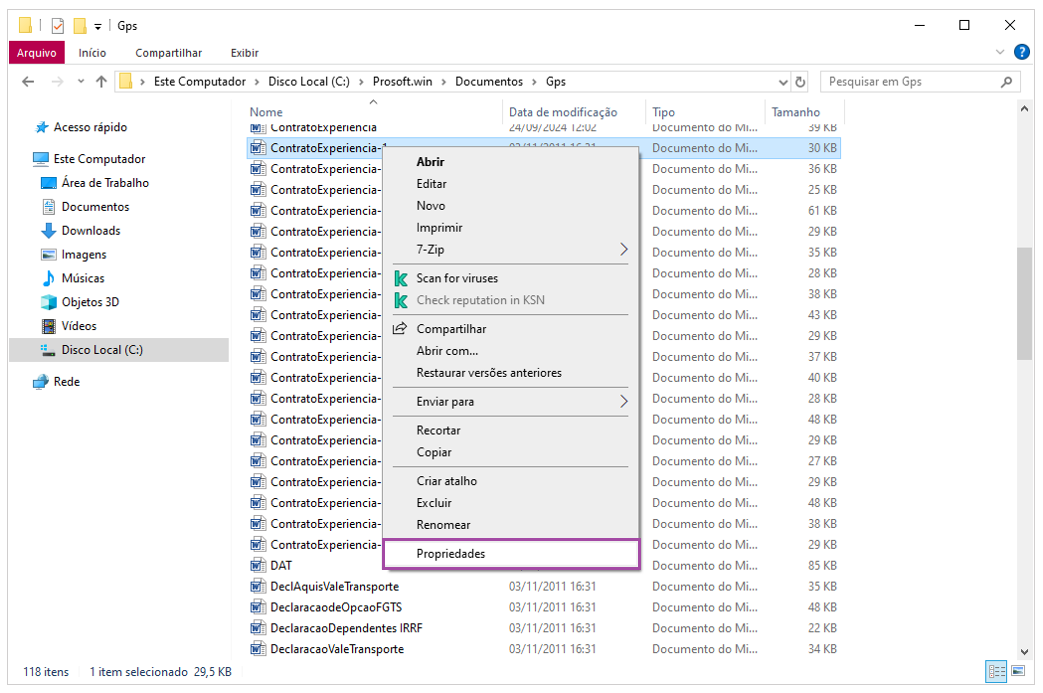
1- Acesse: Letra de Rede > Prosoft.Win > Documentos > GPS
2- Com o botão Word instalado, localize o documento que deseja realizar as alterações.
3- Clique com o botão direito do mouse sobre o documento e selecione a opção Propriedades.
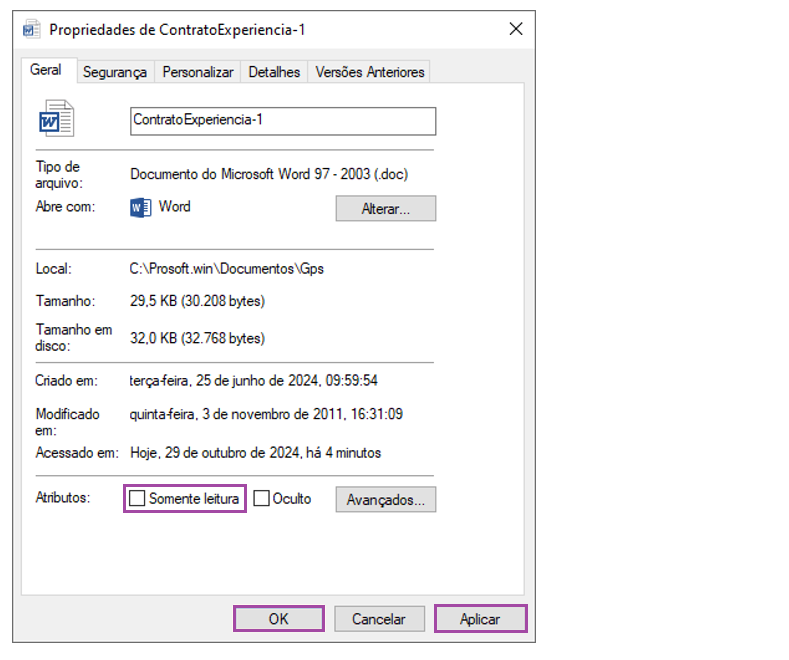
4- Desmarque a opção Somente Leitura e clique em OK.
5- Ao abrir o documento, na listagem de variáveis disponíveis, selecione as que deseja inserir.
Neste exemplo serão alteradas as variáveis de horário $$09FN105 e $$09FN108 para:
- Jornada Semanal - Horário de Entrada - Segunda-Feira = $$12JS004(2).
- Jornada Semanal - Horário de Saída - Segunda-Feira = $$12JS004(3).
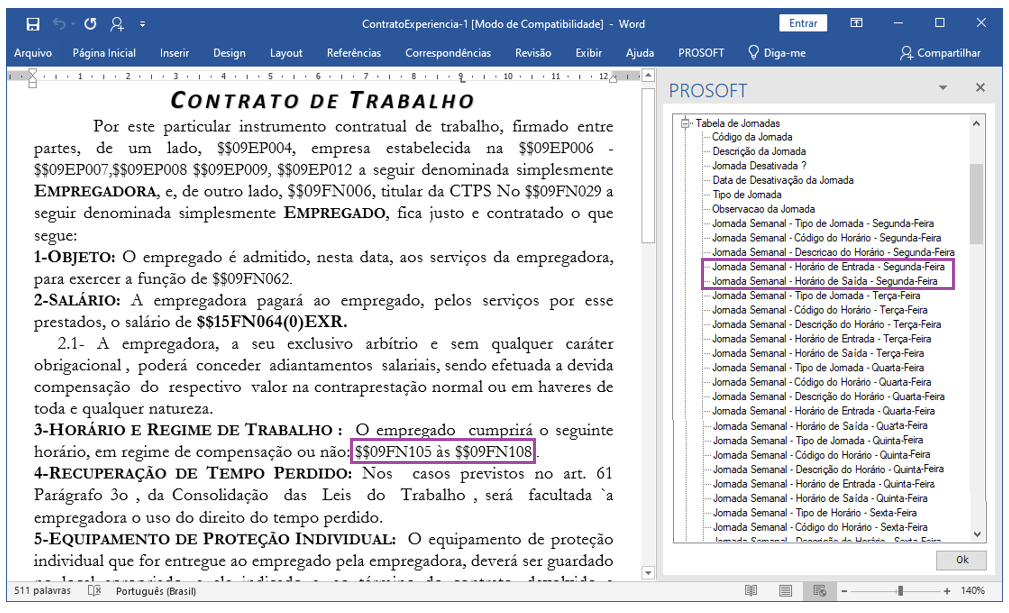
Importante: Neste exemplo o funcionário utiliza a jornada semanal. Para funcionários que utilizam a jornada Demais, utilize as variáveis de Demais Jornadas.
6- Realize as alterações conforme documento utilizado pela empresa e salve na pasta: Letra de Rede > Prosoft.Win > Documentos > GPS.
Obs.: Se o documento já estiver vinculado na Tabela de Documentos e após as alterações for salvo sobrepondo o original, não será necessário vincular novamente. Porém se o documento for renomeado, ou salvo como cópia, será necessário vincular novamente.