
Este artigo contém as instruções de como gerar o relatório na rotina Procedimento Admissional.
Informações Adicionais: Versões compatíveis Word: 2010/2013/2016
Resolução
Tabela de Documentos
1- Acesse: Social > Folha de Pagamento > Tabelas > Tabelas Auxiliares > Tabela de Documentos
1.1 Clique no botão Novo.

1.2 Selecione o tipo de arquivos Admissional.
1.3 Informe o titulo do grupo de documentos.
1.4 Informe a empresa apenas se desejar definir o documento para alguma empresa especifica. Deixando o campo em branco, o documento ficara disponível para todas as empresas.
1.5 Selecione os documentos que deseja utilizar no grupo procedimento admissional.
Relatórios disponíveis na rotina:
-
Acordo de Compensação de Horas
-
Atestado de Idoneidade
-
Atualização de dados do trabalho – CEF
-
Aviso de Advertência
-
Aviso de Suspensão
-
Aviso Prévio
-
Carta Protocolo de envio de GPS para Sindicato
-
Comunicado de acidente do trabalho – CAT
-
Comunicado rescisão por justa causa
-
Contrato de aprendizagem
-
Contrato de experiência
-
Dados funcionário
-
Declaração de dependentes do IRPF
-
Ficha de controle de entrega equipamentos/uniforme
-
Ficha de registro de empregados informatizada
-
Impressão folha de registro da carteira funcional
-
Informações da empresa
-
Planilha de inclusão evento (provento/desconto)
-
PPP – Perfil profissiográfico previdenciário
-
Procedimento admissional
-
Procedimento orientação funcionário admitido
-
Recibo de entrega de carteira
-
Recibo de entrega de cesta básica
-
Requerimento de benefício por incapacidade
-
Requerimento de salário maternidade
-
Solicitação de documentos para Homologação
-
Solicitação de PIS
-
Solicitações FGTS
-
Suspensão de contrato de experiência
-
Suspensão disciplinar
-
Termo de responsabilidade de salário família
-
Vale transporte
1.6 Clique em Salvar.

Procedimento Admissional
1- Acesse: Social> Folha de Pagamento> Manutenção de Arquivos Funcionais> Procedimentos Auxiliares> Procedimento Admissional
1.2 Selecione a empresa e o título do documento desejado.
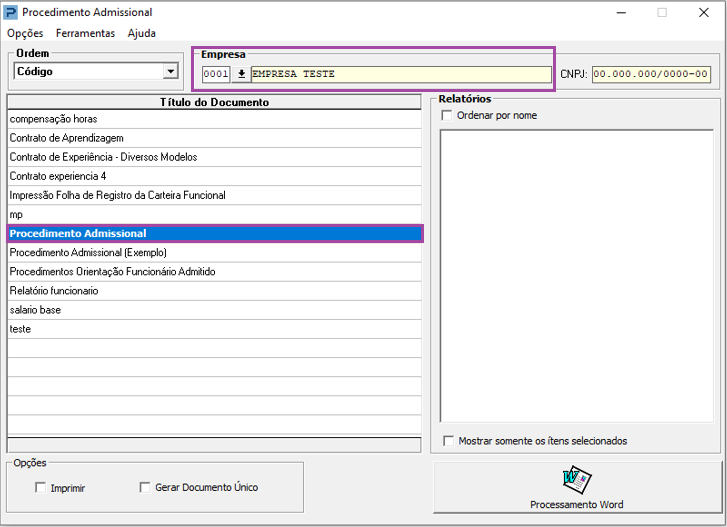
1.3 Selecione o(s) funcionário(s) e o modelo de relatório que deseja extrair.
1.4 Clique em Processamento Word.

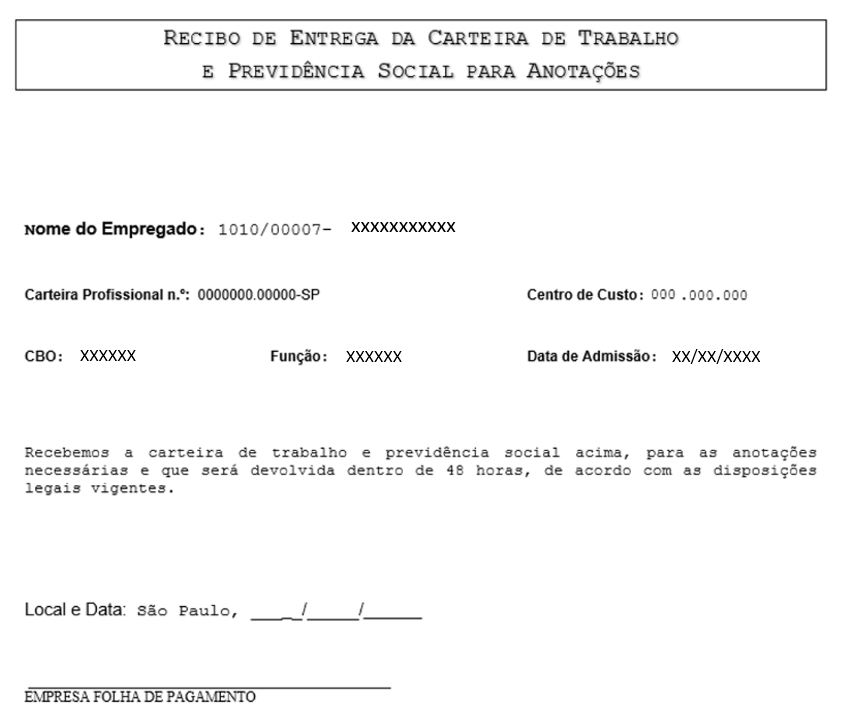
1.5 É apresentado o relatório do modelo selecionado preenchido automaticamente com os dados do funcionário conforme o seu cadastro.
Importante: Lembrando que caso nos relatórios disponíveis seja necessário sair a informação dos novos horários deverá selecionar os relatórios que possuem a informação no final deles eSocial.