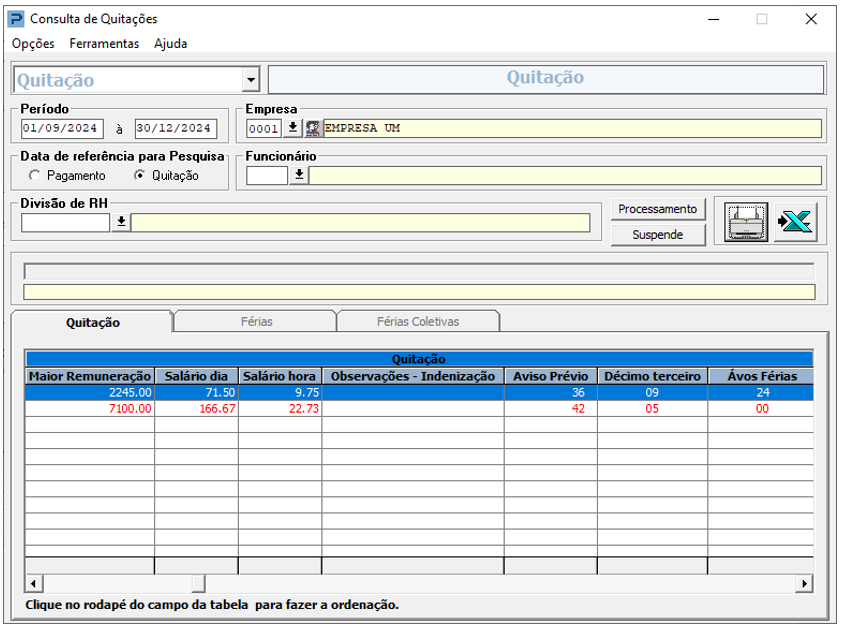
Este artigo tem como objetivo orientar o usuário em como apresentar o valor referente ao FGTS ao emitir Relatório em Excel na Consulta de Quitações.
Resolução
Consulta de Quitações
1- Acesse: Social > Folha de Pagamento > Processamentos > Quitações > Consulta de Quitações.
2- Realize o processamento da Consulta de Quitações.
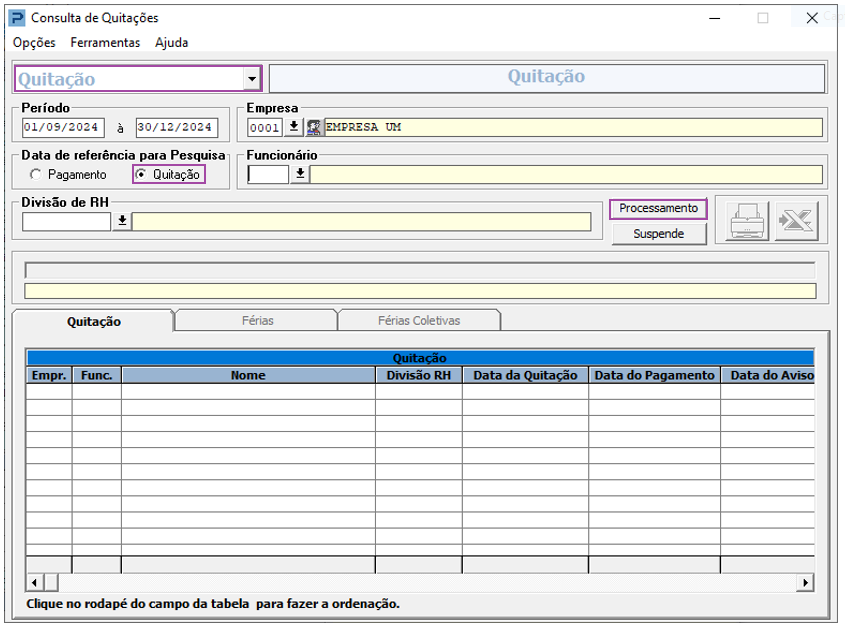
3- Após o processamento, selecione a opção 'Gerar planilha Excel'.
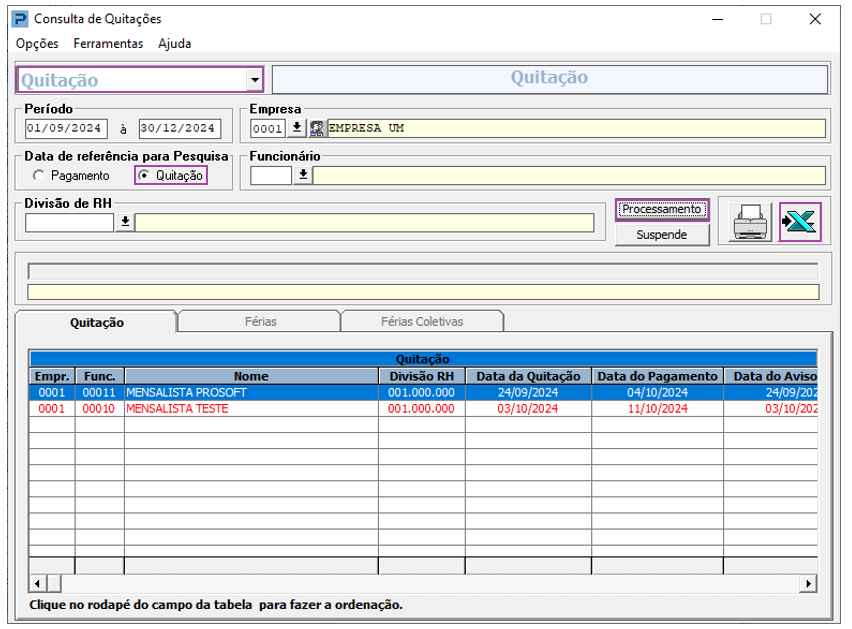
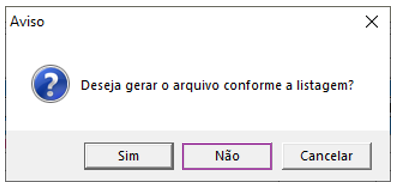
Observação: Se, ao visualizar o relatório, as informações referente ao FGTS não forem exibidas, essa falha ocorre porque, ao Gerar Planilha em Excel, foi selecionado a opção 'Sim' na mensagem "Deseja gerar o arquivo conforme a listagem?".
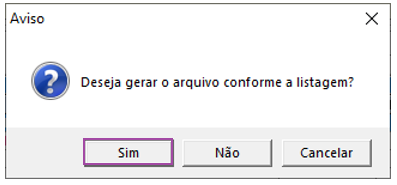
Para apresentar as informações referente ao FGTS, selecione a opção 'Não'.
Excel:
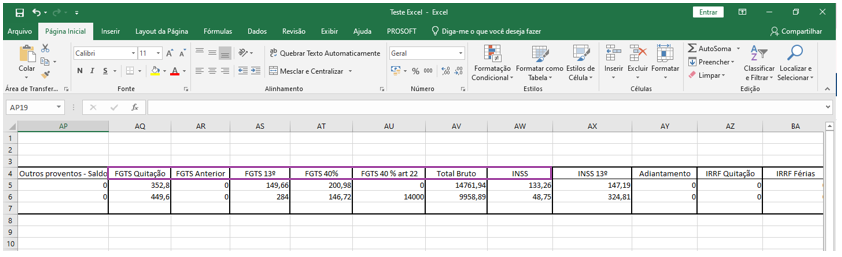
No Relatório em Excel é exibido as informações referentes ao FGTS de acordo com que foi apresentado na grade da Consulta de Quitações.
Consulta de Quitações
1- Acesse: Social > Folha de Pagamento > Processamentos > Quitações > Consulta de Quitações.
Após o processamento, ao selecionar a opção ‘Imprime Listagem’, é gerado um arquivo contendo os mesmos dados presente na listagem.
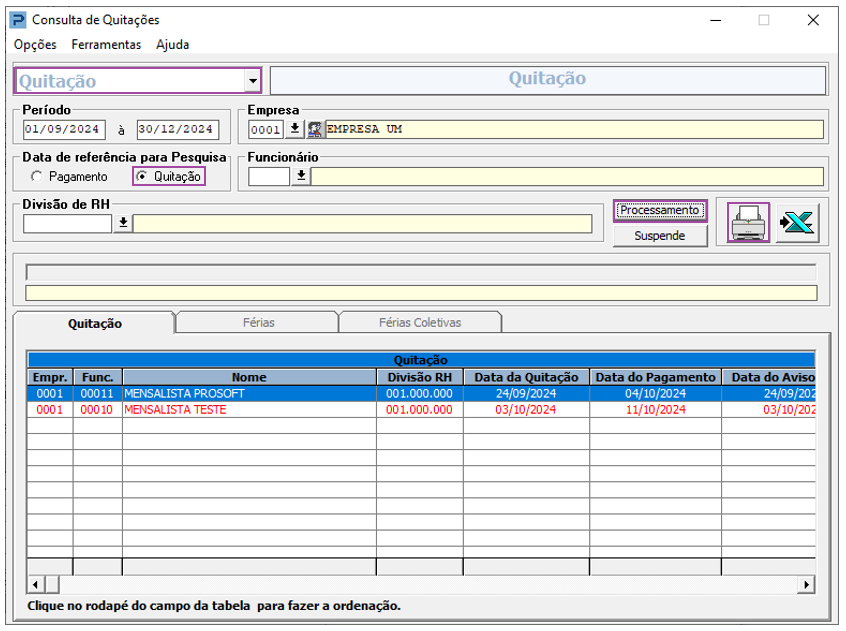
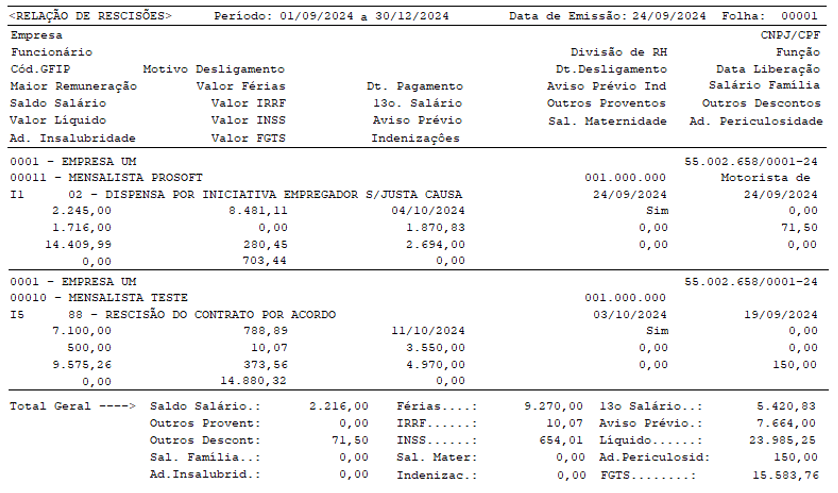
Observação: Se a opção 'Imprime Listagem' não for selecionada, é possível verificar todas as informações das quitações processadas no período informado através da grade da rotina Consulta de Quitações.