
Este artigo tem como objetivo orientar o usuário em como proceder para que as variáveis do Word sejam substituídas, como: Líquido do Recibo, Total de Proventos e Total de Descontos.
Resolução
1 - Após fazer a instalação do botão Word, é habilitado as variáveis para criação de relatório através do caminho: Prosoft > ProVariáveis.
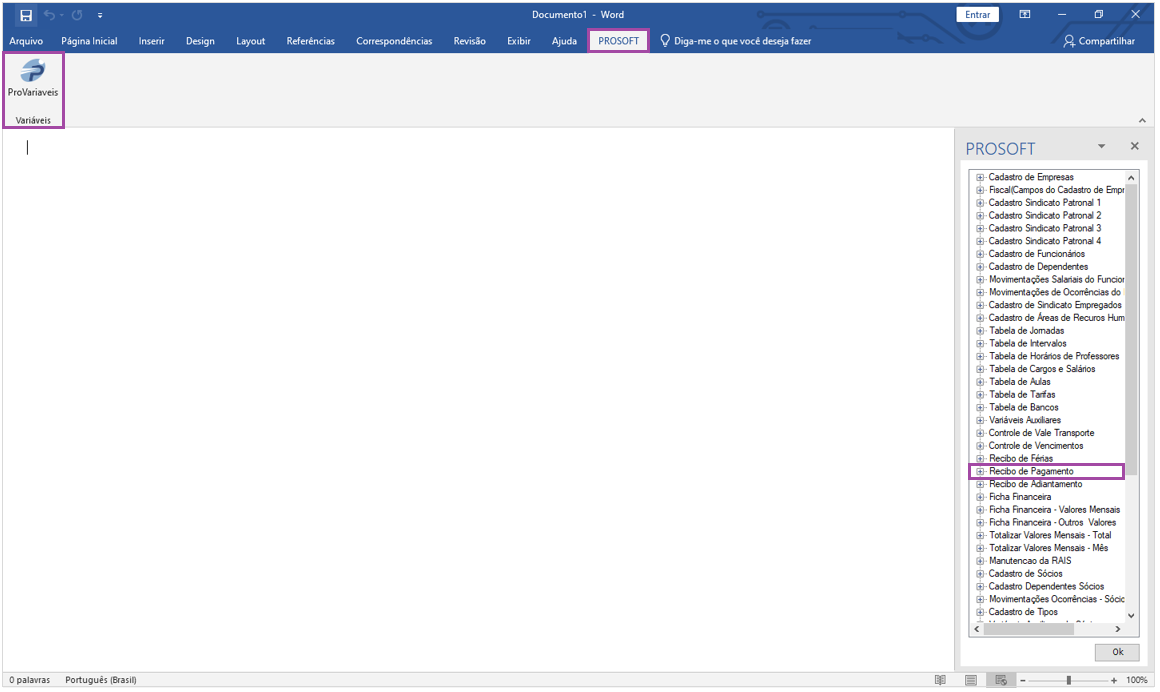
2 - Para criação do relatório, localize a variável desejada e realize a inclusão no Documento Word. Utilizando as variáveis de recibo de pagamento, para que seja substituído as variáveis, insira o mês e ano correspondente à competência que deseja gerar as informações.
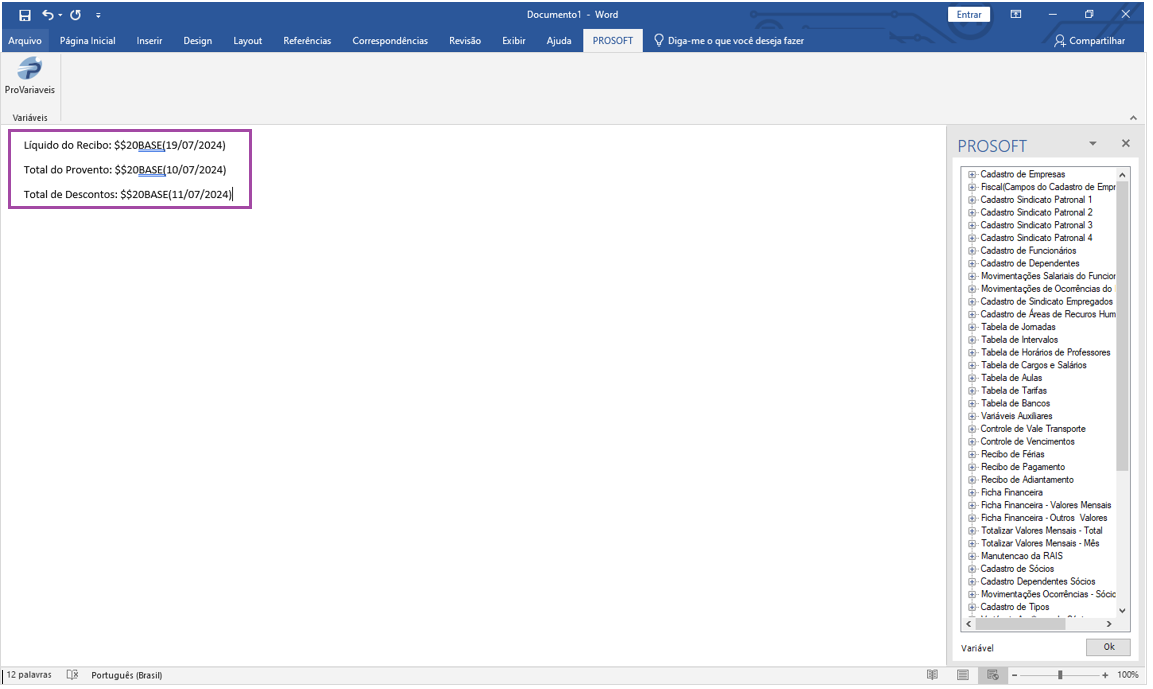
Tabela de Documentos:
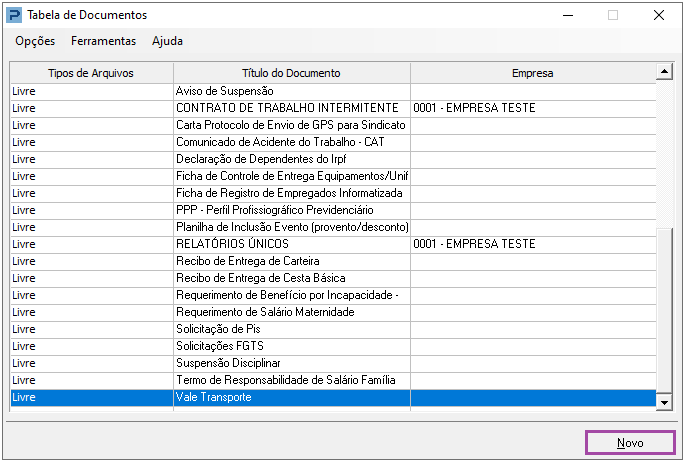
1 - Acesse: Social > Folha de pagamento > Tabelas > Tabelas Auxiliares > Tabela de Documentos
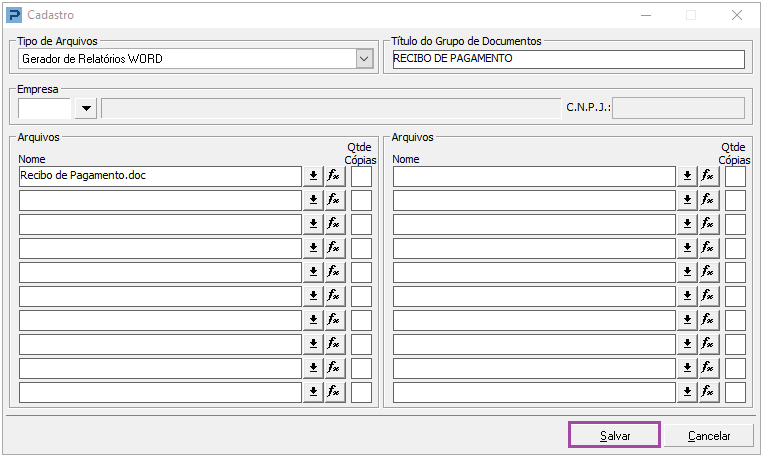
2 - Clique em Novo para vincular o documento criado:
2 - Selecione o Tipo de arquivos Gerador de Relatórios Word, informe o Título do Grupo de Documentos desejado e selecione o arquivo salvo no caminho:
Letra de Rede (?:) > Prosoft.win > Documentos > Gps
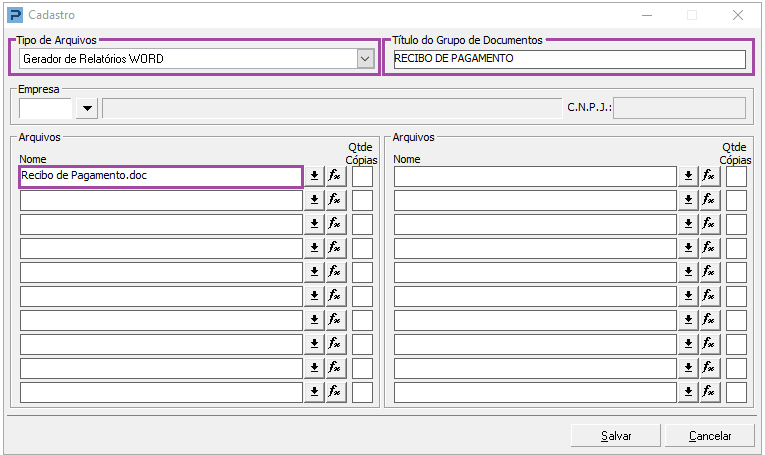
3 - Clique em Salvar.
Gerador de Relatórios Word:
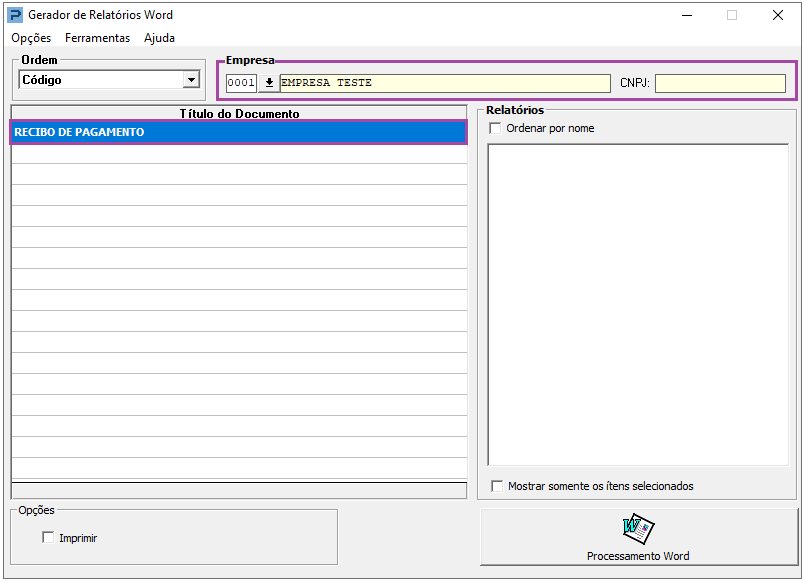
1 - Acesse: Social > Folha de Pagamento > Relatórios Funcionais > Gerador de Documentos Word
2 - Informe o código da Empresa e selecione o documento criado com duplo clique.
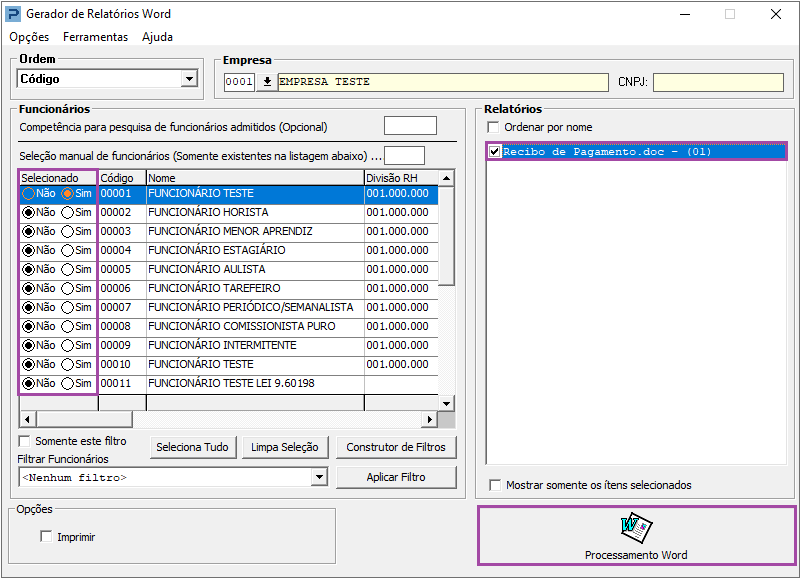
3 - Selecione a opção Sim para o Funcionário desejado, selecione o relatório criado e clique em Processamento Word.
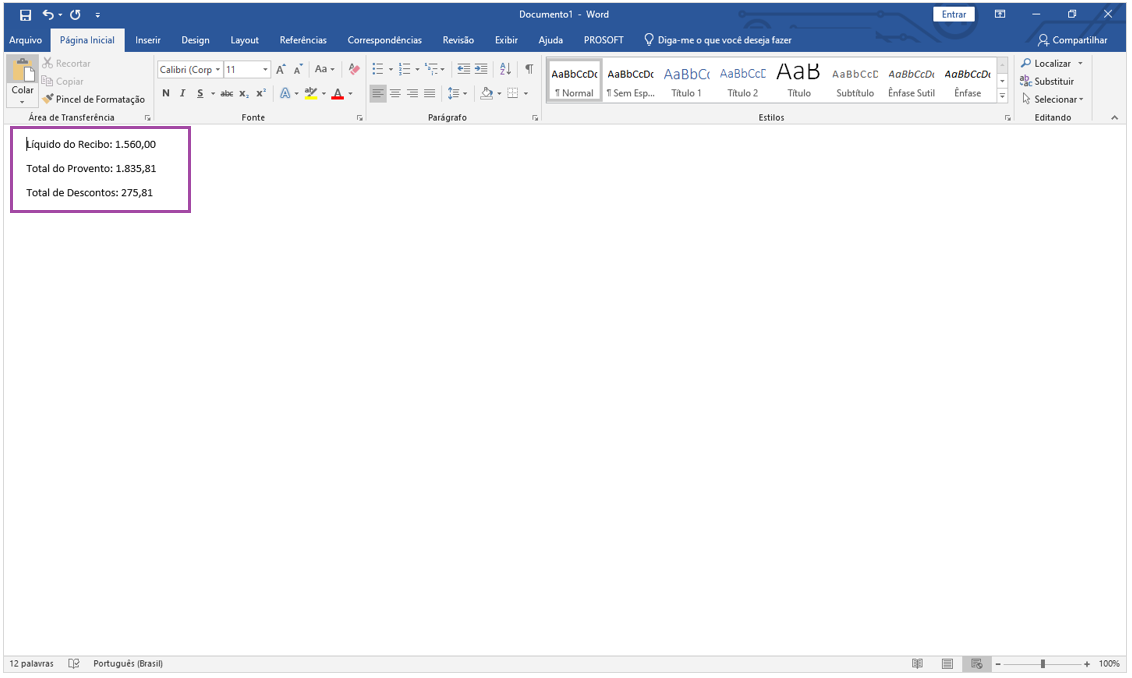
4 - Neste exemplo foi configurado o documento Word com as seguintes variáveis Total de Proventos, Total de Descontos e Valor Líquido, apenas para demonstração:
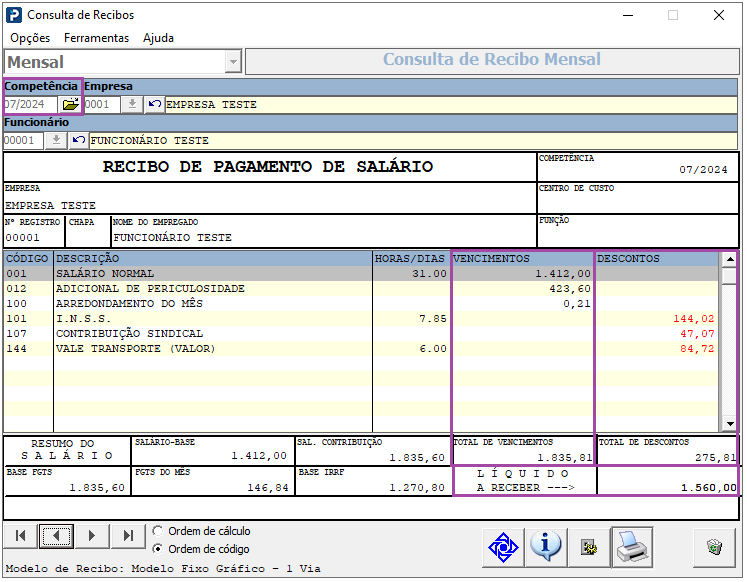
Consulta de Recibos:
1 - Acesse: Social > Folha de Pagamento > Consultas > Consulta de Recibos
2 - Os valores demonstrados no Documento estão de acordo com os valores demonstrados no Recibo de Pagamento da Competência informada.
Observação: Caso não seja apresentado o botão Prosoft no Word para criação do relatório, acesse:
FP1073 - Relatórios - Instalação e desinstalação do botão Word