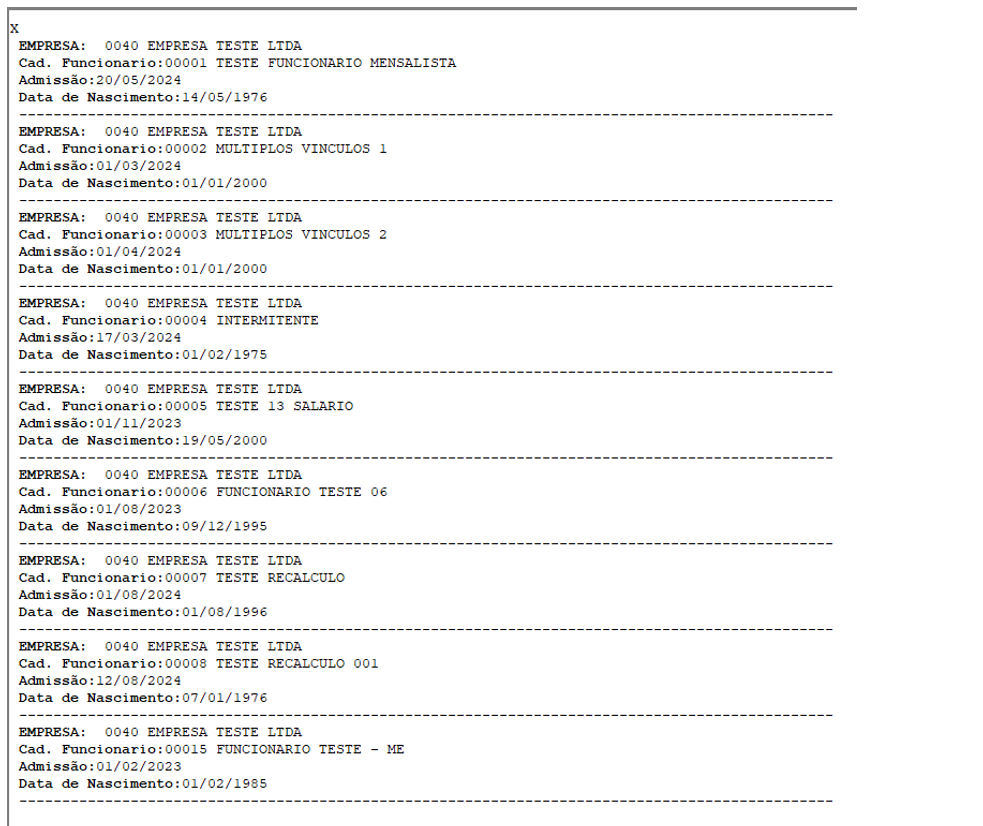
Este Artigo tem o objetivo de orientar na criação de um relatório pela rotina definição de relatórios.
Resolução.
Definição de Relatórios
1- Acesse: Parâmetros Gerais > Rotinas Auxiliares > Definição de Relatórios
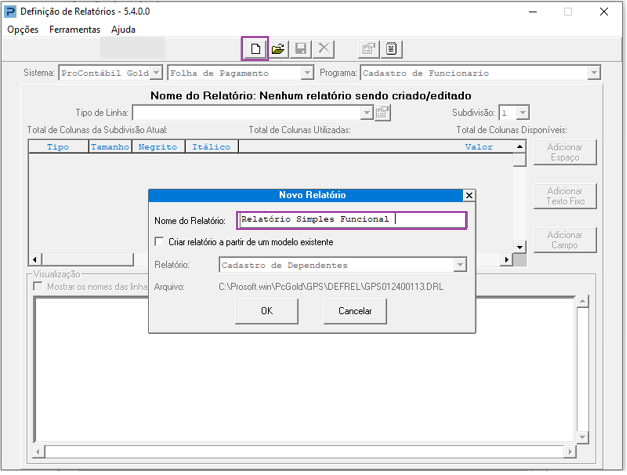
2- Para iniciar o seu relatório, clique na folha em branco informando o nome que deseja no relatório e Clique em OK
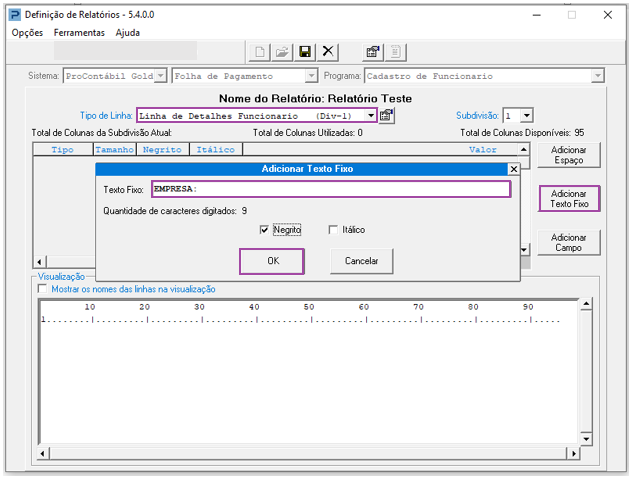
3- Altere o tipo de linha para >Linha de detalhes Funcionário e selecione ADICIONAR TEXTO FIXO informando nome que deseja
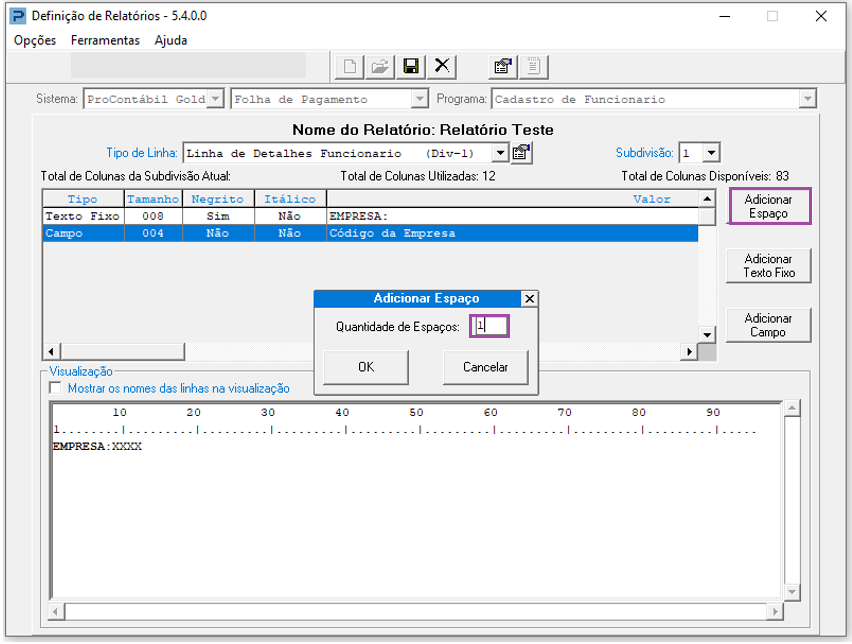
4- Informe a quantidade de Espaço (1) para dar espaço entre a escrita
5- Ao colocar o espaçamento, selecione a opção ADICIONAR CAMPO e procure por Código de Empresa
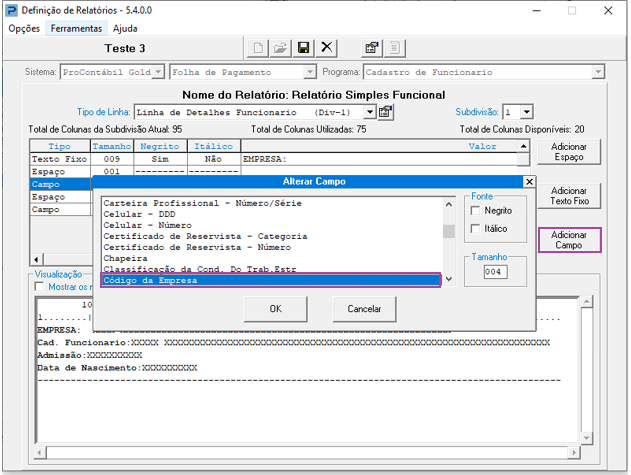
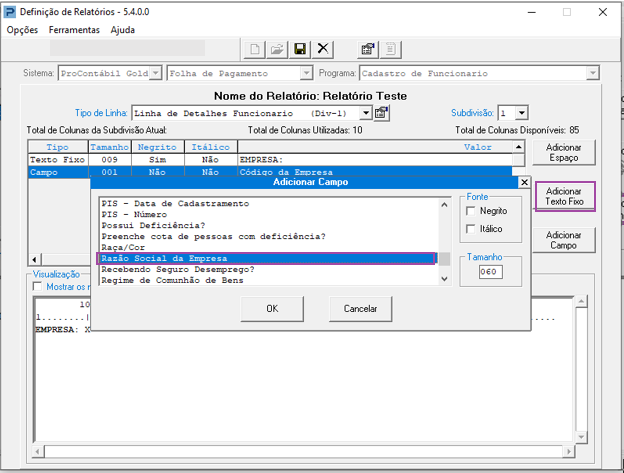
6- Realize o mesmo procedimento citado acima, selecionando a opção ADICIONAR CAMPO e localize Razão Social da Empresa
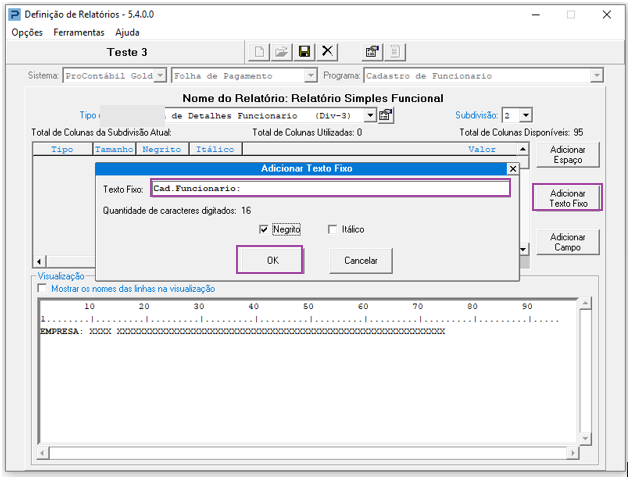
7- Altere para Subdivisão (2) para colocar a informação na linha de baixo e clique sobre Adicionar Texto Fixo seguindo o exemplo abaixo
8- Selecione novamente ADICIONAR CAMPO e informe o código de Funcionário
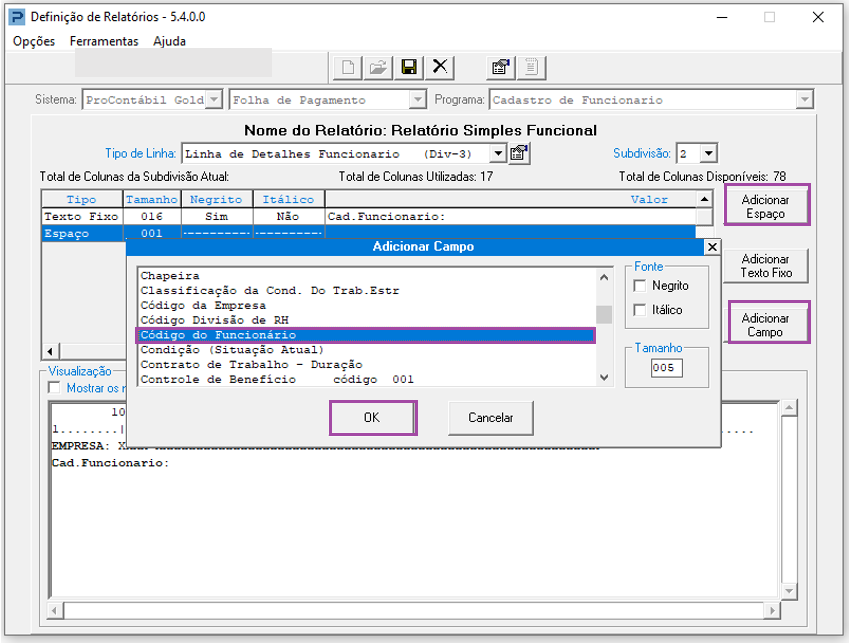
9- Informe a quantidade de espaço (1)
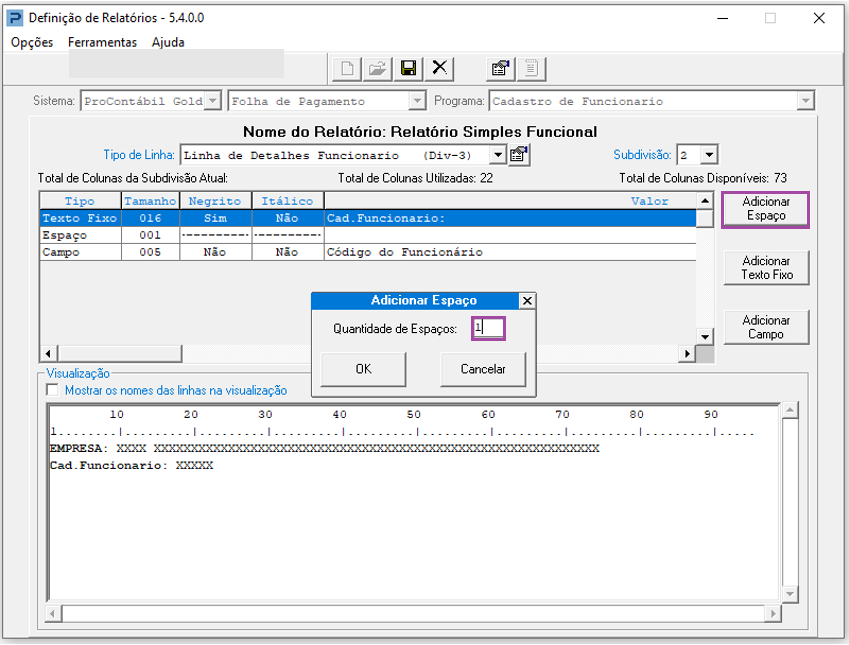
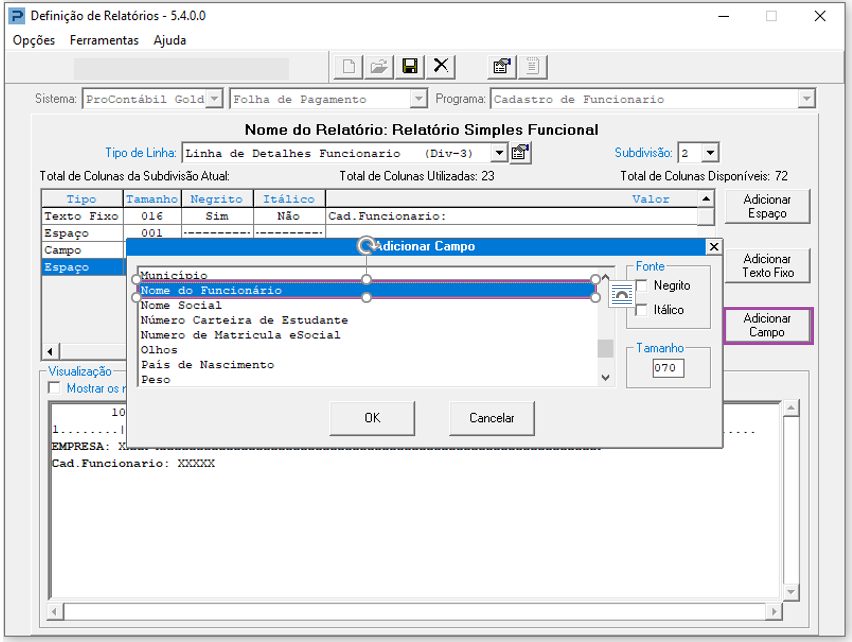
10- Selecione novamente ADICIONAR CAMPO e busque por Nome de Funcionário
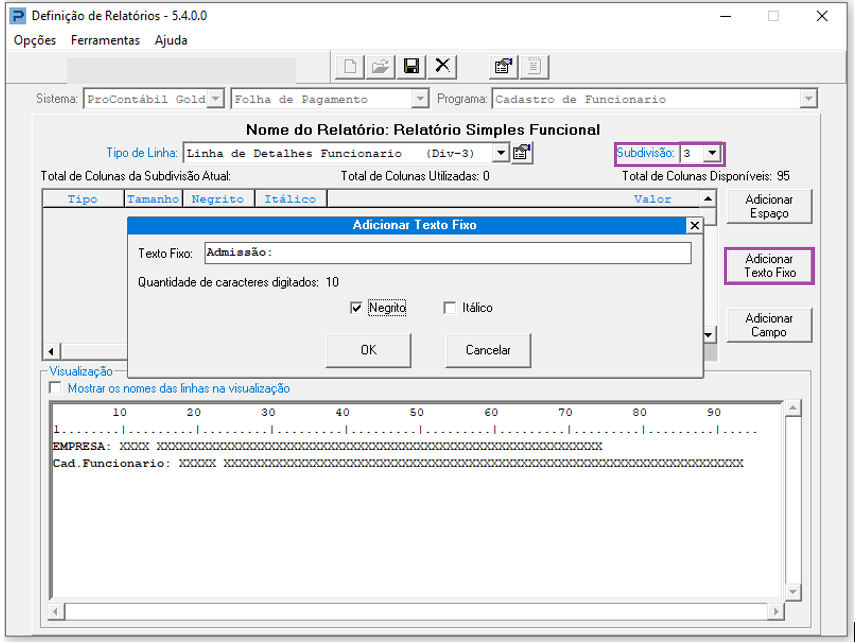
11- Altere para Subdivisão (3) para adicionar outra informação abaixo (Exemplo: Admissão).
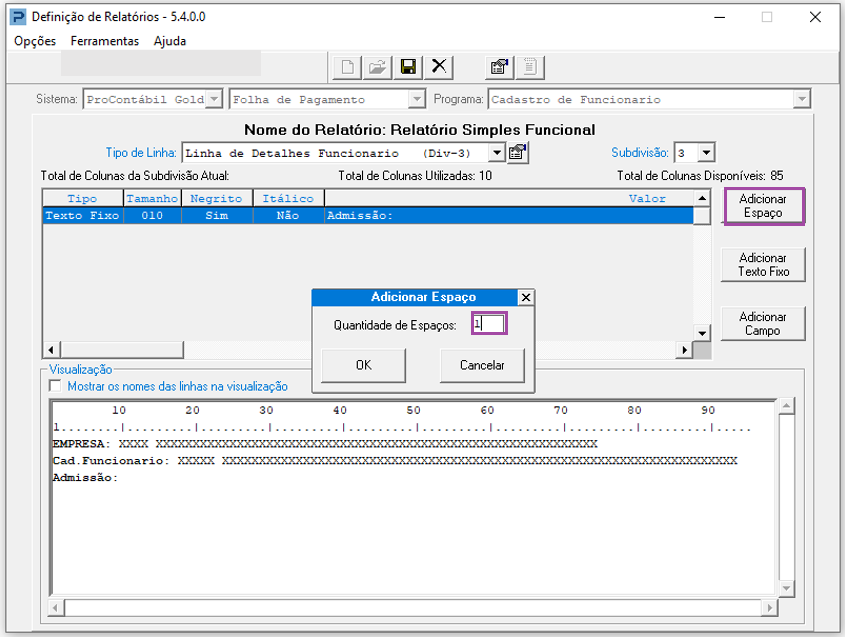
12- Informe a quantidade de espaço (1)
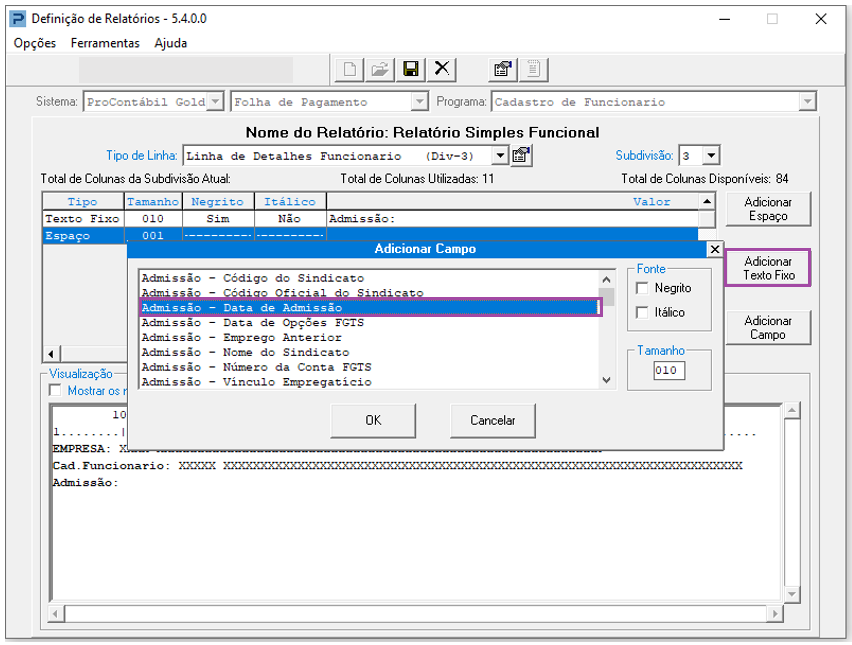
13- Selecione ADICIONAR CAMPO e busque pela data de admissão
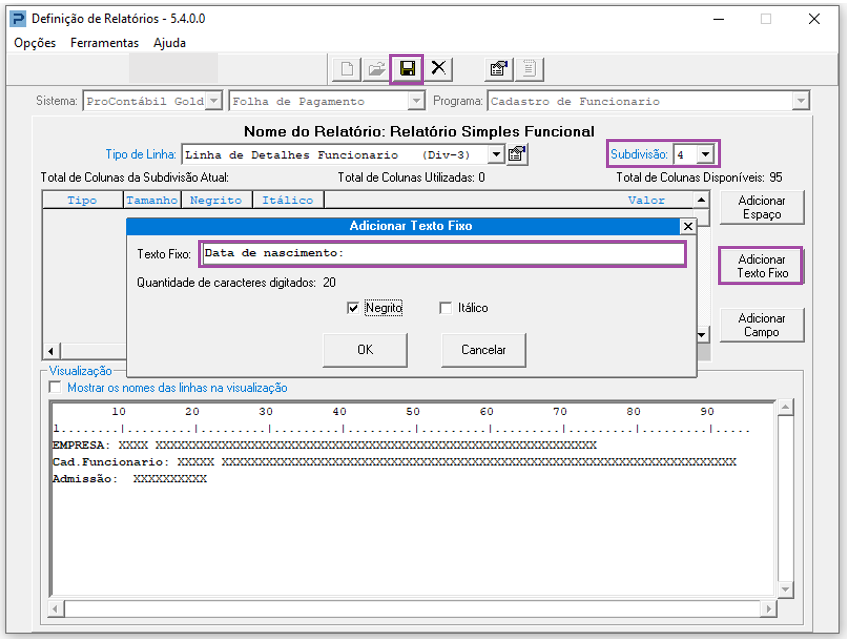
14- Altere Subdivisão (4) para adicionar outra informação abaixo (Exemplo Data de nascimento). Selecione TEXTO FIXO
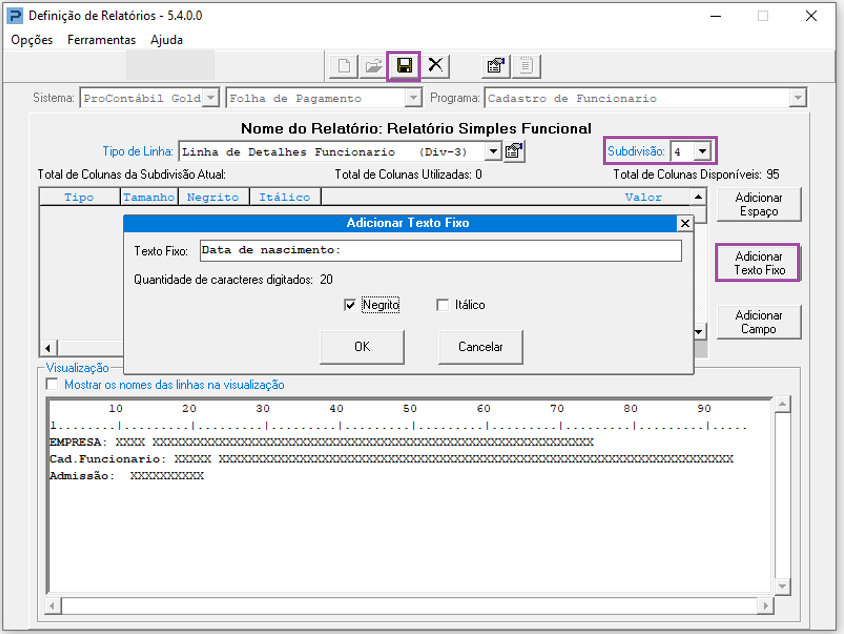
15- Selecione ADICIONAR CAMPO e busque pela data de nascimento
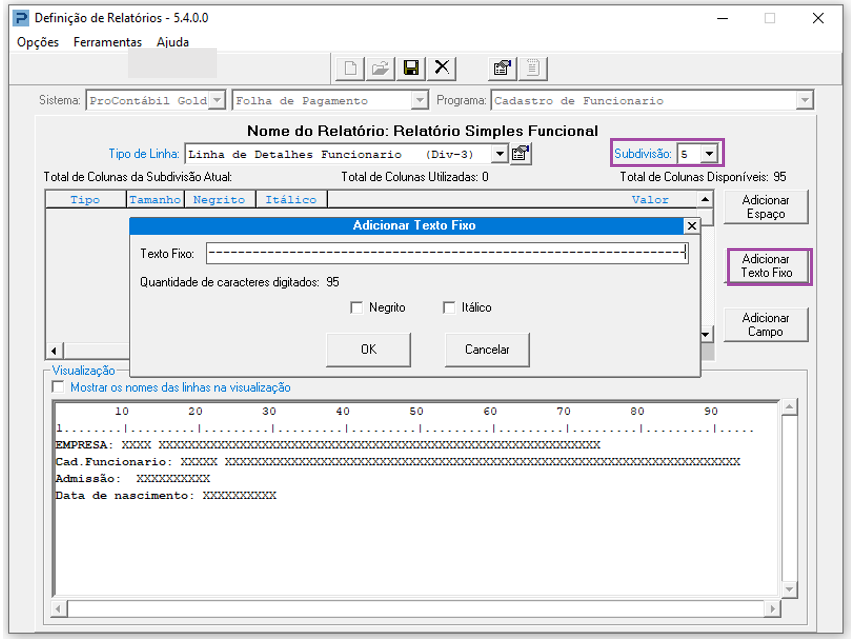
16- A final do seu relatório, selecione a opção ADICIONAR TEXTO FIXO, inclua traços para separar as informações, lembrando que o limite máximo de espaços é 95 e salve o relatório.
Listagem de Informações Funcionais
-
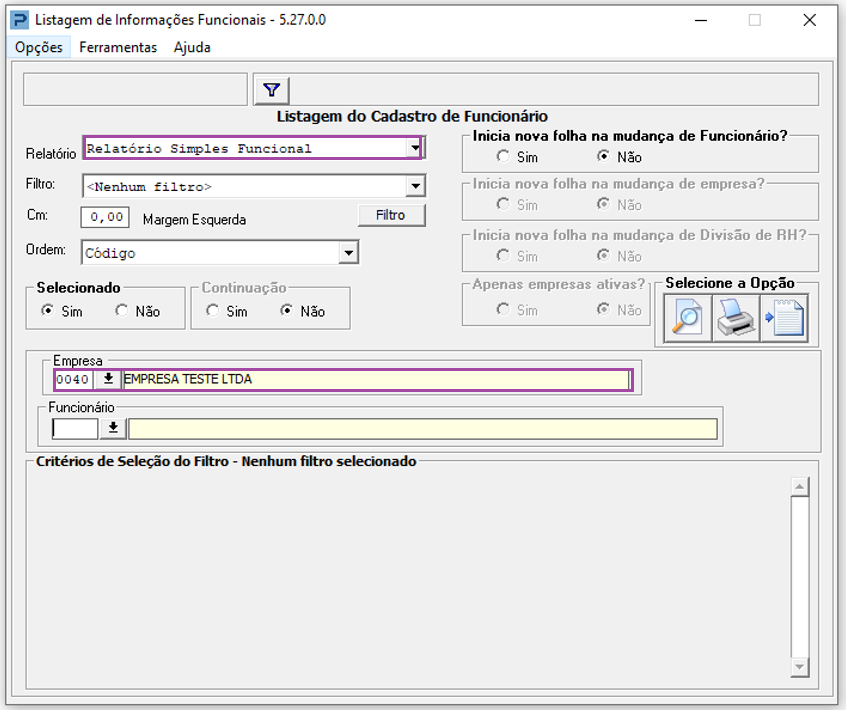
Acesse: Social > Folha de pagamento > Manutenção de Arquivos Funcionais > Listagem de Informações Funcionais
-
Informe o relatório criado e Código da Empresa
3. Gere o relatório