
Este manual te ajudará a terminar a configuração essencial da sua empresa no sistema após a importação inicial dos dados, garantindo que tudo funcione perfeitamente com o Cobertura Contábil.
Índice
O Que Você Precisa Saber:
Após trazer os dados da sua empresa para o sistema, é crucial "dizer" ao sistema como ele deve tratar as informações financeiras e contábeis.
-
Plano de Contas: É a espinha dorsal da sua contabilidade. Você precisa indicar qual plano de contas a empresa utilizará para registrar todas as movimentações.
-
Centro de Custos: Se a empresa precisa de um controle mais detalhado de onde o dinheiro está sendo gasto (por setor, projeto, etc.), você deve ativar e selecionar o plano correspondente.
-
SPED Contábil: É a obrigação de entregar a contabilidade de forma digital para o governo. Marcar essa opção é fundamental para a conformidade fiscal.
-
Código WCont: O sistema de Contabilidade (WCont) pode ter um código diferente do Bimer para a mesma empresa. Informar o código corretamente evita que lançamentos sejam feitos na empresa errada no sistema contábil.
-
Exercício Contábil: Em contabilidade, um exercício é o período de 1 ano, que vai de 01 de janeiro a 31 de dezembro.
Instruções para configurar a empresa:
-
Acesse a tabela de Empresas.
Bimer > Financeiro > Cobertura Contábil > aba Cadastros e Configurações > Empresas
-
Edite a empresa:
Clique na empresa que acabou de ser importada e que você deseja configurar.
-
Defina o plano de contas.
No campo específico, informe o Plano de Contas que sua empresa utilizará.
-
Configure o Centro de Custos (se aplicável)
Se a empresa trabalha com Centros de Custos: Marque essa opção e selecione o Plano de Centros de Custos que será utilizado.
-
Habilite o
SPED Contábil
Marque a opção indicando que a empresa “Trabalha com SPED Contábil”.
-
Informe o Código WCont (Crucial)
Preencha o campo com o código da empresa no WCont.
⚠️ Atenção: Este código garante que os lançamentos cheguem à empresa correta na contabilidade!
-
(Opcional) Data de Bloqueio
Se necessário, use o campo “Dt. Fechamento contábil” para inserir a data do último fechamento contábil.
-
Salve as Alterações.
Veja aqui um exemplo
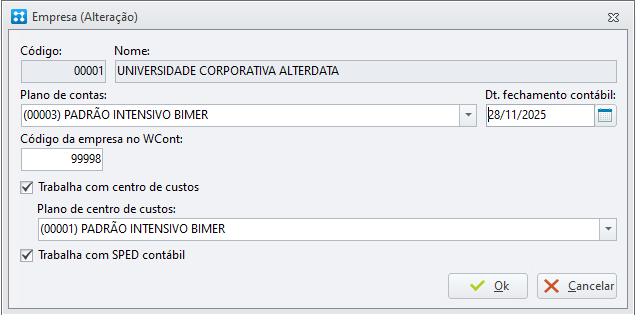
Resumo de campos essenciais
A tabela a seguir resume os campos cruciais para a integração com o Cobertura Contábil:
|
Campo / Opção |
Objetivo |
Por que é Importante? |
|---|---|---|
|
Plano de Contas |
Define a estrutura contábil da empresa. |
Sem ele, o sistema não sabe como classificar as receitas e despesas. |
|
Trabalha com SPED Contábil |
Indica que a empresa deve gerar os arquivos para a fiscalização digital. |
Essencial para a conformidade fiscal e entrega de obrigações ao governo. |
|
Código da empresa no WCont |
Identifica a empresa no sistema de contabilidade (WCont). |
Evita lançamentos em empresas erradas, garantindo a integridade dos dados contábeis. |
|
Dt. Fechamento contábil |
Bloqueia lançamentos em períodos já fechados. |
Impede que usuários desatentos alterem exercícios ou meses já finalizados pela contabilidade. |
Dicas e orientações
Como Evitar Lançamentos Incorretos?
-
Verifique o Código WCont: O erro mais comum é não preencher ou preencher incorretamente o código da empresa no WCont. Sempre confirme se o código inserido é o mesmo utilizado no sistema de contabilidade. Se houver divergência, o lançamento pode parar na empresa errada.
Sobre o Bloqueio de Lançamentos
-
Funcionalidade: O campo “Dt. Fechamento contábil” serve como um cadeado. Se você colocar a data 31/12/2024 neste campo, o sistema só permitirá que os usuários façam lançamentos com data a partir de 01/01/2025.
-
Uso: Utilize este recurso após o fechamento de um mês ou exercício (período de 1 ano) para garantir que nenhum ajuste seja feito por engano naquele período.