
Configurando a chave Pix na conta bancária
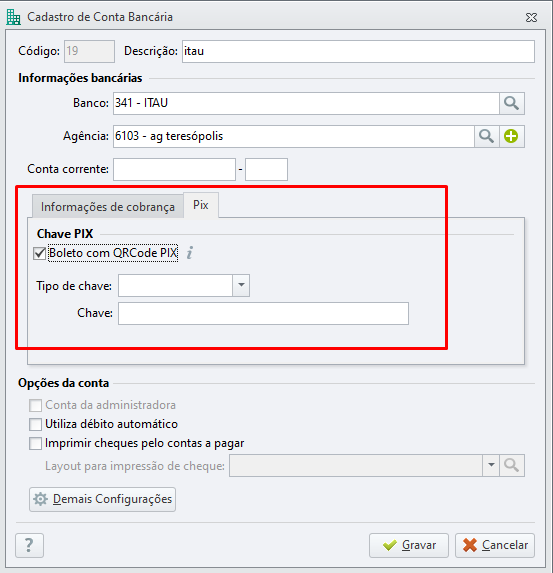
Para que o QR Code seja gerado no boleto, é necessário primeiro configurar a chave no cadastro da conta bancária. Siga o passo a passo:
-
Acesse a aba Administração - Bancos - Contas Bancárias.
-
Abra o cadastro da conta bancária.
-
Acesse a aba Pix e marque a opção "Boleto com QRCode PIX".
-
Selecione o tipo de chave e digite a chave pix.
-
Clique em Gravar.
Gerando a cobrança com QR Code Pix.
-
Acesse a aba Cobranças e Contas a Pagar - Cobrança.
-
Selecione o período e o condomínio.
-
Clique na opção Imprimir/Gerar para efetuar a impressão da cobrança.
-
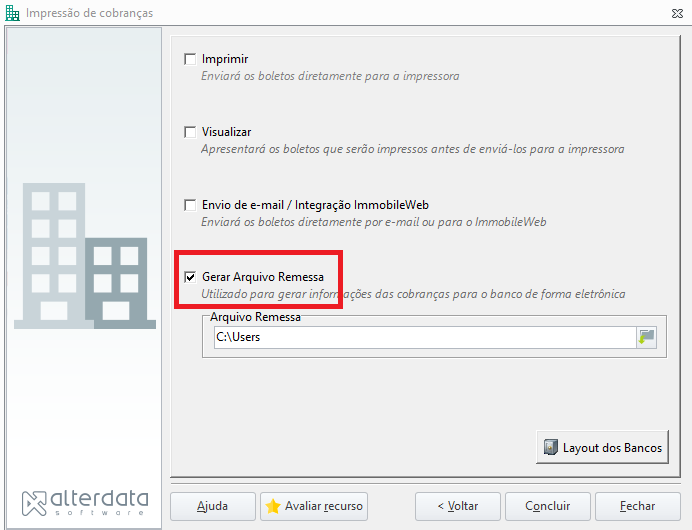
Para que o QR Code seja gerado, é necessário marcar a opção Gerar Arquivo Remessa. Caso não seja marcado, o sistema mostrará um aviso informando que existem cobranças sendo geradas para a conta configurada para geração de QR Code Pix nos boletos.
-
Após a geração da remessa, o boleto ficará com o status "Aguardando geração do QR Code".
Importando o arquivo retorno.
A etapa final para a geração do QR Code Pix é a importação do arquivo de retorno. Esse arquivo, enviado pelo banco após o processamento da sua remessa, contém todas as informações necessárias para a exibição do Qr code.
Siga as instruções abaixo para realizar a importação:
-
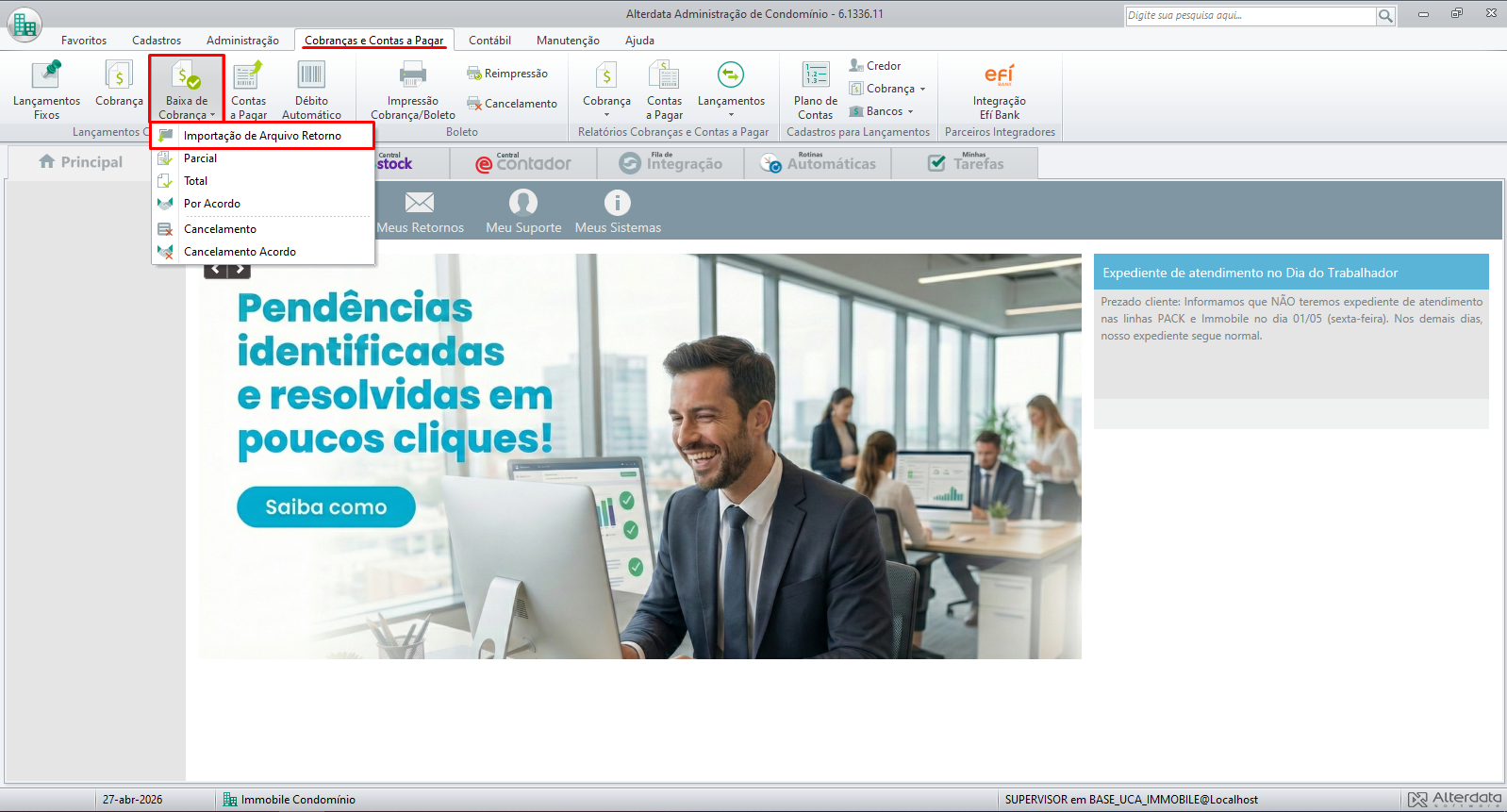
Acesse a aba “Cobranças e contas a pagar”.
-
Navegue até “Baixa de Cobrança” e, em seguida, “Importação de Arquivo Retorno”.
-
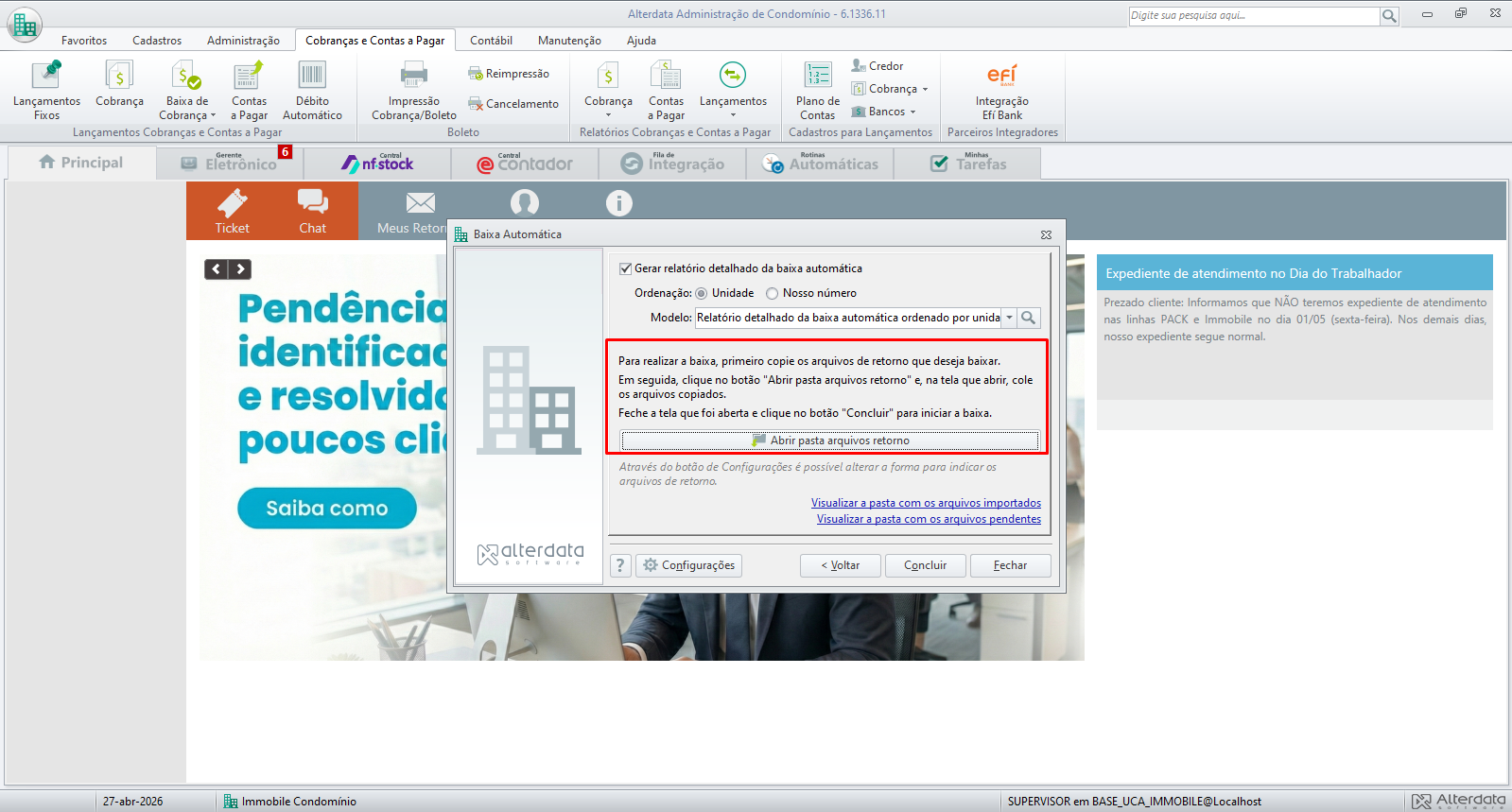
Realize a importação do arquivo de retorno enviado pelo banco.
-
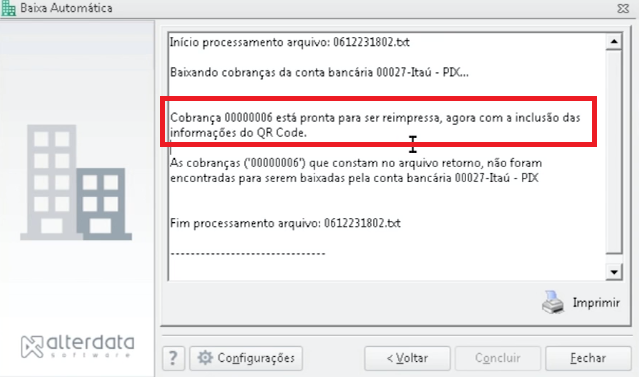
O sistema exibirá uma mensagem confirmando que a cobrança está pronta para ser reimpressa, agora com as informações do QR Code.
-
O status da cobrança mudará para “Impresso”, permitindo que você a reimprima com os dados do QR Code para pagamento.
Se você precisar reimprimir um boleto com uma nova data de pagamento, será necessário refazer todo o processo: enviar o novo arquivo de remessa e importar o retorno do banco para gerar um novo QR Code.
É essencial fazer o ajuste no layout de impressão, será preciso incluir uma variável específica que demonstra a imagem do QR Code. Para realizar essa configuração, por favor, entre em contato com o nosso suporte via Karoo Chat para realizar esse procedimento.
A variável a ser utilizada no layout do boleto para carregar a imagem de QR Code é a de imagem. 
qr code sicredi como configurar qrcode sicredi
qr code sicredi como configurar qrcode sicredi
PERGUNTAS VÃO AQUI