
Para realizar um lançamento de desconto fixo, siga os passos abaixo:
Como cadastrar o lançamento
-
Acesse a Aba Cobranças e Contas a Pagar - Lançamentos Cobranças e Contas a Pagar - Lançamentos Fixos.
-
Insira o código do condomínio e o período de validade do lançamento para o qual será realizado o lançamento de desconto e clique em Filtrar.
-
Serão demonstrados todos os lançamentos de fixos cadastrados para essa unidade, dentro do período de validade.
-
Clique em Novo para cadastrar o lançamento de desconto.
-
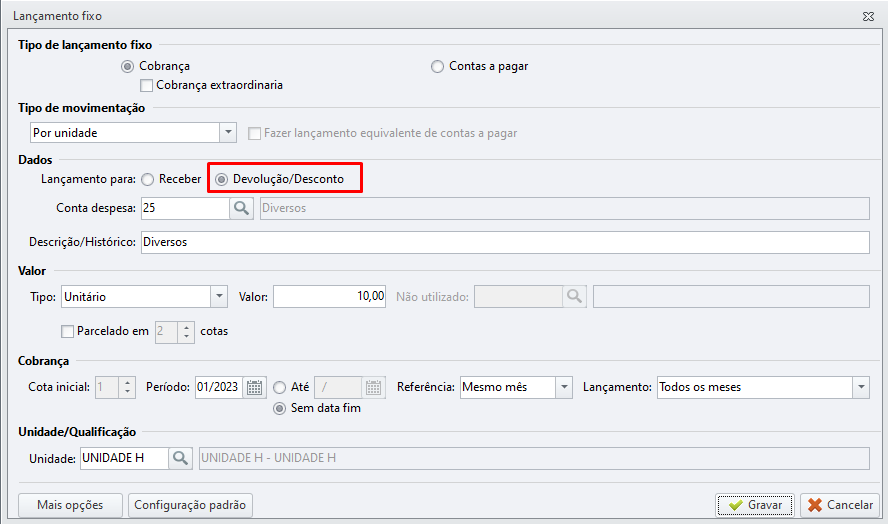
Informe o tipo de lançamento fixo e o tipo de movimentação.
O lançamento de desconto somente será possível se, nesse campo, a opção de cobrança estiver marcada.
-
Para realizar o lançamento de um desconto, é fundamental marcar a opção Devolução/Desconto no campo Lançamento para.
-
Preencha os demais dados para esse lançamento.
-
Na opção 'Mais opções'. Ao clicar sobre essa opção, será aberta uma tela com algumas configurações para esse lançamento. Essas configurações são:
Campo
Descrição
Endereço da cobrança
Trará a informação de acordo com o que foi definido para endereço da cobrança, dentro do cadastro da unidade. Essa campo pode ser alterado de acordo com o desejado.
Incide multa
Trará essa opção marcada e, desmarque essa opção, caso, para a conta informada, não será computada multa.
Incide desconto
Trará essa opção marcada e, desmarque essa opção, caso, para a conta informada, não será computado desconto.
-
Na opção 'Configuração Padrão'. É informada a conta que será utilizada como a contrapartida do lançamento contábil. Caso tenha necessidade, a mesma pode ser alterada.
-
Após definir essas configurações, clique em Gravar.
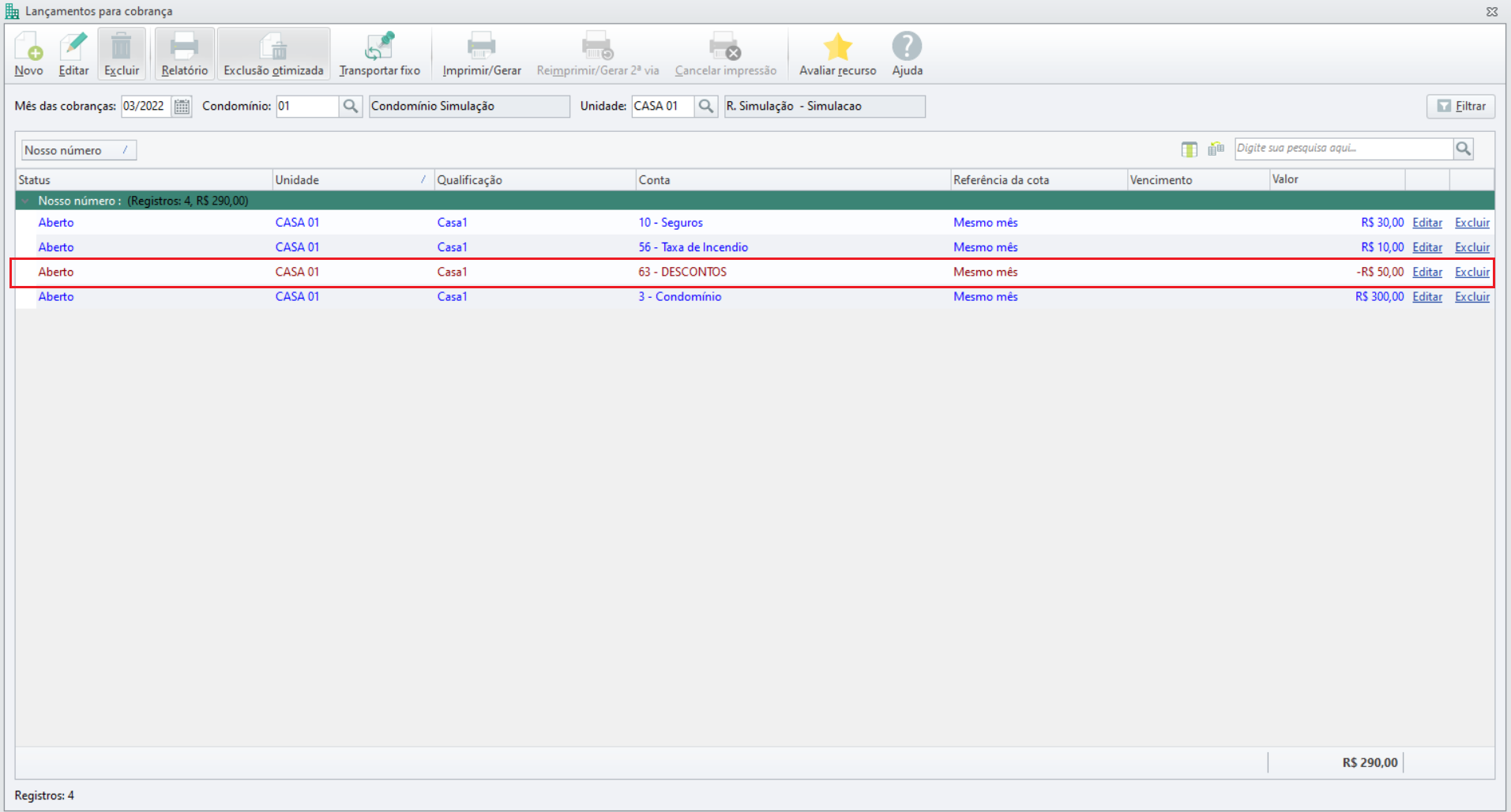
Na tela de Lançamentos de Fixos, constará o lançamento do desconto, sendo caracterizado pelo sinal de menos (-).
Caso o desconto não seja recorrente, ele poderá ser lançado diretamente no movimento de cobrança da unidade.
Como transportar o lançamento
-
Acesse a Aba Cobranças e Contas a Pagar - Cobrança - Cobrança.
-
Insira o código do condomínio, o código da unidade e o período no qual foi lançado o desconto.
-
Os valores cadastrados como fixos serão transportado para essa tela, com isso, ao terminar de colocar os dados mencionados acima, já serão apresentados os valores nessa tela, incluindo o valor do desconto lançado.