
Para gerar as notas fiscais de serviço seguindo as novas diretrizes, o processo é realizado de forma integrada entre os sistemas.
Entenda o novo fluxo de emissão: com a implementação da Reforma Tributária, o sistema Immobile Condominio foi atualizado para permitir a emissão de Notas Fiscais de Serviço eletrônicas (NFSe) já adequadas ao novo modelo de tributação.
A novidade: Com o início da transição da Reforma Tributária em 2026, a emissão de Notas Fiscais de Serviço Eletrônicas (NFS-e) para taxas de administração e serviços extras terá novas diretrizes. Confira como se preparar no Sistema Condomínio.
-
Immobile Condominio: Atua como retaguarda, organizando os dados e enviando tudo corretamente para o ISS-Easy.
-
ISS-Easy: Continua sendo o responsável pela emissão oficial das notas.
-
Novos Campos: O guia orienta a parametrização dos novos campos de IBS (Imposto sobre Bens e Serviços) e CBS (Contribuição sobre Bens e Serviços) .
Importante:
Para utilização deste recurso, o sistema ISS-Easy deve estar instalado e atualizado na versão 11.02.03.14 ou superior, com as configurações e o Certificado Digital devidamente parametrizado. Caso ainda não possua esse módulo, fale com um de nossos vendedores e solicite uma demonstração, fale com um consultor da Alterdata
1. Configuração do Plano de Contas (códigos tributáveis)
O primeiro passo para que a integração das Notas Fiscais de Serviço Eletrônicas ocorra corretamente, é fundamental preencher os códigos tributáveis vinculados à conta.
-
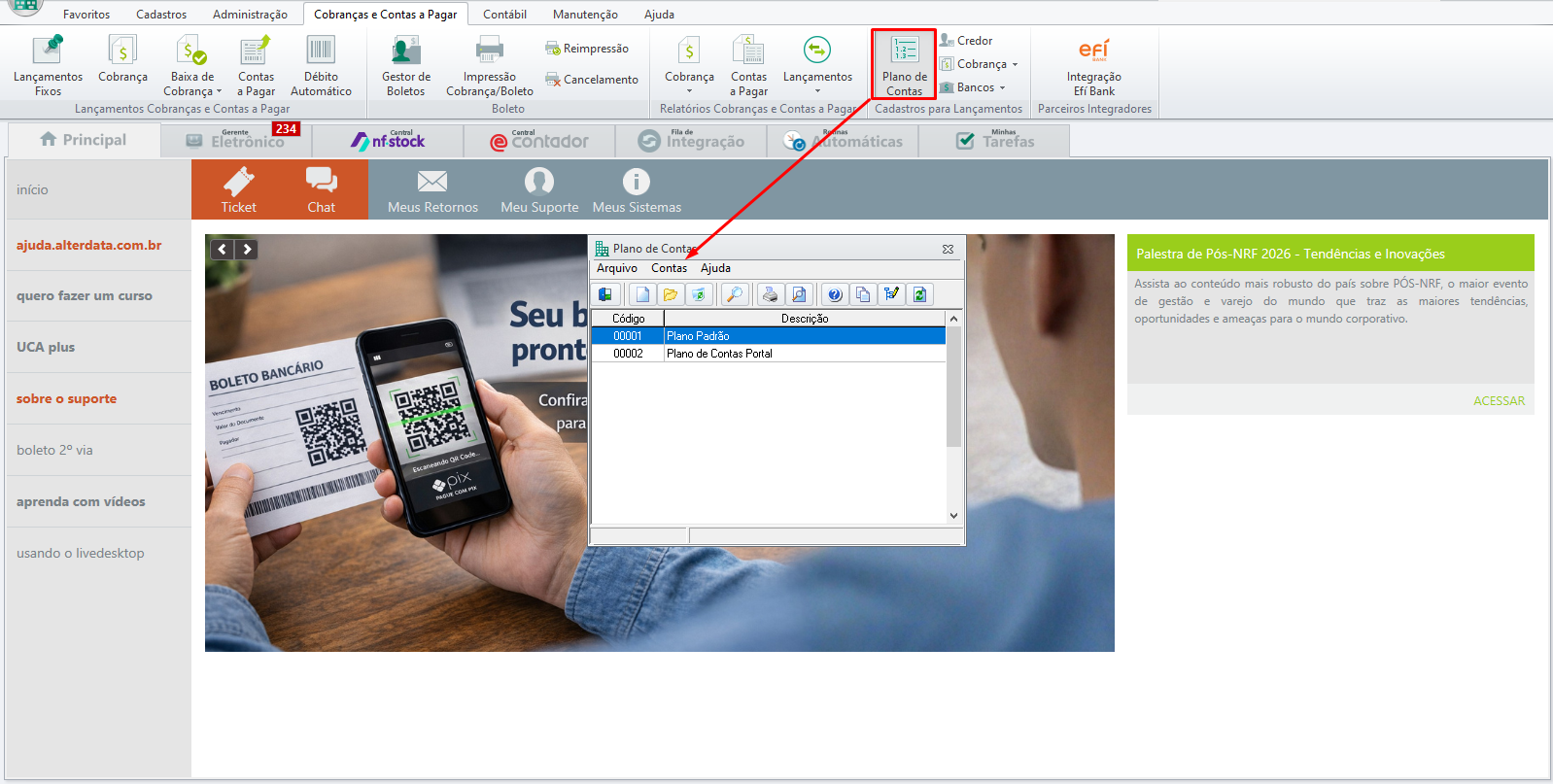
Acesse a aba Cobranças e Contas a Pagar → Cadastro para Lançamentos → Plano de Contas → Contas.
-
Na tela de consulta, localize e selecione a conta de DESPESA desejada.
-
Dê um duplo clique sobre a conta e clique em “Sim” para confirmar a edição do registro.
-
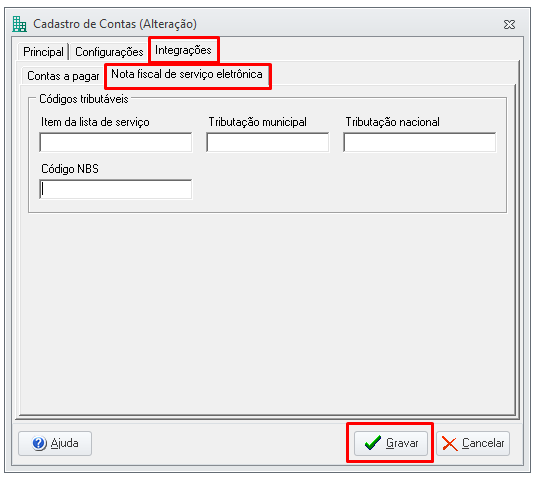
Vá até a aba Integrações.
-
Na sub-aba Nota fiscal de serviço eletrônica.
-
No quadro Códigos tributáveis, preencha os seguintes campos conforme a legislação vigente e a orientação da sua contabilidade:
-
Item da lista de serviço: Informe o código do serviço correspondente à conta (conforme Lei Complementar 116/03).
-
Tributação municipal: informe o código de tributação específico do seu município.
-
Tributação nacional: Informe o código de tributação padronizado nacionalmente.
-
Código NBS: Certifique-se de que o código NBS esteja corretamente preenchido para o sistema poder filtrar a regra de tributação vinculada a ele.
-
-
Após preencher, clique em Gravar.
Atenção!
Esta configuração é essencial para que, no momento do lançamento da despesa, o sistema valide as alíquotas configuradas anteriormente e realize o cálculo automático da retenção de Imposto de Renda.
O preenchimento incorreto desses campos pode gerar erros na exportação ou importação de dados para a prefeitura e sistemas integrados.
Para saber como cadastrar ou editar uma conta no plano de contas, clicando aqui.
2. Acesso e Configuração
-
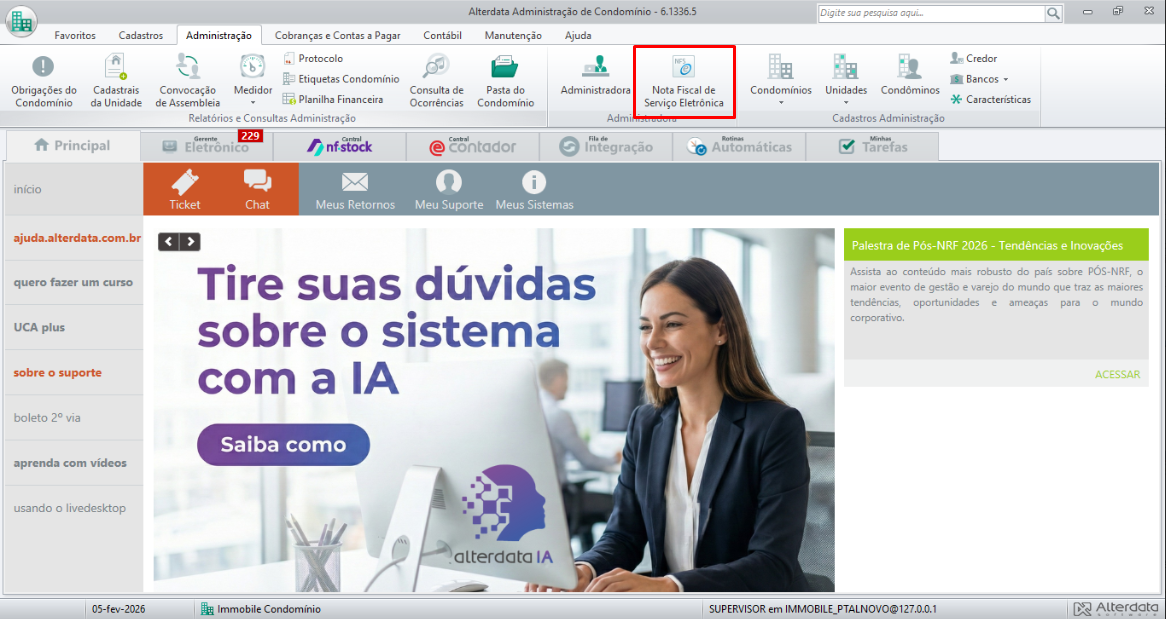
Na tela principal do Condomínio, acesse a aba Administradora.
-
Localize o bloco "Relatórios Administradora" e clique no ícone Nota Fiscal de Serviço Eletrônica

-
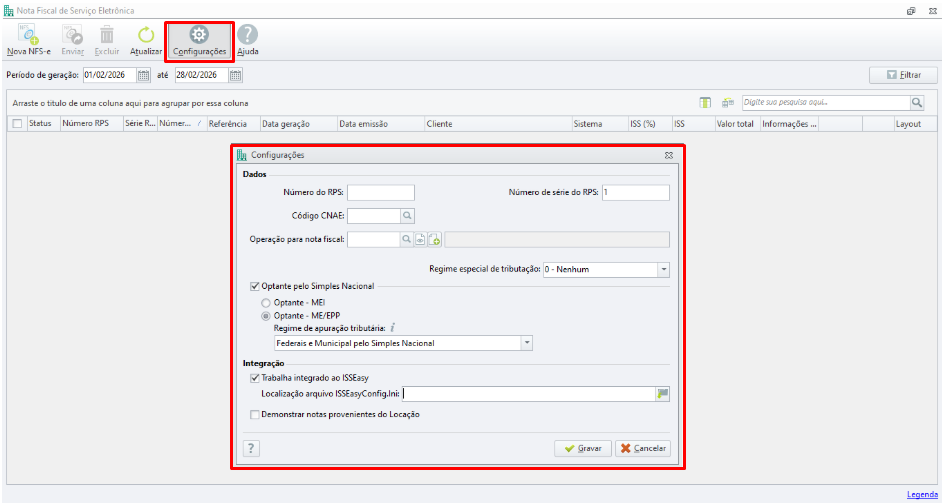
Caso seja o primeiro acesso, o sistema abrirá automaticamente a tela de configurações. Se já houver um cadastro, clique no botão Configurações.
-
Nesta tela, preencha os dados fundamentais para a comunicação com a prefeitura:
-
Número e Série do DPS (RPS): essenciais para manter a sequência numérica legal.
-
Código CNAE: Informe o código de atividade correspondente ao serviço prestado.
-
Regime Especial de Tributação: Marque esta opção caso sua empresa possua algum enquadramento diferenciado.
-
0 - Nenhum;
-
1 - Ato Cooperado (Cooperativa);
-
2 - Estimativa;
-
3 - Microempresa Municipal;
-
4 - Notário ou Registrador;
-
5 - Profissional Autônomo;
-
6 - Sociedade de Profissionais;
-
-
-
Optante pelo Simples Nacional: Ao marcar a opção Optante pelo Simples Nacional, o sistema ajustará automaticamente a base de cálculo e as alíquotas conforme a legislação simplificada.
-
Federais e Municipal pelo Simples Nacional: Utilizada quando o recolhimento de todos os tributos (incluindo os novos IBS e CBS) permanece unificado na guia do Simples (DAS).
-
Federais pelo Simples Nacional e ISSQN via legislação municipal: opção para casos específicos onde o ISS (ou futuro IBS municipal) possui regramento próprio de retenção ou recolhimento fora do Simples.
-
Federais e Municipal via legislações próprias (NFS-e): Selecionada quando a empresa opta por recolher o IBS e a CBS pelo regime regular (débito e crédito), mesmo sendo Simples Nacional, visando transferir créditos integrais a seus tomadores.
-
Certifique-se de que esta opção esteja conforme o regime tributário atual da sua empresa para evitar rejeições no envio da nota.
3. Operações para nota fiscal
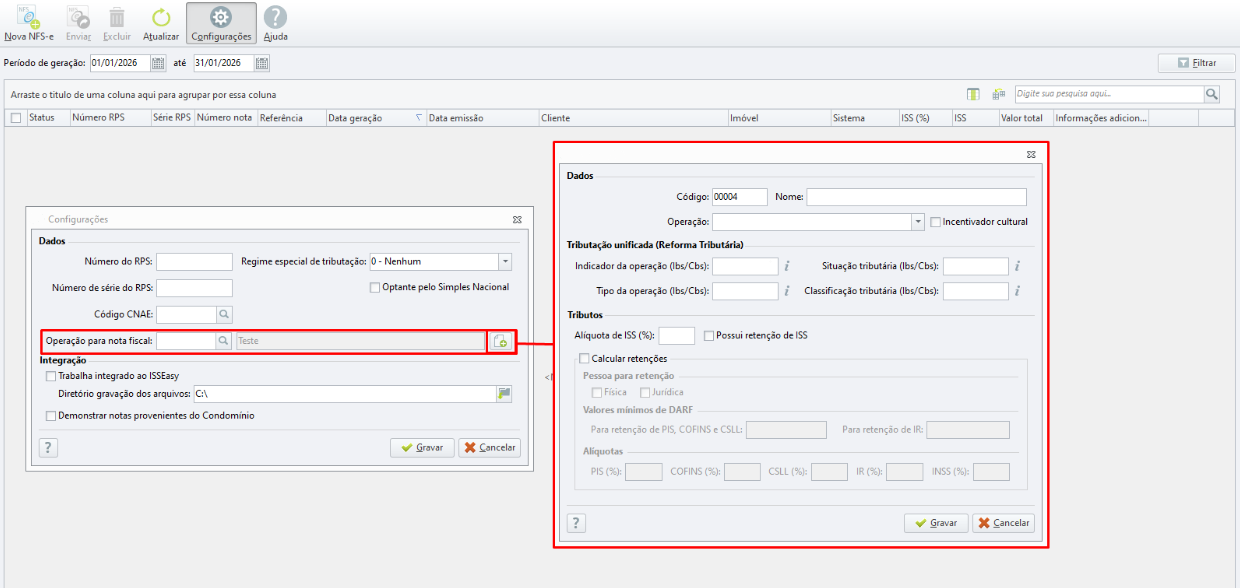
O próximo passo é parametrizar as operações para nota fiscal. Este campo é vital, pois nele você informará a tributação unificada exigida pela nova regra fiscal.
-
Operação para nota fiscal: selecione a operação desejada ou clique no ícone "

-
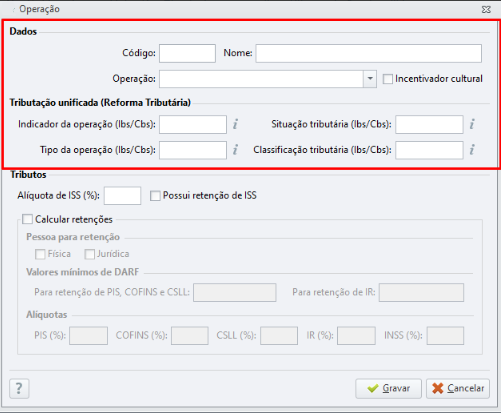
Detalhes da Operação e Incentivos
Abaixo das configurações iniciais do cadastro da Operação, existem campos fundamentais que definem como o imposto será tratado pela prefeitura e pelo ISS-Easy -
Operação: Selecione a natureza da operação que está sendo realizada. As opções comuns incluem:
-
A - Sem dedução: Operação padrão sobre o valor total.
-
B - Com dedução/materiais: Utilizada quando há abatimento de base de cálculo.
-
C - Imune/Isenta de ISSQN: Para serviços que não sofrem tributação municipal.
-
D - Devolução/Simples remessa: Casos específicos de movimentação não tributável.
-
E - Intermediação: Para serviços prestados como mediador.
-
-
Incentivador Cultural: Marque esta opção caso a empresa ou o serviço prestado faça parte de algum programa municipal de incentivo à cultura que gere benefícios fiscais
-
Na dúvida sobre qual letra (A a E) selecionar, consulte a última nota fiscal emitida com sucesso ou verifique com seu contador, pois essa configuração impacta diretamente no cálculo do ISSQN.
-
Tributação unificada (Reforma Tributária).
Este setor é onde você deve inserir os códigos específicos para o IBS e a CBS:-
Indicador da operação (IBS/CBS)
O campo cIndOp deve ser preenchido com um código válido conforme a tabela IndOp, disponibilizada no portal da reforma tributária. É indispensável consultar esta tabela oficial para identificar o código exato que corresponde à operação que sua administradora está realizando. -
Tipo da operação (IBS/CBS)
O campo tpOper (Tipo da operação) deve ser preenchido conforme o momento da prestação do serviço e do pagamento.
Selecione o código que corresponde exatamente à operação executada pela sua administradora:-
1 – Fornecimento com pagamento posterior: Quando o serviço é prestado antes do recebimento.
-
2 – Recebimento do pagamento com fornecimento já realizado: Quando o pagamento ocorre após a conclusão do serviço.
-
3 – Fornecimento com pagamento já realizado: Casos de serviços prestados onde o pagamento foi antecipado.
-
4 – Recebimento do pagamento com fornecimento posterior: Quando o pagamento é recebido antes da prestação do serviço começar.
-
5 – Fornecimento e recebimento do pagamento concomitantes: Quando a prestação e o pagamento ocorrem ao mesmo tempo.
-
-
Situação Tributária (IBS/CBS)
Para a emissão da NFS-e no modelo nacional, é obrigatório informar o Código de Situação Tributária (CST) conforme a tabela vigente.
Informe o código correspondente à tributação do serviço.
-
Classificação Tributária (IBS/CBS) e a Classificação Tributária (cClassTrib) referentes ao IBS e à CBS.
-
Finalidade: Esses campos indicam o enquadramento tributário exato do serviço prestado, sendo utilizados pelo fisco para a apuração correta dos tributos.
-
Consulta Obrigatória: Como esses códigos variam conforme a natureza do serviço e o regime da empresa, consulte a tabela oficial de CST e Classificação Tributária no Portal Nacional da NFS-e.
-
Você pode acessar a documentação técnica oficial diretamente pelo endereço: https://www.gov.br/nfse/pt-br/biblioteca/documentacao-tecnica.
4. Tributos
Você deve configurar as alíquotas e retenções que incidirão sobre a operação. Embora estejamos em transição para o novo modelo de Tributação Unificada, o preenchimento dos impostos atuais ainda é necessário para a validade fiscal imediata.
-
Configuração de Alíquotas e Retenções
No bloco Tributos, preencha os campos conforme a orientação contábil da sua empresa:
-
Alíquota de ISS (%): Informe o percentual de ISSQN praticado pelo município para esta operação.
-
Possui retenção de ISS: Marque esta opção caso o imposto deva ser retido pelo tomador do serviço.
-
Calcular retenções: Ao ativar este campo, o sistema habilita os detalhes para retenção de tributos federais.
-
Pessoa para retenção: Defina se a retenção se aplica a pessoas físicas ou jurídicas.
-
Valores mínimos de DARF: Configure os limites mínimos para o sistema gerar a retenção automática de PIS/COFINS/CSLL e IR.
-
Alíquotas Individuais: Preencha os percentuais correspondentes para PIS, COFINS, CSLL, IR e INSS.
-
Situação Tributária (PIS/COFINS): O campo de código da situação tributária deve ser preenchido com um código válido conforme a tabela oficial, conforme a operação
-
Tipo de Retenção (PIS/COFINS): Informe o código correspondente à retenção aplicada na operação, conforme a tabela do Portal Nacional da NFS-e:
-
-
Validação da Reforma Tributária.
Antes de finalizar, certifique-se de que informou o Código de Situação Tributária (CST) e a Classificação Tributária (cClassTrib). Estes campos são obrigatórios para a emissão no modelo nacional.
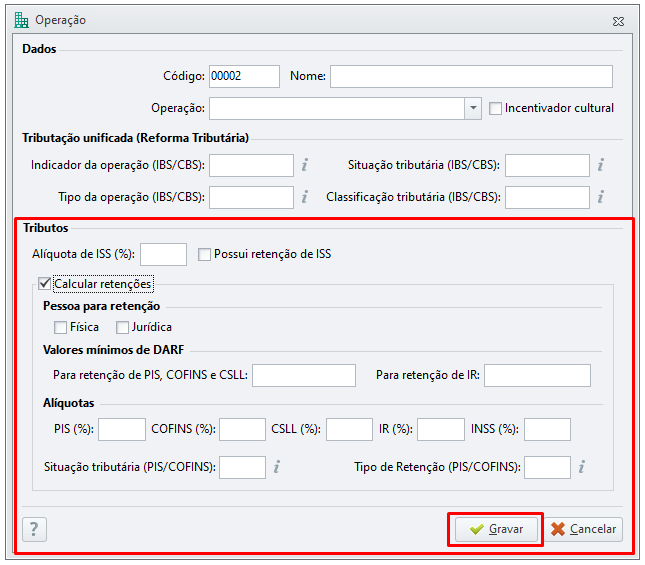
Finalizando o Cadastro: Após revisar todos os campos das abas Tributação Unificada e Tributos:
-
Clique no botão Gravar no canto inferior direito.
-
O sistema confirmará o salvamento, habilitando a operação para uso nas próximas emissões.
5. Integração
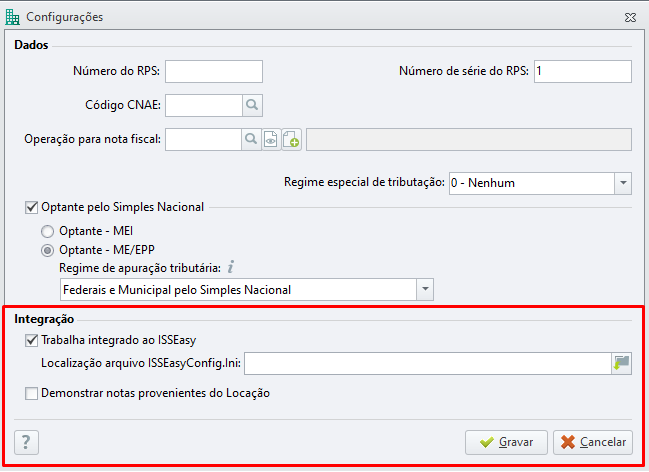
O último passo para habilitar a emissão é configurar como o Immobile enviará as informações. No bloco Integração, defina o modelo de trabalho da sua administradora:
Trabalha integrado ao ISS-Easy:
-
-
Se marcar: O sistema disponibilizará o campo para informar o local do arquivo ISSEasyConfig.Ini. Isso define que o Condomínio trabalhará com integração direta e automática com o ISS-Easy.

-
Se não marcar: Será disponibilizado o campo Diretório gravação dos arquivos. Nele, você informa a pasta onde os arquivos XML serão gerados para posterior importação manual, sem a integração direta.

-
Demonstrar notas provenientes do Locação: Marque esta opção se desejar visualizar e gerenciar também as notas originadas do sistema de Locação dentro desta mesma tela.

6. Finalizando o Processo
Após concluir todas as parametrizações (Configurações, Operações, Tributos e Integração):
-
Clique em Gravar: Utilize o botão localizado no canto inferior direito para salvar todas as alterações.
-
Pronto! Sua administradora agora está configurada para gerar Notas Fiscais de Serviço eletrônicas seguindo as regras da Reforma Tributária de 2026.
Checklist de Conferência no iss-Easy (Padrão Nacional)
Após realizar o cadastro no Immobile Locação, certifique-se diretamente no iss-Easy se está na versão. Lembre-se de verificar também as configurações abaixo para garantir o sucesso na transmissão:
-
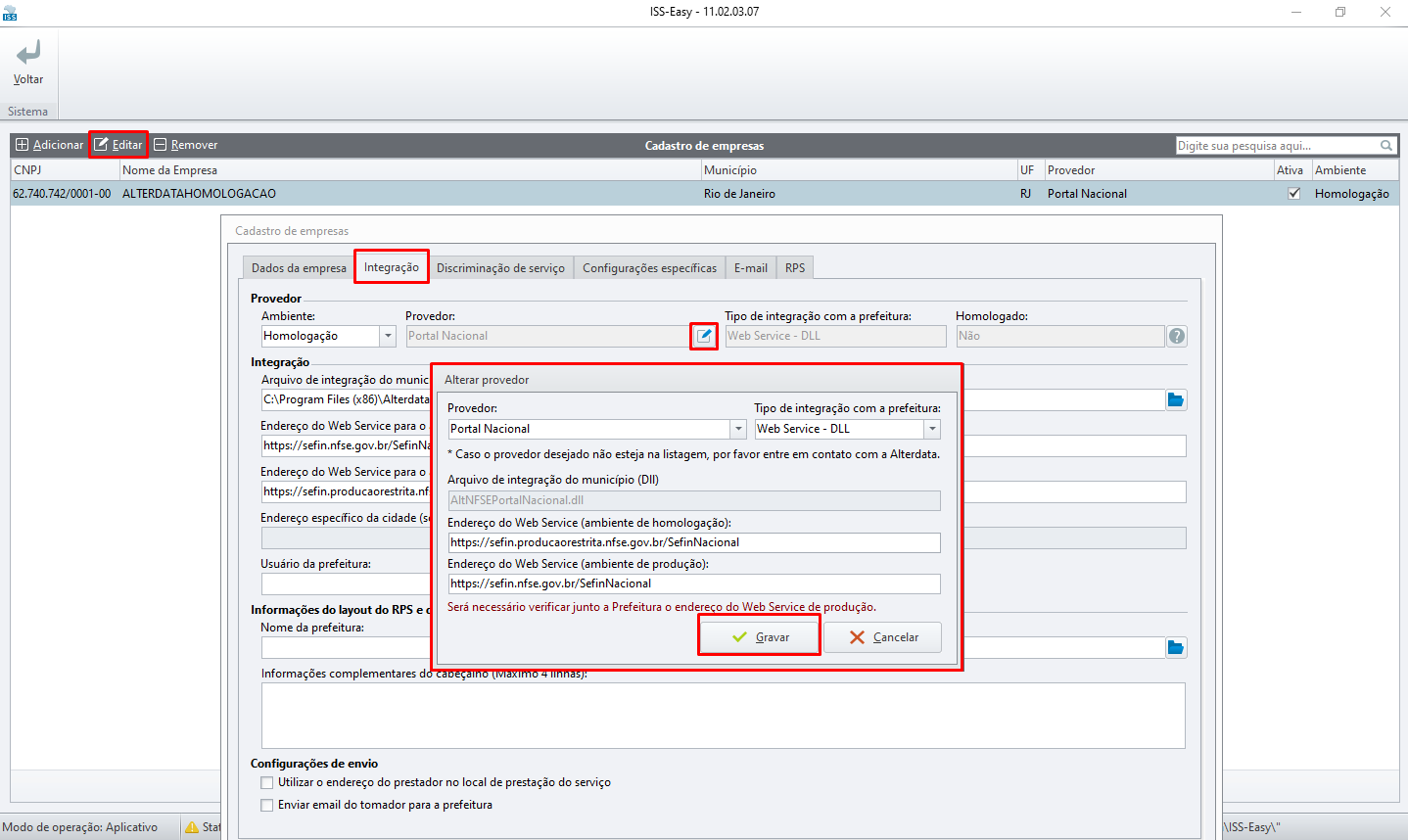
Configurações da Empresa (Aba Integração)
Certifique-se de que os parâmetros de comunicação com a Prefeitura/Receita Federal estão assim:
-
Provedor: Deve estar selecionado como Portal Nacional.
-
Tipo de Integração: Selecione Web Service-DLL
-
-
Endereços de Transmissão (URLs)
Verifique se os links dos servidores estão preenchidos corretamente para a nota chegar ao destino:
-
Ambiente de Produção (Notas com valor jurídico): https://sefin.nfse.gov.br/SefinNacional
-
Ambiente de Homologação (Testes): https://sefin.producaorestrita.nfse.gov.br/SefinNacional
-
Importante:
Se o endereço estiver incorreto ou o provedor não for o “Portal Nacional”, o sistema apresentará erro de conexão ao tentar transmitir a nota.
Deseja emitir sua primeira nota agora?
Para saber como gerar uma nota fiscal de serviço eletrônica, na prática, acesse o guia de emissão. Clique aqui