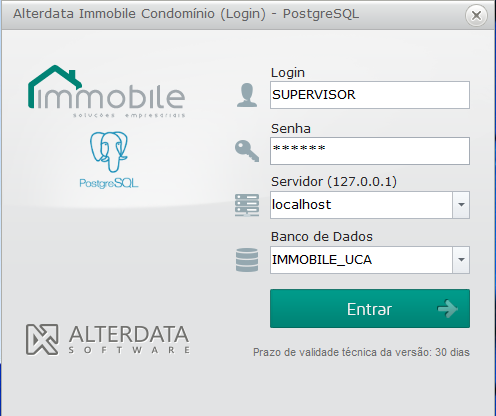
Não se preocupe! Nesta dica, você vai aprender a identificar a causa e resolver essa mensagem de forma simples e rápida para reestabelecer o acesso ao sistema
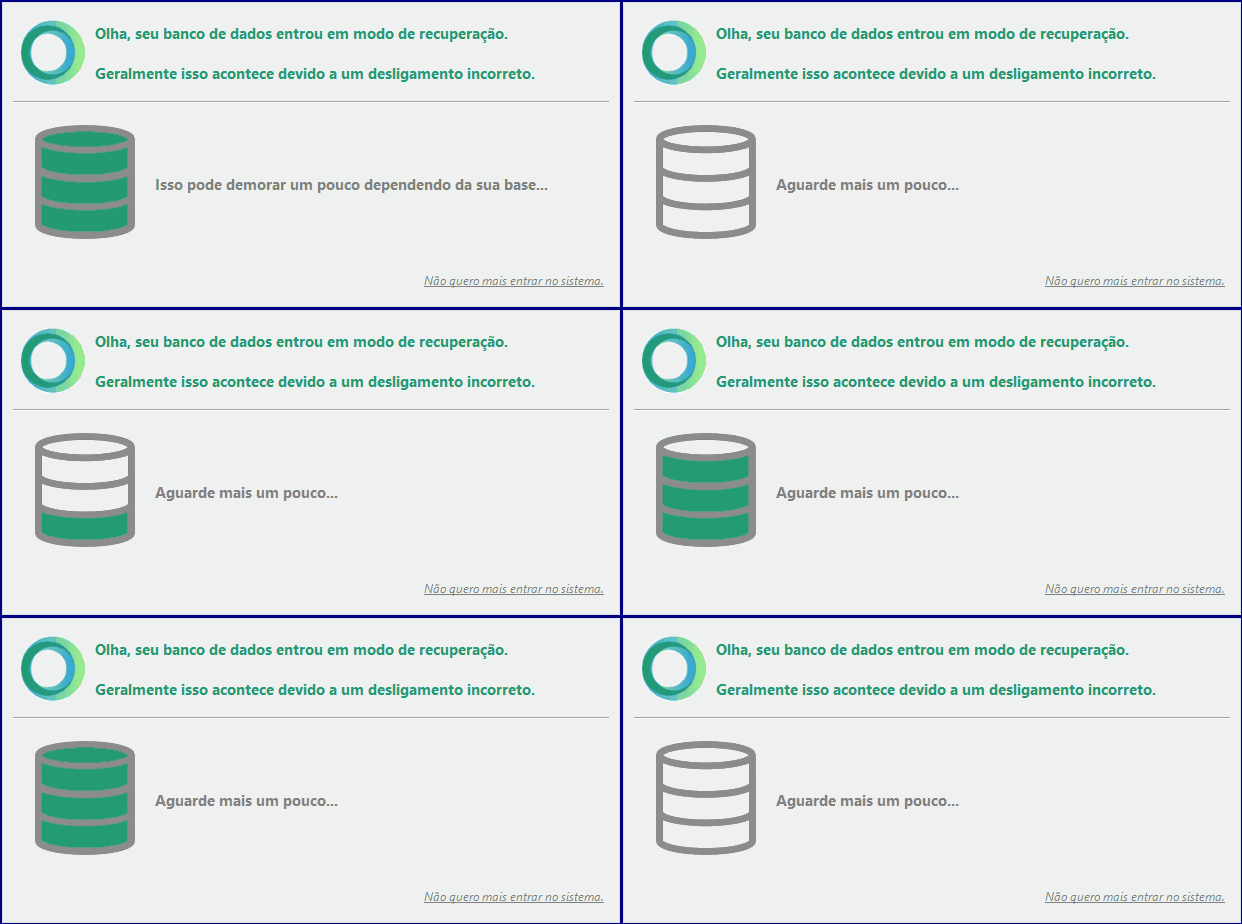
Por que isso acontece?
Essa mensagem é geralmente exibida quando o sistema perde a conexão com o servidor ou quando o serviço do banco de dados (PostgreSQL) é interrompido/suspenso. As causas mais comuns são:
-
Desligamento incorreto do servidor ou da máquina (como queda de energia ou puxar da tomada).
-
Perda de vínculo de rede entre a estação de trabalho e o computador servidor.
-
Serviço do PostgreSQL parado na máquina servidora.
-
Como verificar e resolver?
Siga os passos abaixo para normalizar o acesso:
Passo 1: Descobrir o IP do Servidor (Apenas se o erro ocorrer em uma Estação)
Se o erro estiver ocorrendo em uma máquina estação (cliente), você precisará do número IP do computador servidor para validar a conexão:
-
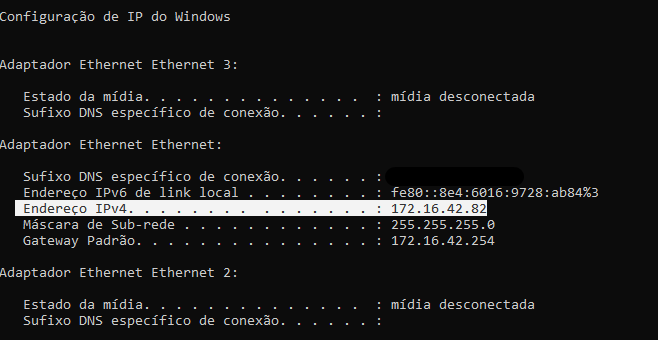
Vá até a máquina Servidora, abra o Menu Iniciar e pesquise por
cmd(Prompt de Comando). -
Na janela preta que se abrir, digite o comando
ipconfige pressione Enter. -
Localize a linha Endereço IPv4 e anote o número informado (exemplo:
172.16.42.82).
Passo 2: Verificar o Serviço do PostgreSQL no Servidor
-
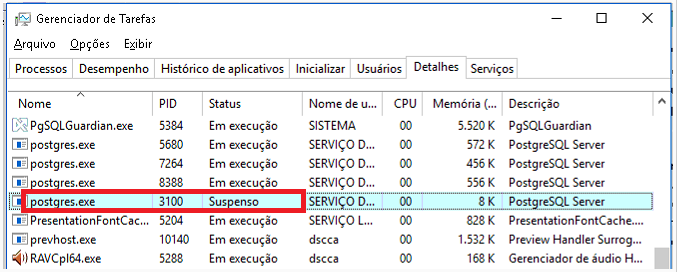
Na máquina Servidora, clique com o botão direito sobre a barra de tarefas do Windows e selecione Gerenciador de Tarefas.
-
Na aba Processos, procure por
postgres.exee verifique a coluna Status. -
Se o status constar como Suspenso ou Parado:
-
Pressione as teclas
Windows + R, digiteservices.msce pressione Enter. -
Procure por PostgreSQL na lista de serviços, clique com o botão direito e selecione Iniciar (ou Reiniciar).
-
Nota: Se o serviço não reativar por este caminho, será necessário reiniciar a máquina servidora para liberar os processos travados do Windows.
-
Passo 3: Configurar o Cliente BD
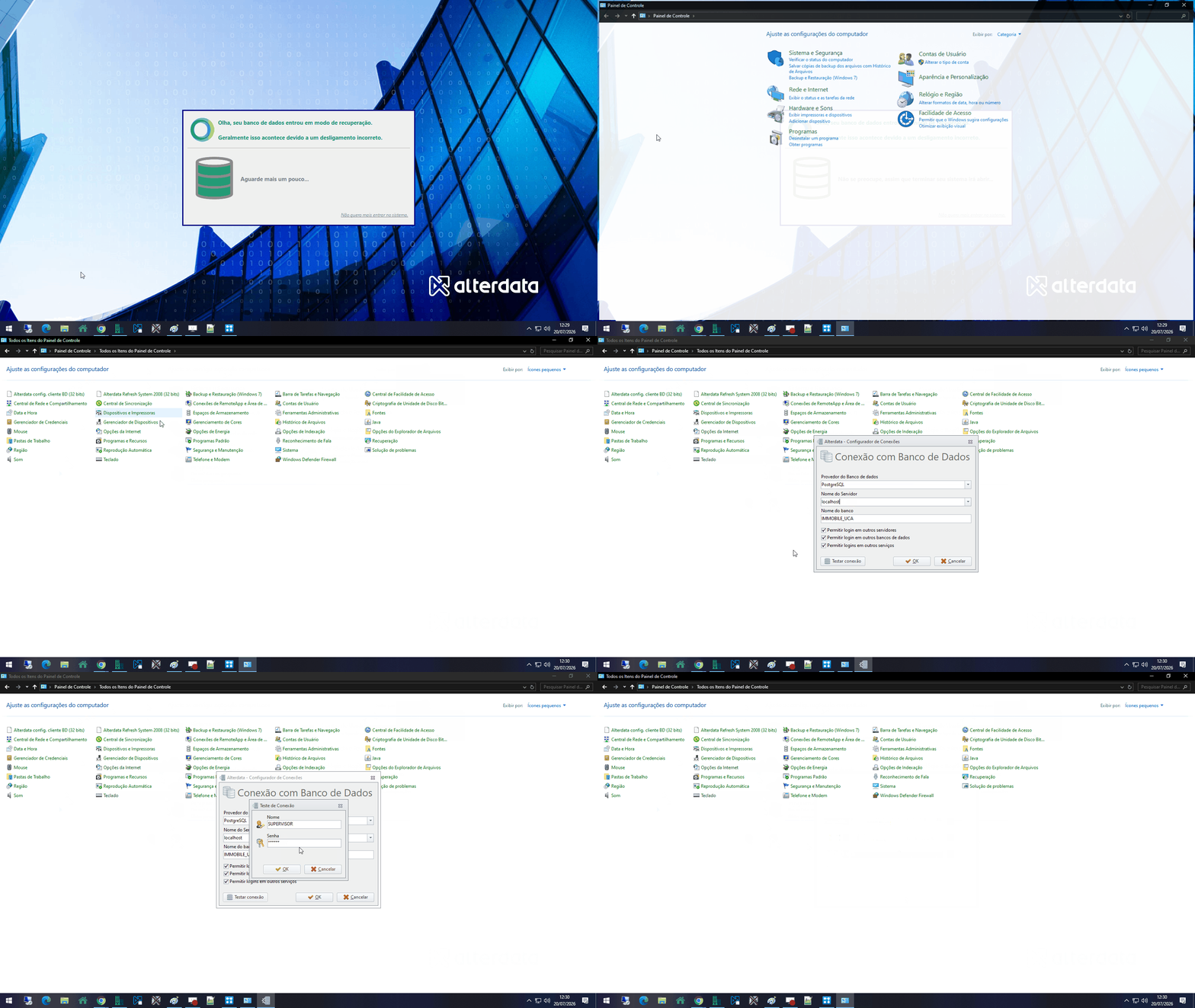
Após garantir que o serviço no servidor está rodando, vamos ajustar o configurador de conexões:
-
Pressione as teclas
Windows + R, digitecontrole pressione Enter para abrir o Painel de Controle. -
No canto superior direito, altere a opção Exibir por para Ícones pequenos (ou grandes) e clique em Alterdata config. cliente BD.
-
Preencha o campo de conexão de acordo com o tipo de máquina em que você está:
-
Se estiver no Servidor: O campo do nome/servidor deve estar preenchido como
localhost. -
Se estiver em uma Estação: O campo deve conter o endereço IP do servidor (anotado no Passo 1).
-
-
Clique no botão para realizar o Teste de Conexão, informe o usuário e senha do supervisor e confirme com OK.
-
O sistema exibirá uma mensagem confirmando que a conexão foi realizada com sucesso.
Passo 4: Testar o Acesso ao Sistema.
Com todas as configurações validadas, faça o teste de login:
-
Na área de trabalho, localize o ícone do Immobile e execute-o.
-
Informe o seu usuário e senha.
-
Clique em Entrar para acessar o sistema normalmente.