Cadastros a serem realizados para a Conciliação bancária
-
Acesse a Aba Contábil / Lançamentos Contábeis / Conciliação Bancária.
-
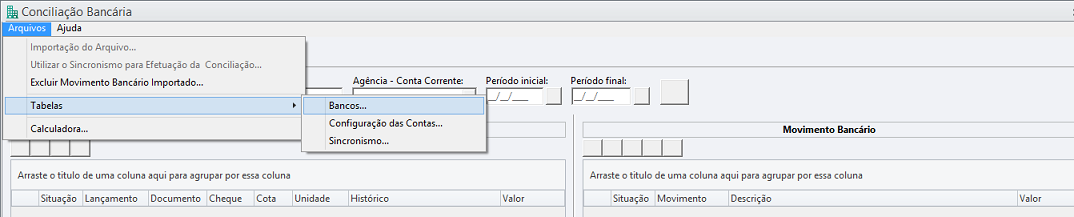
Acesse Arquivos / Tabelas / Bancos.
-
Selecione o banco para o qual será efetuada a Conciliação Bancária, clique duas vezes (ou clique sobre o ícone de edição) para abrir seu cadastro.
-
Informe o diretório onde serão alocados os arquivos referentes aos extratos bancários originados por esse banco e, clique em Gravar.
Para a importação, serão aceitos extratos bancários tanto em formato OFX como OFC.
-
Após, acesse Arquivos / Tabelas / Configurações de Contas.
-
Caso o sistema alerte sobre a necessidade de informar a qual condomínio a conta bancária pertence através da opção Vincular Condomínio, clique em ok (caso queira, marque a opção não mostrar este aviso novamente).
-
Clique em Novo para cadastrar uma conta bancária.
-
Na aba Básico, insira as seguintes informações:
Banco
Informe a qual banco a conta bancária pertence.
Saldo da Conta Bancária
Informe o saldo da conta bancária no dia em que será iniciada a utilização desse módulo.
Agência
Informe a qual agência a conta bancária pertence.
Número Conta Bancária e DAC
Informe o número e o DAC da conta bancária.
Data Inicial para Movimento Contábil
Informe a data em que será iniciada a utilização desse módulo.
Tipo de Arquivo
Informe o tipo de arquivo gerado por esse banco, isso é, se é OFX ou OFC.
-
Na aba Integração Contábil, clique no ícone de adição e informe o Plano de Conta utilizado pelo condomínio.
-
Selecione a conta contábil referente ao banco para fazer a Conciliação Bancária com a sua movimentação.
-
Em Valor, informe qual o que será importado do extrato bancário para a Conciliação Bancária, com isso, marque a opção positivo para importar somente os valores de crédito, a opção negativo para importar somente os valores de débito e a opção ambos, para importar todas as movimentações, tanto débito como crédito e clique em Gravar, ao final.
-
Ao final, grave a conta bancária.
-
Agora, vincule a conta bancária ao condomínio e, para isso, clique sobre o último ícone, chamado Vincular Condomínio.
-
Após, clique no botão de adição e selecione o condomínio para o qual vincularemos a conta bancária e, em seguida, clique Gravar.


Efetuando a importação do arquivo de Extrato Bancário
-
Acesse a Aba Contábil / Lançamentos Contábeis / Conciliação Bancária.
-
Informe o Condomínio, a Agência/Conta-Corrente e o Período Inicial e Final e clique em Filtrar.
-
Após a movimentação contábil ser importada, importe os dados do extrato bancário, clicando no primeiro ícone chamado Importação.
-
Caso, no diretório configurado, tenha mais de um arquivo de extrato, será aberta uma tela para a seleção.
-
Após, abrirá a tela de confirmação da importação.
Cadastrando o sincronismo
-
Acesse a Aba Contábil / Lançamentos Contábeis / Conciliação Bancária.
-
Acesse Arquivos / Tabelas / Sincronismo.
-
Selecione o Banco para o qual iremos fazer a Conciliação Bancária.
-
Clique em Novo para criar uma regra de Sincronismo para a Conciliação Bancária.
-
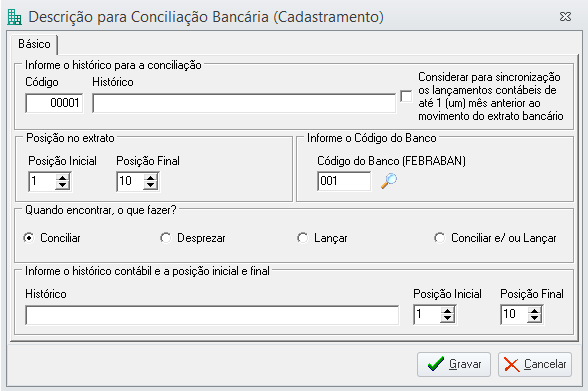
Para isso, informe:
Campo
Descrição
Código
Informe o código para esse Sincronismo.
Histórico
Informe o histórico (ou um trecho do histórico) do lançamento no extrato bancário .
Considerar para sincronização os lançamentos contábeis de até 1 (um) mês anterior ao movimento do extrato bancário
Marque essa opção para que o sistema considere os lançamentos contábeis de até um mês anterior ao movimento do extrato bancário.
Posição no extrato
Informe a posição inicial e a final que o histórico (ou o trecho do histórico) do lançamento bancário informado ocupa. Exemplo: se o histórico informado é DEPÓSITO ONLINE ele ocupa a posição de 1 a 15, porém, se for informado apenas DEPÓSITO, a sua posição será de 1 a 8.
Informe o Código do Banco
Informe o banco para o qual estamos cadastrando o Sincronismo.
Quando encontrar, o que fazer?
Para que sejam marcados os lançamentos para a conciliação, selecione a opção Conciliar. Para que sejam desprezados os lançamentos para a conciliação, selecione a opção Desprezar. Para lançar um valor do extrato bancário para a contabilidade, marque a opção Lançar e para lançar um valor do extrato na contabilidade, marque a opção Conciliar e/ou Lançar.
Histórico
Informe o histórico (ou um trecho do histórico) do lançamento contábil com o qual o lançamento bancário será conciliado.
Posição Inicial e Posição Final
Informe a posição inicial e a final que o histórico (ou o trecho do histórico) do lançamento contábil informado ocupa.
-
Ao final, clique em Gravar.
-
Apos, na Aba Contra Partida, clique no botão de adição e informe o Plano de Contas.
-
Após, informe a conta contábil para que, ao criar o lançamento contábil, essa conta seja considerada.
-
Em Valor, informe qual o que será importado do extrato bancário para a Conciliação Bancária, com isso, marque a opção positivo para importar somente os valores de crédito, a opção negativo para importar somente os valores de débito e a opção ambos, para importar todas as movimentações, tanto débito como crédito e clique em Gravar, ao final.
-
Ao final, grave o Sincronismo.

Importando o extrato após o sincronismo
Após o Sincronismo, ao efetuar a importação do extrato bancário, caso sejam encontrados históricos que estejam cadastrados, o sistema abrirá uma mensagem informando quantos lançamentos foram marcados para a conciliação, quantos foram desprezados, quantos foram lançados na contabilidade e quantos foram lançados para a contabilidade já marcado para a conciliação.
Observação: nesse momento, quando o sistema estiver criando os lançamentos para a contabilidade, será apresentada a tela com as informações para o lançamento para que se confirme os dados e grave se tiver correto.
As informações da tela de resumo da importação são:
|
Total de registros no extrato bancário |
Total dos registros do extrato bancários importados. |
|
Já conciliados |
Total de registros do período já conciliados. |
|
Marcados para conciliação |
De acordo com o Sincronismo, será demonstrado o total de registros com as configurações para conciliar. |
|
Lançados automaticamente |
De acordo com o Sincronismo, será demonstrado o total de registros com as configurações para lançar para a contabilidade. |
|
Desprezados |
De acordo com o Sincronismo, será demonstrado o total de registros com as configurações para desprezar. |
|
Pendentes |
Será demonstrado o total de registros sem nenhuma marcação prévia. |
|
Provisórios |
Será demonstrado o total de registros que estão marcados como provisórios. |
Efetuando a conciliação bancária
1 - Conciliar os lançamentos individualmente
Clique sobre um lançamento em qualquer um dos lados da tela e, do outro lado, será marcado, automaticamente, o seu equivalente e, após, clique em Conciliar Itens Selecionados (os itens já conciliados ficarão identificados com um visto verde).
2 - Desfazer uma conciliação já realizada
Clique sobre um lançamento já conciliado em qualquer um dos lados da tela e, do outro lado, será marcado, automaticamente, o seu equivalente e, após, clique em Desfazer Conciliação entre os Itens Selecionados.
3 - Efetuar a Conciliação Bancária de todos os itens marcados pelo Sincronismo
Os itens que estão marcados para a conciliação são identificados com um ícone azul e, caso seja necessário efetuar a Conciliação Bancária de todos, clique em Processar Conciliação Bancária dos Itens Selecionados.
4 - Marcar os Itens para a Conciliação Bancária
Após o cadastro do Sincronismo, caso a importação do extrato bancário já tenha sido realizada, para que os dados do Sincronismo sejam considerados, clique em Marcar os Itens para a Conciliação Bancária. Esse processo também será realizado caso queira fazer uma atualização considerando o que foi cadastrado no Sincronismo e, após essa opção, o sistema mostrará a tela de resultados da conciliação.