Geração do arquivo de exportação da ECF no sistema Escrita Fiscal
Para gerar o arquivo de exportação para o SPED ECF do sistema Fiscal, siga o passo a passo:
-
Acesse o sistema Fiscal;
-
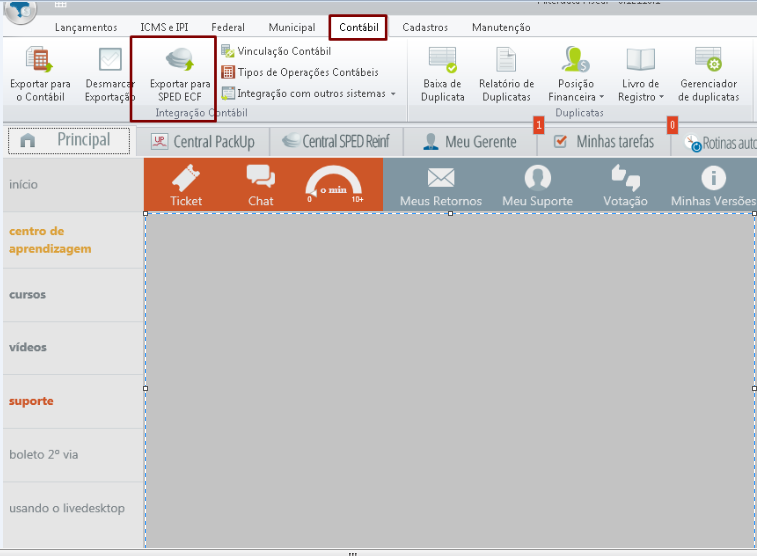
Clique na aba Contábil e depois na opção Exportar para SPED ECF;
-
Será gerada a tela com as informações sobre a exportação, clique em Avançar;
-
Informe Empresa e clique em Avançar;
-
Informe o período de geração do arquivo e marque a opção Gerar valores de retenção 04,05,54,55,59 e 99 da CSLL somados a ficha de valores de Direito Público Privado do SPED ECF, caso queira levar esses valores para essa ficha;
-
Clique em Configurar Registro Y570, caso tenha que gerar o Registro Y570, deverá ser vinculado um código de receita de DARF IRPJ e DARF CSLL padrão por natureza de retenção, se tiver mais de uma natureza de retenção com mais de um código deverá inserir direto no validador da ECF;
-
Informe o diretório de geração do arquivo e clique em Concluir.
Importação automática do Fiscal para o SPED ECF do Contábil
Para realizar a importação de dados de forma automática do Fiscal para o Contábil, siga o passo a passo:
-
Acesse o sistema Contábil;
-
Clique na aba Declarações Digitais e em SPED ECF;
-
Informe Empresa e Período e avance marcando as opções desejadas até processar o arquivo;
-
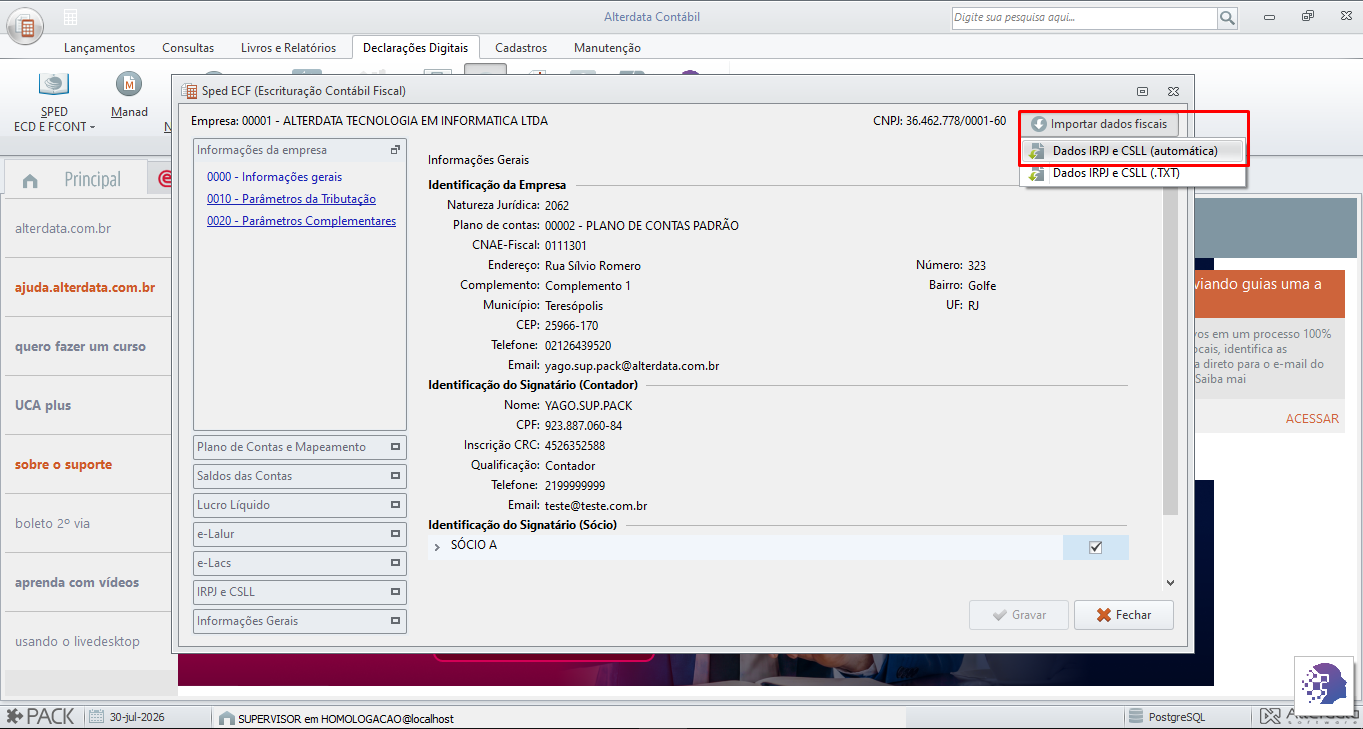
Clique na opção Escrituração e depois nos botões Importar dados fiscais e Dados IRPJ e CSLL (automática);
-
Depois, clique no botão Configurar Registro Y570 e informe o código de receita de DARF IRPJ/CSLL;
-
Clique em Processar e para finalizar, clique em Concluir.
Importação do arquivo ECF exportado do Fiscal para o SPED ECF do Contábil
Para realizar a importação do arquivo gerado no sistema Fiscal para o SPED ECF do sistema Contábil, siga o passo a passo:
-
Acesse o sistema Contábil;
-
Clique na aba Declarações Digitais e em SPED ECF;
-
Informe Empresa e Período e avance marcando as opções desejadas até processar o arquivo;
-
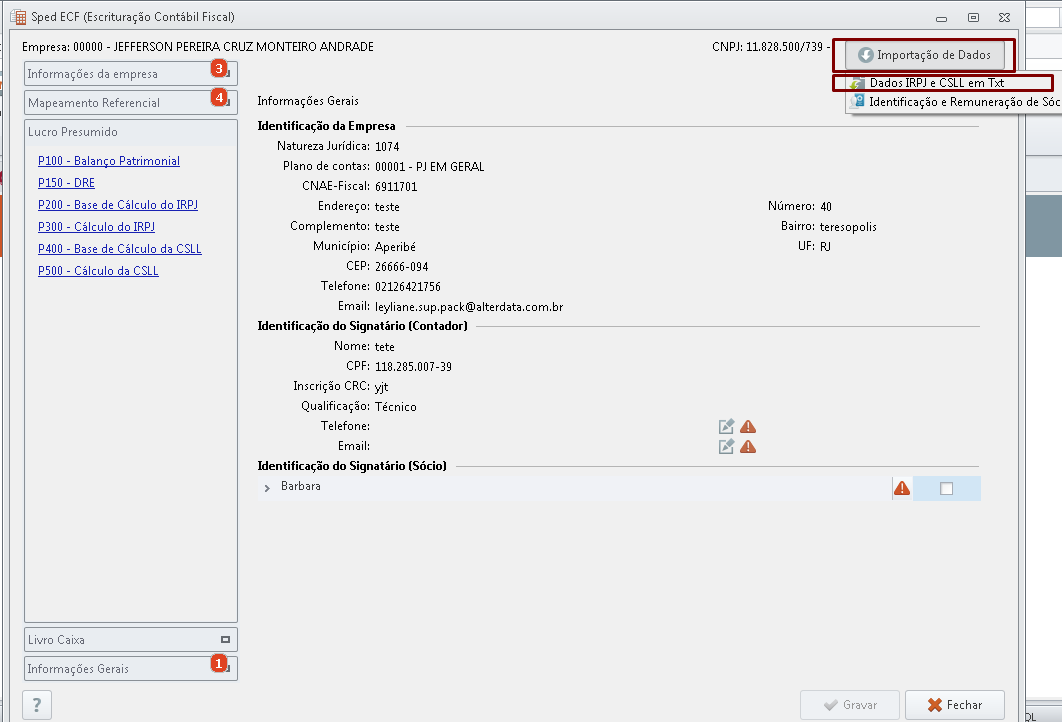
Clique na opção Escrituração e depois no botão Importação de Dados - Dados IRPJ e CSLL em txt;
-
Preencha o campo com o caminho do arquivo e clique em Processar;
-
Para finalizar, clique em Concluir.
Quais são os registros gerados na exportação para a ECF
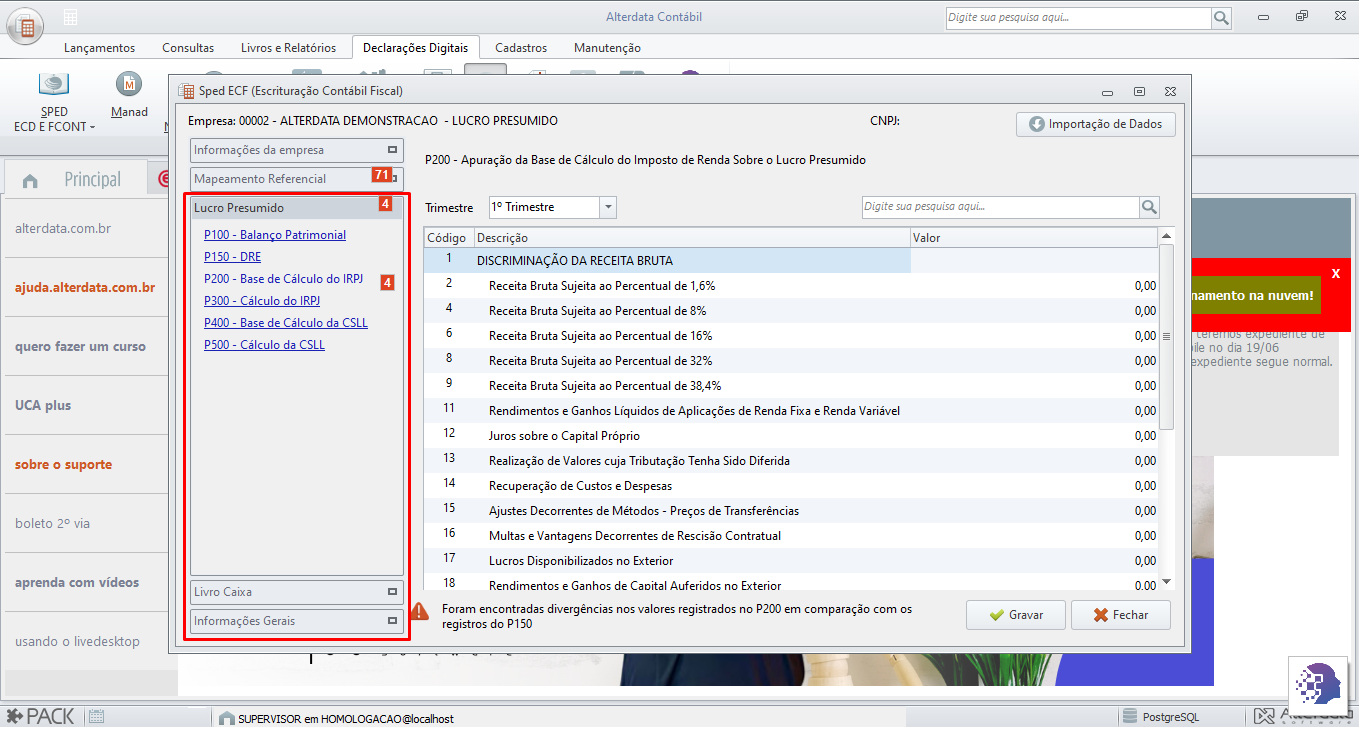
O sistema Fiscal exporta para o SPED ECF do sistema Contábil os seguintes registros:
Lucro Presumido
-
P030 - Identificação dos Períodos e Formas de Apuração do IRPJ e da CSLL das Empresas Tributadas pelo Lucro Presumido;
-
P200 - Apuração da Base de Cálculo do Lucro Presumido;
-
P300 - Cálculo do IRPJ com Base no Lucro Presumido;
-
P400 - Apuração da Base de Cálculo da CSLL com Base no Lucro Presumido;
-
P500 - Cálculo da CSLL com Base no Lucro Presumido;
-
Y570 - Demonstrativo do Imposto de Renda e CSLL Retidos na Fonte.
Lucro Real
-
N030 - Identificação dos Períodos e Formas de Apuração do IRPJ e da CSLL das Empresas Tributadas pelo Lucro Real;
-
N620 - Apuração do IRPJ Mensal por Estimativa;
-
N660 - Apuração da CSLL Mensal por Estimativa;
-
Y570 - Demonstrativo do Imposto de Renda e CSLL Retidos na Fonte.
Os valores considerados para os registros, serão demonstrados linha por linha, sendo calculados de forma automática.
Como realizar a conferência dos registros exportados no sistema Fiscal
Para realizar a conferência dos valores dos respectivos registros, siga o passo a passo:
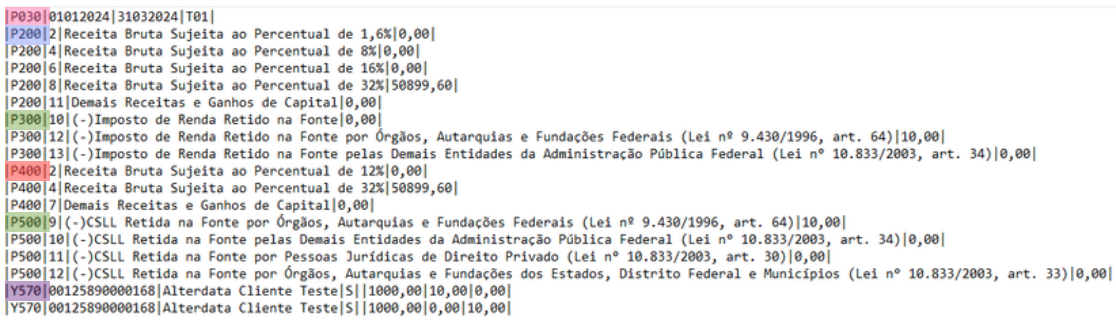
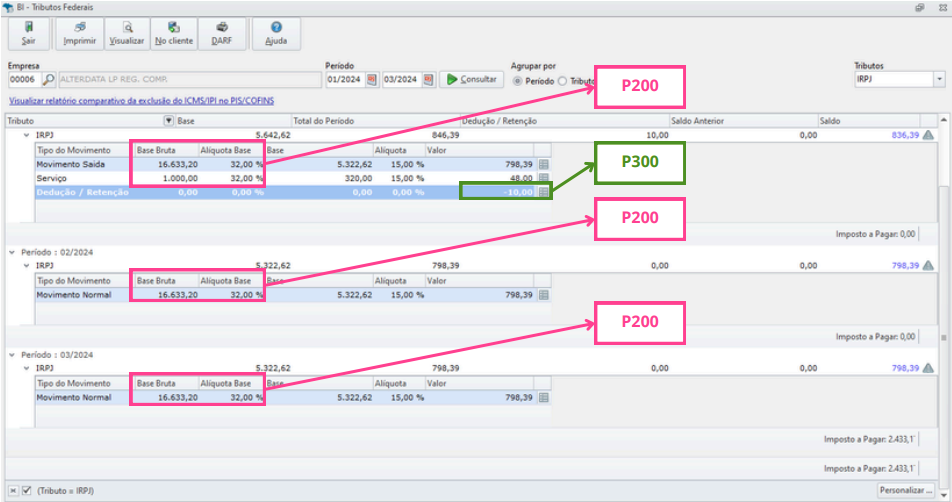
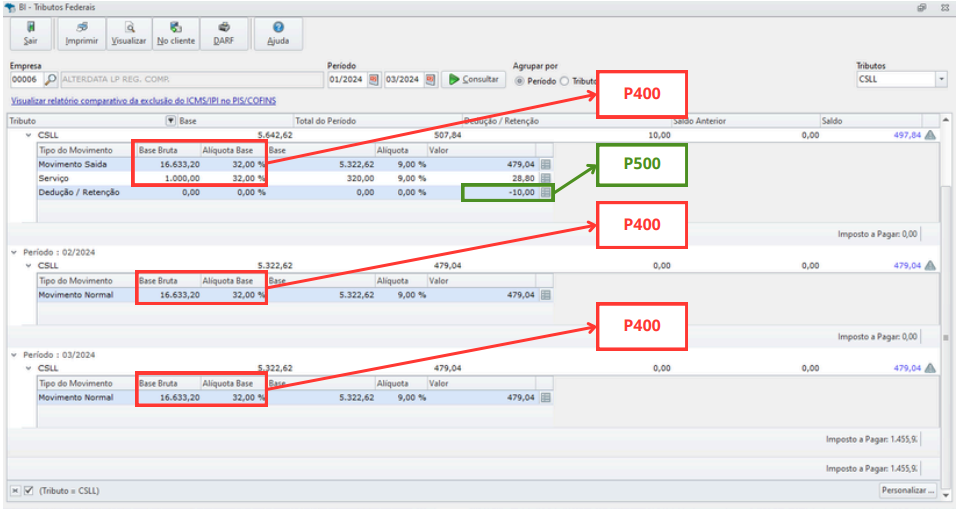
Conferência dos registros P030, P200, P300, P400 e P500
Para realizar a conferência dos registros, siga o passo a passo:
-
Acesse o sistema Fiscal;
-
Clique na aba Federal e depois em BI Tributos Federais;
-
Informe Empresa, Período e em Tributos, escolha entre as opções IRPJ e CSLL;
-
Clique em Consultar.
Conferência do registro Y570
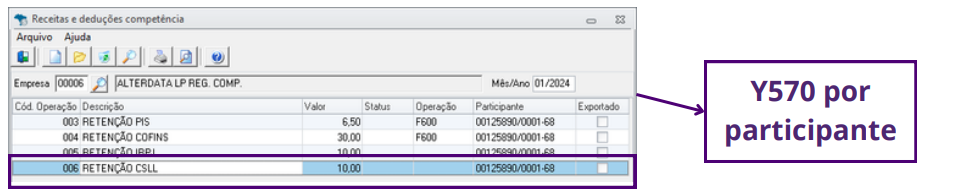
Para realizar a conferência do registro, siga o passo a passo:
-
Acesse o sistema Fiscal;
-
Clique na aba Lançamentos e em Receitas e Deduções;
-
Clique na opção Competência e depois informe Empresa e Mês/Ano.
Como realizar a conferência dos registros importados no sistema Contábil
Para realizar a importação do arquivo gerado no sistema Fiscal para o SPED ECF do sistema Contábil, siga o passo a passo:
-
Acesse o sistema Contábil;
-
Clique na aba Declarações Digitais e em SPED ECF;
-
Informe Empresa e Período e avance marcando as opções desejadas até processar o arquivo;
-
Clique na opção Escrituração e depois localize o registro nas abas ao lado esquerdo da tela.
-
Após conferência, clique em Gravar e conclua a geração do arquivo.