1º Passo: Acessar o módulo SPED ECF
-
Acesse o sistema contábil, e depois a aba Declarações digitais;
-
Em seguida clique em SPED ECF;
-
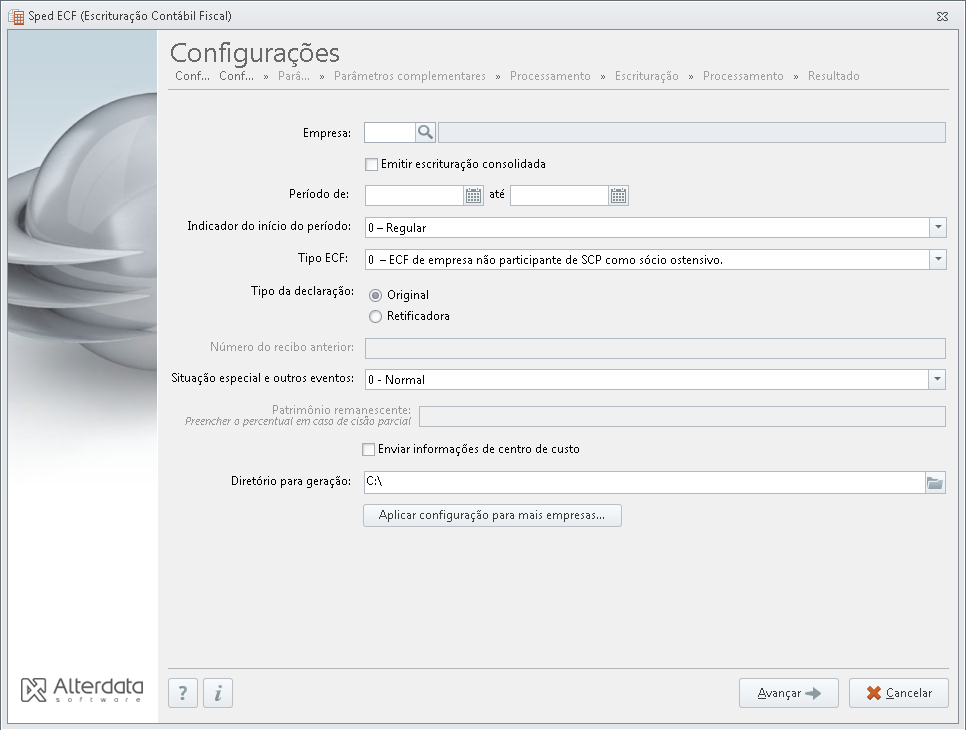
Informe a Empresa e o Período;
-
No campo Indicador do início de período, selecione a situação da empresa no início do período da geração;
-
No campo Tipo de Declaração, selecione se a escrituração é Original ou Retificadora;
Caso a empresa gere com a opção de Retificadora, irá preencher o campo Número do recibo anterior.
-
No campo Situação especial e outros eventos, selecione se a empresa tem alguma situação especial no período, ou se vai gerar com situação 0 - Normal;
Caso a empresa gere com a situação especial de Cisão Parcial, irá preencher o campo de Patrimônio Remanescente;
-
Marque a opção Enviar informações de centro de custo, caso queira enviar essas informações no arquivo SPED.
-
No campo Diretório para geração, informe o caminho onde será salvo o arquivo gerado;
-
Clique em Avançar.
Caso deseje utilizar essas configurações feitas acima em outra empresa, clique em Aplicar configuração para mais empresas. Em seguida preencha o Ano, o Código da empresa e clique em Replicar.
2º Passo: Informar os Parâmetros de tributação
-
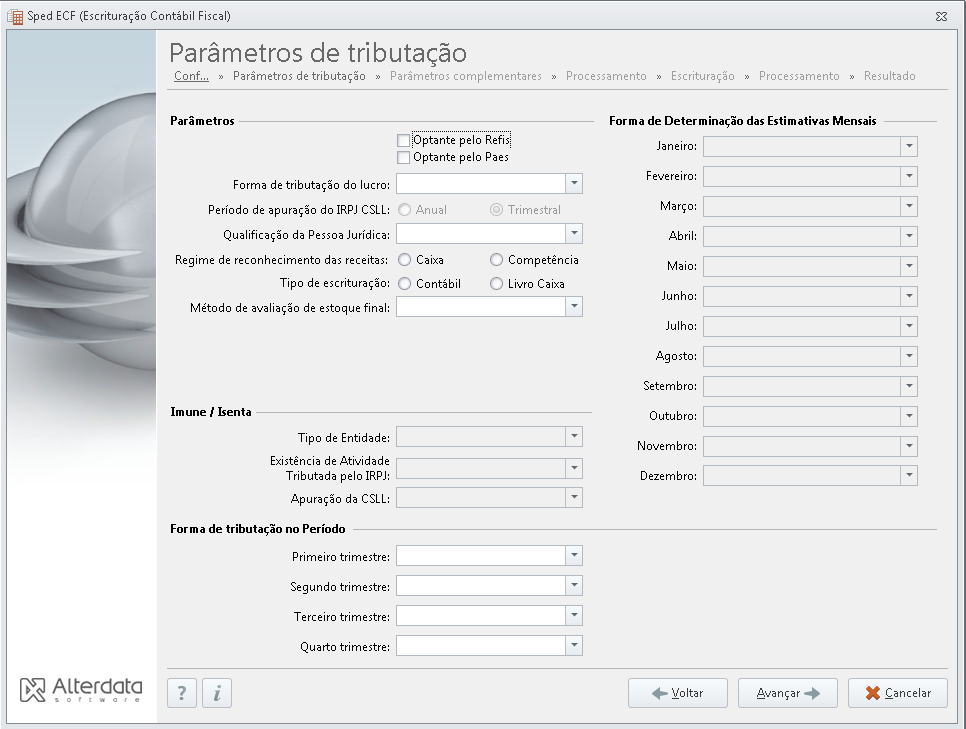
No campo Forma de tributação Lucro, informe o tipo de tributação da empresa;
-
Informe a Qualificação da Pessoa Jurídica, o Regime de conhecimento das receitas, o Tipo de escrituração e o Método de avaliação do estoque final;
-
Os campos Imune/Isenta, serão habilitados somente para as empresas que tiverem esse tipo de tributação, e neste caso também devem ser preenchidos;
-
Os campos de Forma de Determinação das Estimativas Mensais, são preenchidos através do módulo Lalur/Lacs e ficam bloqueados no módulo ECF;
Para saber como configurar o Lalur/Lacs, clique aqui.
-
Clique em Avançar.
3º Passo: Informar os Parâmetros complementares
-
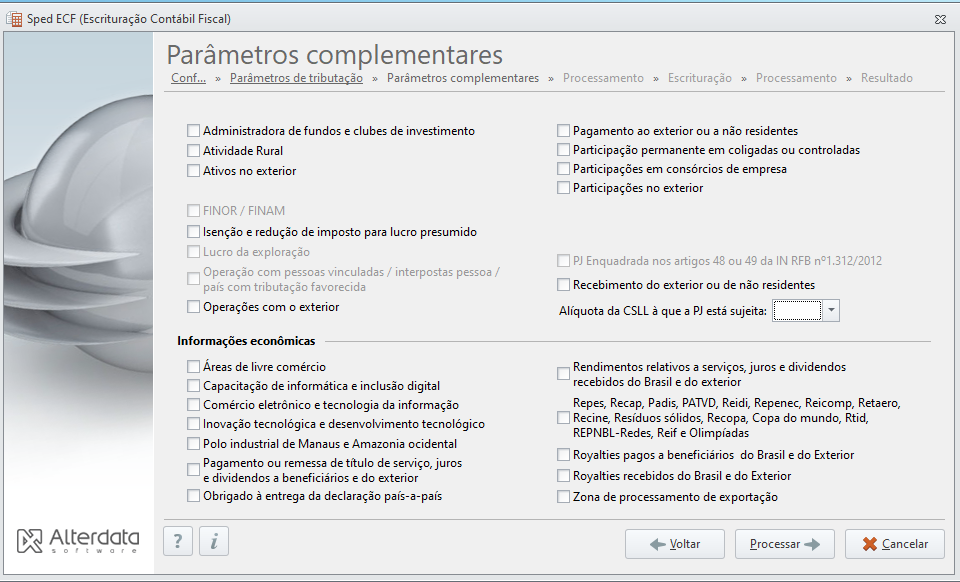
Selecione a alíquota no campo Alíquota da CSLL à que a PJ está sujeita;
-
Verifique se a empresa se enquadra em mais alguma opção desta tela, caso sim, realize a marcação;
-
Clique em Processar.
4º Passo: Escrituração
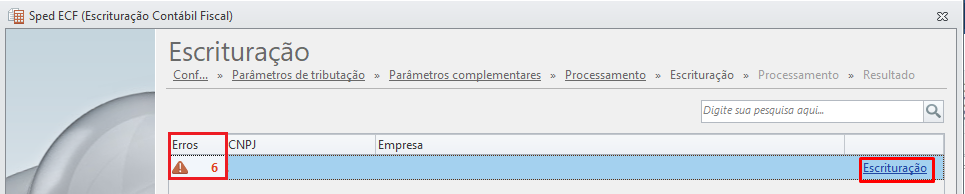
Na tela de Escrituração o sistema emite alerta caso seja encontrado algum erro na geração dos registros. Para correção, basta seguir o passo a passo:
-
Clique em Escrituração;
-
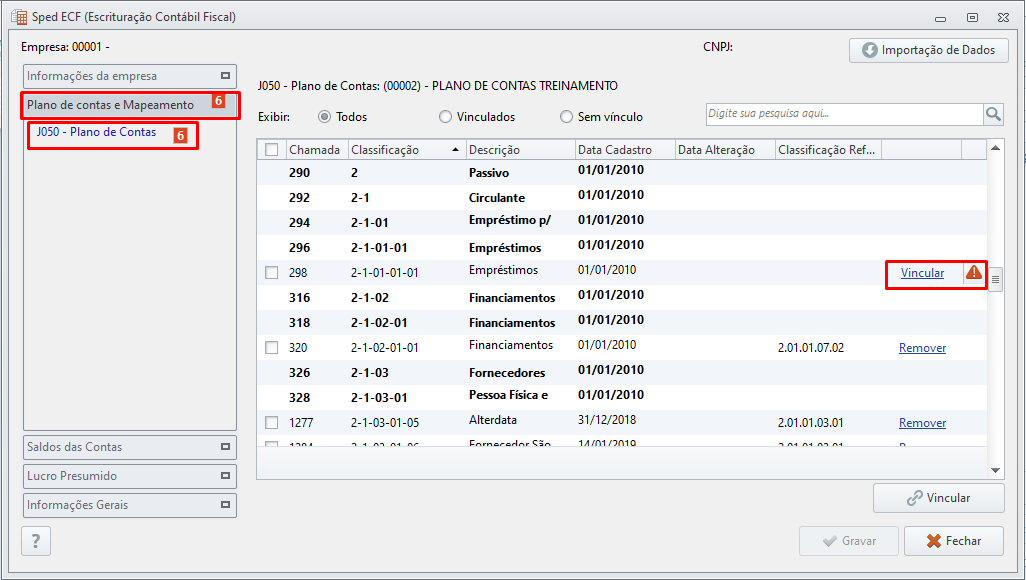
Após localize o registro com erro, no exemplo ao lado, o erro está na aba Plano de Contas e Mapeamentos, clicando nela será aberta a tela de vinculação referencial. Podemos observar que existem contas sem vinculação, e para corrigir é preciso clicar em Vincular e selecionar a conta referencial correspondente, feito isso clique em Gravar;
Nesta mesma tela da Escrituração, serão exibidas as abas com os registros presentes no arquivo, de acordo com o que foi configurado na tela de Parâmetros de tributação e Parâmetros complementares. Verifique se todos os registros necessários estão preenchidos corretamente.
-
Após a conferência e correção dos erros, clique em Fechar;
-
Em seguida, clique em Gerar o arquivo;
-
O arquivo será gerado e na tela Resultado, serão apresentadas as pendências, se houverem, e o resultado da geração.
5º Passo: Importando arquivo no validador
-
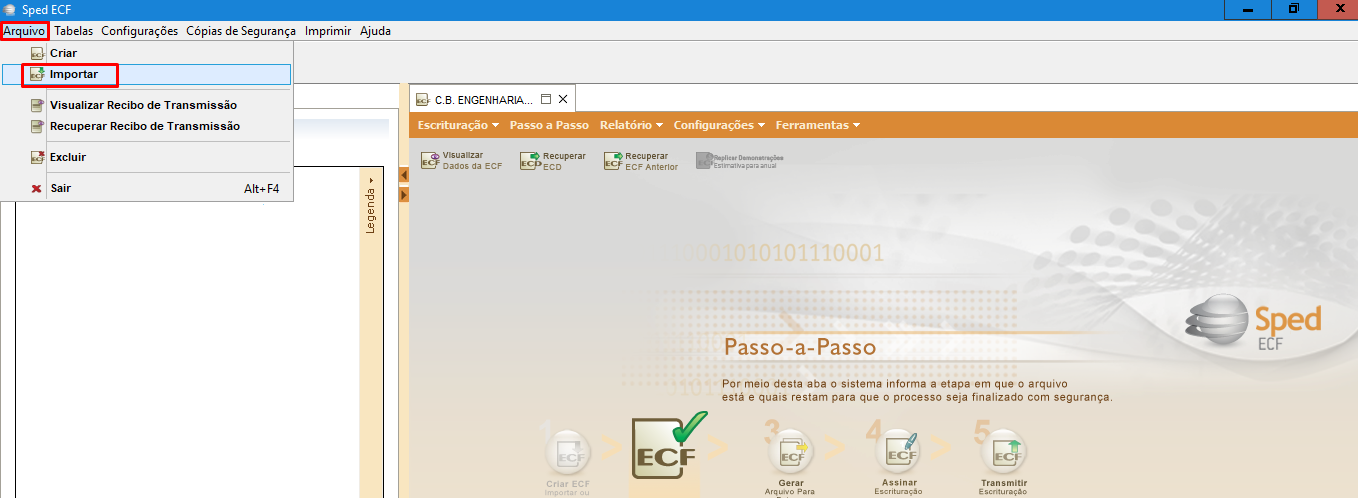
Acesse o validador do ECF, depois clique em Arquivo - Importar;
-
Selecione o arquivo gerado no contábil, e clique em Abrir, depois na tela de Importação por Blocos, clique em Ok;
-
Após será aberta uma tela de Aviso, questionando sobre os Campos de transporte devem ser atualizados automaticamente?, e clique em Sim.
6º Passo: Recuperando o ECD
-
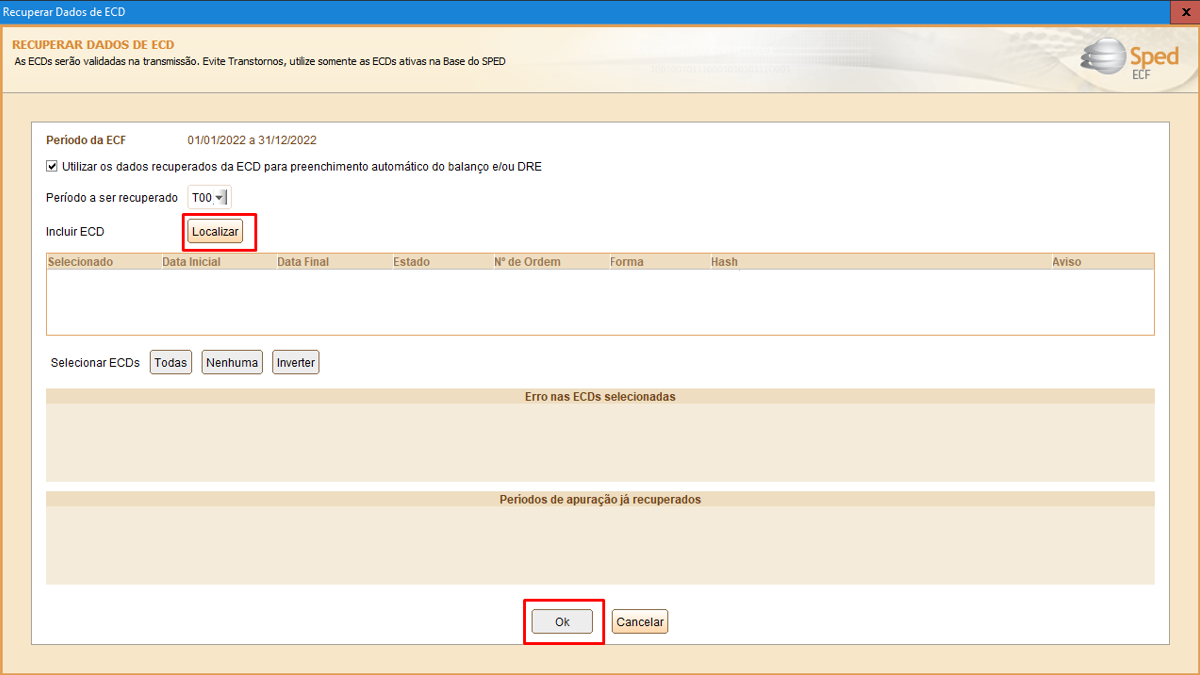
Clique em Recuperar ECD;
-
Depois clique em Localizar e selecione o arquivo ECD do mesmo período de geração do ECF.
Caso a empresa tenha troca de contador, deverão ser selecionados dois arquivos ECDs. Um do contador anterior e outro do contador atual.
-
Clique em Ok.
7º Passo: Recuperando o ECF anterior e validando o arquivo
-
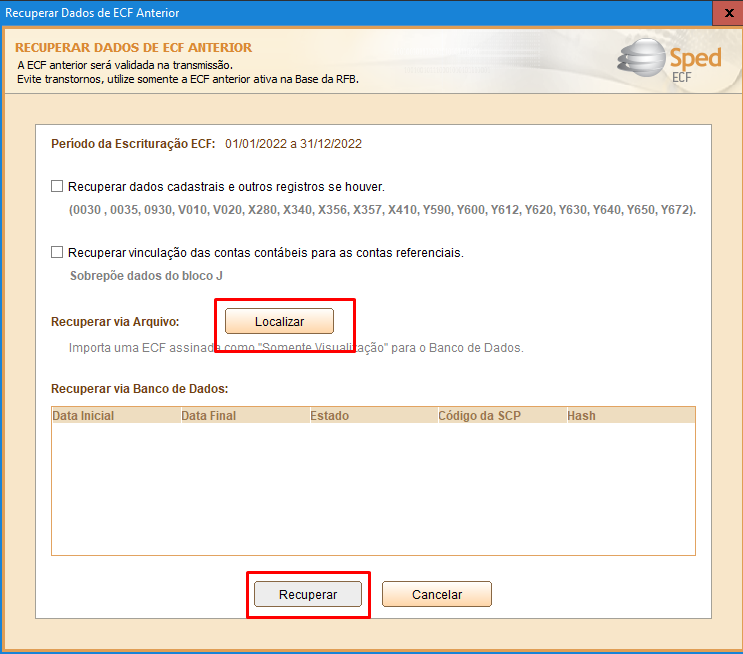
Após, clique em Recuperar ECF Anterior;
-
Clique na opção Localizar e selecione o arquivo ECF enviado no período anterior;
-
Clique em Recuperar;
-
Feito isso, clique em validar ECF.
O processo de validação pode ser feito pelo ícone de Validar ECF