
O sistema Spice possui o módulo Delivery, onde é possível lançar, agendar e controlar os pedidos feitos pelos seus clientes.
Nesse artigo vamos te mostrar como usar essa ferramenta.
Para abrir, clique na opção "Delivery" na tela principal do Spice ou use a tecla F6
Para lançar um pedido, siga os passos:
1 - Clique em novo pedido;
2 - Informe o cliente (caso necessário, nesta tela você poderá realizar o cadastro do cliente clicando em 
|
Caso o cliente já tenha sido cadastrado anteriormente, ao localizá-lo, na parte de baixo da tela o sistema mostrará os histórico de produtos pedidos. Desse modo, caso ele queira pedir algo que já tenha comprado antes, o processo será bem rápido pois só precisará marcar os produtos que deseja e depois clicar no botão "novo pedido". |
|---|
3 - Clique em "novo pedido" e faça a inclusão os itens que o cliente pediu;
4 - Depois que informar todos os produtos, quando clicar em confirmar, será aberta uma tela de observação do pedido onde você poderá colocar, por exemplo, uma referência do endereço de entrega;
5 - Informe o meio de pagamento (dinheiro, cartão...);
6 - Após confirmar a informação de pagamento, será aberta a tela para agendamento do pedido. Caso seja um pedido agendado, basta informar a data e hora para preparo e entrega dos produtos.
Se for um pedido para entrega imediata, clique em "não agendar";
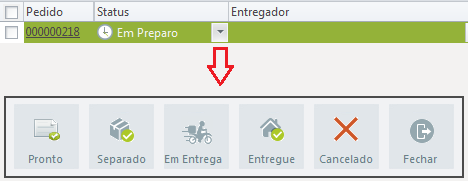
O pedido ficará aparecendo na tela com o status correspondente à fase em que se encontra. Esse status poderá ser alterado conforme sua necessidade, à medida que o pedido ficar pronto ou sair para entrega, etc...
Para alterar, clique na seta que aparece ao lado do status atual e depois secione o novo status do pedido:
O sistema também dispõe de opção para mostrar a localização do endereço de entrega no Google Maps e envio da rota para o smartphone do seu entregador. Para abrir, clique em 
Depois da entrega, basta realizar a baixa do pedido no sistema usando o botão 
Os pedidos ainda não recebidos aparecem na tela com o ícone 
