
Veja como utilizar o Itens Pendentes no Spice/Spice Simples
Para saber como configurar o controle dos itens pendentes CLIQUE AQUI
Como Resolver:
-
Na tela principal, clique em Itens Pendentes.
-
Na tela irão aparecer todos os itens que ainda não foram servidos.
-
Em Filtros, pode escolher o Setor, desta forma irão aparecer apenas os itens pendentes do Setor escolhido.
-
Quando o item ficar pronto e for servido, selecione-o e clique em

.
-
Se quiser cancelar um item, selecione-o e clique em

.
Mais informações
-
Para aumentar o tamanho da fonte, utilize a ferramenta

.
-
Para deixar a letra em negrito, clique no N:

.
-
Para receber um aviso sonoro quando um novo item aparecer na tela, marque o check box
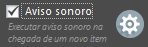
.
Ainda será possível definir um tempo de preparo por grupo de produtos, para que seja notificado na tela de Itens pendentes através de uma cor que o produto já deveria ter sido servido.
Basta criar o tempo de preparo de cada grupo, de acordo com o seguinte passo a passo:
-
Acesse as configurações do módulo Itens Pendentes.
-
No campo Tempo de preparo por grupo de produto, selecione o grupo e clique no sinal de +.
-
Defina o tempo de alerta e a cor.
-
Em seguida, defina o tempo crítico e a cor.
-
Por fim, basta clicar em salvar → salvar.
E o sistema alertará de acordo com o tempo e cor definida em cada grupo.
