
#Erp4Me

Spice x Bimer - Recurso de taxas - Spice


Introdução

Seu estabelecimento trabalha com taxa de serviço, entrega ou personalizada?

Vamos imaginar que você trabalhe com delivery, onde cada bairro tenha uma taxa de entrega específica. Ou é feita a cobrança de uma taxa personalizada para casos que o cliente leva o vinho ou um bolo de aniversário e o seu estabelecimento fica responsável por armazenar e servir. 

Gostou do recurso?

Então, vem comigo que vou te demonstrar como funciona o recurso de taxas na integração Bimer x Spice!

Versão

A versão mínima para usar o recurso é 6.1336.1 (Spice) e 9.06.01.00 (Bimer).


Configurações cadastro de produtos

Aba Identificação

  1. Na retaguarda Bimer, acesse o Cadastro de produtos (Estprodutos.exe);

  2. Clique em "Novo" para cadastrar a taxa desejada;

  3. No campo "Tipo", selecione "Serviço" e em "Tipo complementar" como "Taxa de serviço".
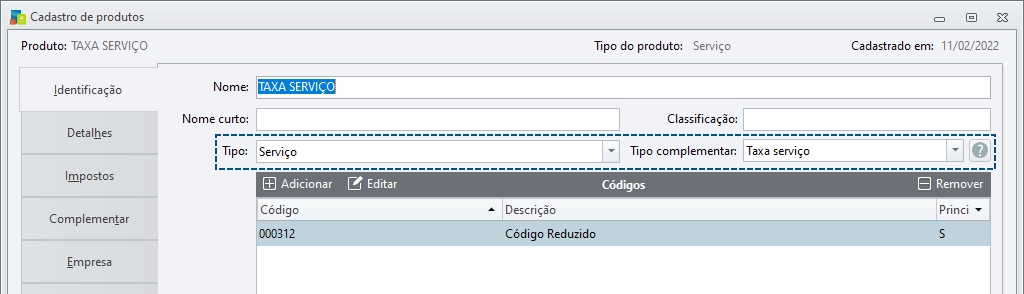
Cadastro de produtos.png


Aba Empresa

  1. Na aba "Empresa" edite a desejada;

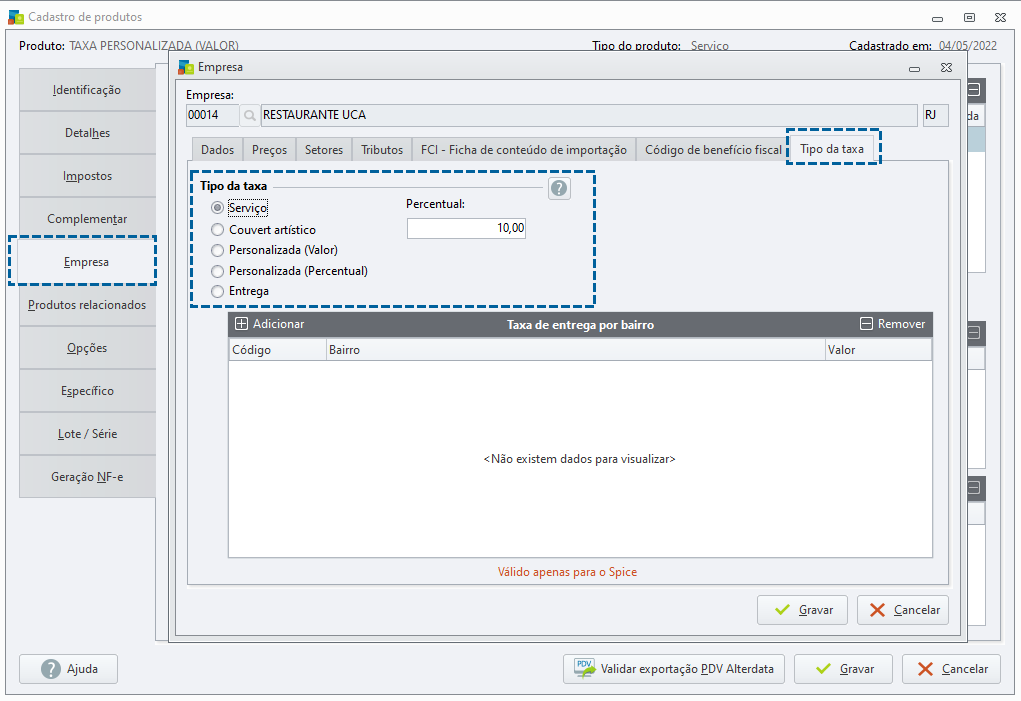
  2. Acesse a aba "Tipo de baixa" e selecione qual é a taxa que está sendo cadastrada:

Click to expand...

→ Serviço: Usada quando a empresa trabalha com uma taxa padrão fixa para o serviço prestado ao cliente. Informe o nome, selecione taxa de serviço e informe a alíquota. A taxa não se aplica sobre o valor dos itens que contenham a característica configurada em PDVAlterdataCfg / Ferramentas / Spice - "Característica para produtos que serão isentos de taxa".

Couvert artístico: taxa cobrada por alguns restaurantes quando contratam um músico para fazer apresentações ao vivo enquanto os clientes consomem suas refeições. Informe o Nome e o Valor Padrão do Couvert.

→ Entrega: Será usada pelas empresas que cobrarem um valor diferente na entrega por bairro, ou seja, de acordo com cada bairro o valor da entrega poderá ser diferente. O bairro que não tiver cadastrado o valor, o sistema puxará o valor padrão.

→ Personalizada (Valor): É possível usar essa opção para definir uma taxa em valor padrão personalizada. Por exemplo, existem alguns restaurantes que o cliente compra a garrafa de vinho e paga uma taxa pro restaurante armazenar a mesma, quando o cliente voltar, ele pode tomar do vinho que ele já pagou. Essa taxa é recomendada para situações como essa.

→ Personalizada Percentual: É possível usar essa opção para definir uma taxa em percentual padrão. No mesmo exemplo anterior, podemos aplicar a essa taxa, porém será cobrado o valor em percentual referente ao total da venda.

   3. Selecionado o tipo de taxa "Grave".

Atenção!

Configurada a taxa, acesse a aba "Impostos" e preencha a tributação conforme a instrução da contabilidade. 

Obs.: A tributação pode mudar de acordo com cada estado.

taxa.png


Bloqueio - Cadastro de usuário

 No Cadastro de usuário foi criado o acesso “Alterar o valor da taxa no fechamento da venda”. 

 Ao desabilitar o acesso, o usuário não conseguirá alterar a taxa de serviço no fechamento da venda.


Configurações Spice

  1. Realize uma integração para que os dados sejam enviados para o Spice:

Click to expand...

Exportação

  1. Primeiro deve ser executada a exportação pelo módulo Integrador Bimer x Spice;

  2. Em seguida deve ser executada a exportação pelo módulo Concentrador Bimer x Spice;

  3. Por fim deve ser executada a importação pelo módulo Integrador Spice;

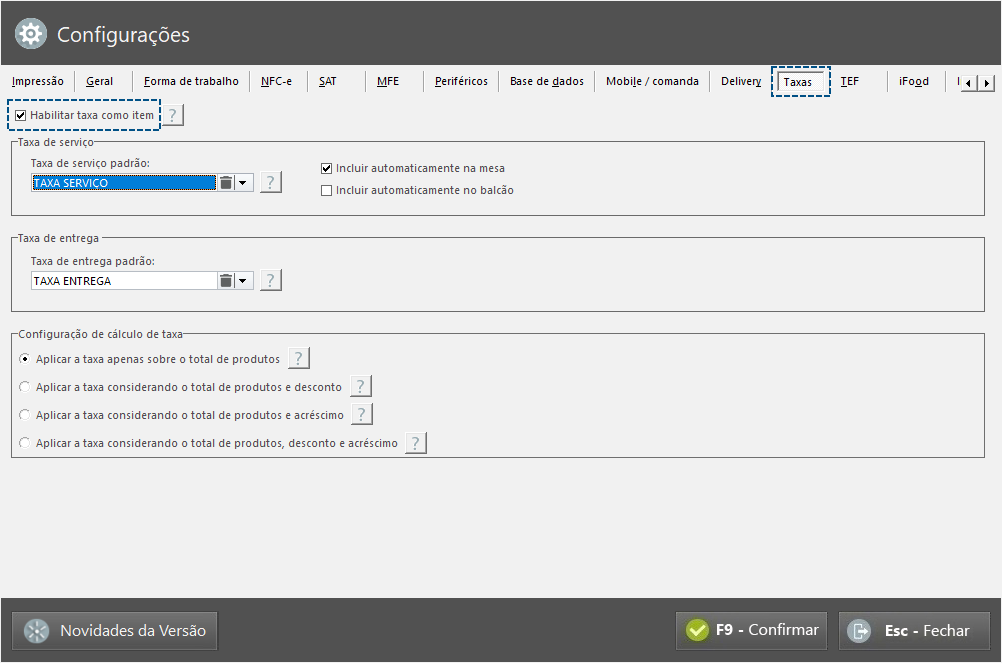
    2. Abra o sistema Spice, clique “Configurações > Taxas”:

    3. Marque a opção “Habilitar taxa como item”, assim as taxas cadastradas na retaguarda Bimer, serão exibidas na tela de fechamento para serem utilizadas na venda e inclusa na nota como item;

   4. Selecione a taxa de serviço padrão, e selecione onde será incluída a taxa na mesa ou no balcão.

Caso nenhum dos checkbox sejam marcados o sistema exibe a mensagem:

"É necessário informar se a taxa de serviço padrão será incluída automaticamente nas vendas de mesa e/ou de balcão".

  5. Vincule a taxa que será utiliza nas entregas de mercadoria no módulo Delivery. 
Spice.png


Configurações de cálculo de taxa

Na tela de configuração do Spice, use os campos dos cálculos para definir o comportamento do sistema quando tiver que calcular a taxa de acordo com os descontos ou acréscimos.

Click to expand...

→ Aplicar a taxa apenas sobre o total de produtos:

Em uma venda no valor de R$ 100,00, com 5% de desconto, ao usar uma taxa de 10%, o valor da taxa será aplicado apenas sobre o total de produtos, ficando o cálculo:

R$ 100,00 (produtos) + 10% (taxa) = R$ 10,00

E não será considerado valores de desconto ou acréscimos inseridos na venda.


→ Aplicar a taxa considerando o total de produtos e desconto:

Em uma venda no valor de R$ 100,00, com 5% de desconto, ao usar uma taxa de 10%, o valor da taxa será aplicado apenas sobre o total de produtos, ficando o cálculo:

R$ 100,00 (produtos) - 5% (desconto) = R$ 95,00.
Taxa = 10% (taxa) de R$ 95,00 = R$ 9,50.
Total da venda = R$ 95,00 + R$ 9,50 = R$ 104,50


→ Aplicar a taxa considerando o total de produtos e acréscimo:

Em uma venda no valor de R$ 100,00, com 5% de acréscimo, ao usar uma taxa de 10%, o valor da taxa será aplicado apenas sobre o total de produtos, ficando o cálculo:

R$ 100,00 (produtos) + 5% (acréscimo) = R$ 105,00.
Taxa = 10% (taxa) de R$ 105,00 = R$ 10,50.
Total da venda = R$ 105,00 + R$ 10,50 = R$ 115,50


→ Aplicar a taxa considerando o total de produtos, desconto e acréscimo:

Em uma venda no valor de R$ 100,00 com 5% de acréscimo e 10% de desconto, ao usar uma taxa de 10%, o valor da taxa será aplicado sobre o valor líquido dos produtos, ficando o cálculo:

Valor dos produtos: R$ 100,00
10% de desconto: R$ 10,00
5% de acréscimo: R$ 5,00
Total líquido dos produtos: R$ 95,00
Taxa = 10% (taxa) de R$ 95,00 = R$ 9,50.
Total da venda = R$ 95,00 + R$ 9,50 = R$ 104,50


Selecione a opção que melhor condizer com a forma de trabalho da empresa.


Fechamento da venda


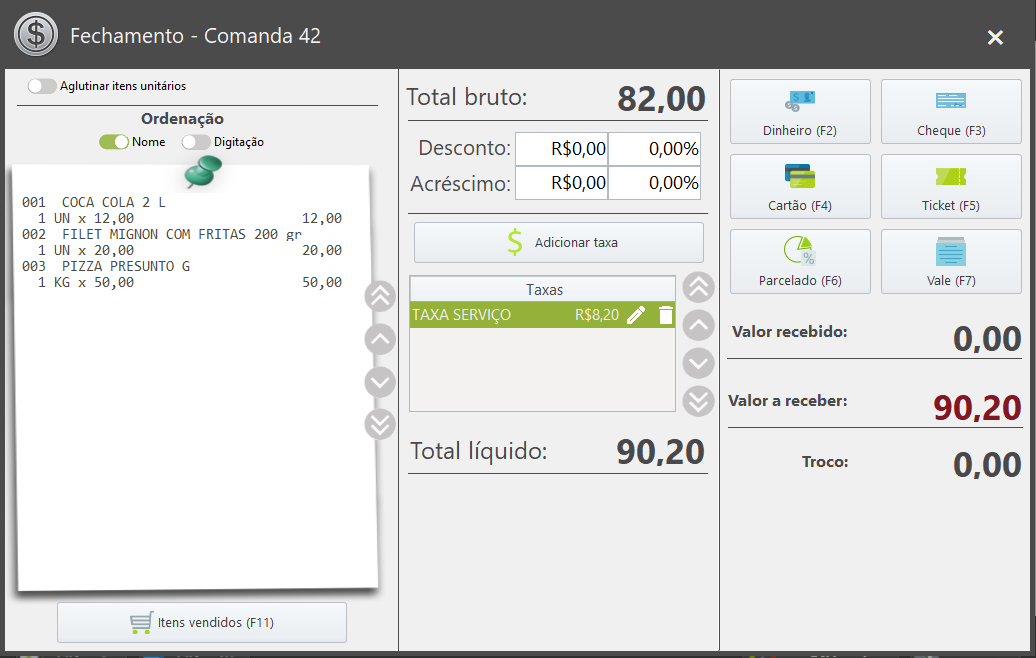
  1.  A tela de fechamento da venda será modificada, para que sejam exibidas as taxas:

Observação: De acordo com as configurações realizadas no Spice, a taxa de serviço será inserida de forma automática na venda balcão ou pedido.

     2. Para incluir outra taxa, clique “Adicionar taxa”;

     3. A taxa após a finalização, será demonstra a taxa de serviço e também a opção “Outras taxas (+)”.


Fechamento.png