
Introdução
No dia a dia das vendas, a agilidade no atendimento é fundamental. Se o seu estabelecimento não exige a identificação do consumidor em todas as operações, a abertura automática da tela de cadastro a cada nova venda pode acabar tornando o processo mais lento.
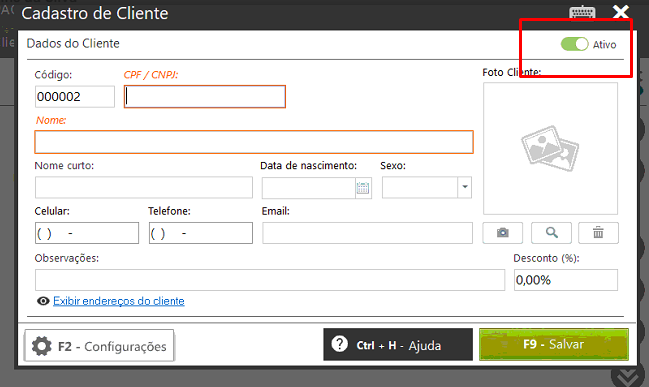
Uma dúvida muito comum é tentar resolver isso diretamente pela tela de cadastro, utilizando o botão "Ativo" no canto superior direito. No entanto, esse botão serve exclusivamente para inativar o cadastro de um cliente específico, e não para desabilitar a exibição da tela no sistema.
Para que a tela de dados do cliente pare de aparecer obrigatoriamente na abertura de cada venda, você deve ajustar as configurações gerais do sistema. Abaixo, mostramos o passo a passo de como realizar essa alteração de forma simples e rápida.
Passo a Passo para Inativar a Exibição da Tela
Para remover a obrigatoriedade e a exibição automática da tela de cadastro de clientes, siga o caminho abaixo dentro do seu sistema:
-
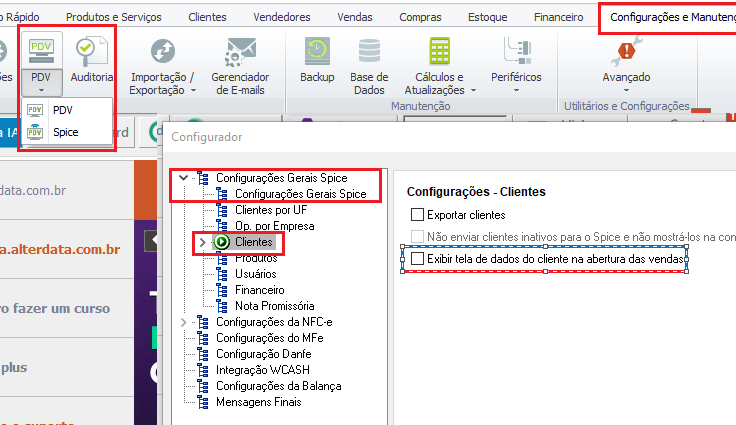
Acesse o menu Configurações e manutenção.
-
Clique na opção Spice.
-
Vá em Configurações gerais Spice.
-
Selecione a aba Clientes.
-
Localize e desmarque a opção:
-
"Exibir tela de dados do cliente na abertura das vendas".
-
Atenção se a sua Empresa for uma Rede de Lojas
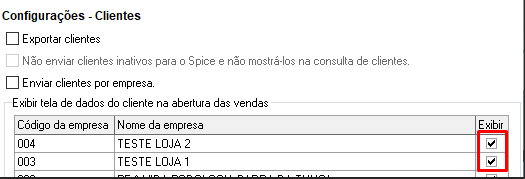
Se o seu negócio opera como uma rede (com mais de uma filial ou loja cadastrada), há um detalhe importante:
-
Além de desmarcar a opção mencionada acima, você deve selecionar em qual loja (ou empresa) específica essa configuração será válida.
-
Certifique-se de aplicar ou remover a marcação na tabela de empresas correspondente na mesma tela para que a alteração funcione corretamente no local desejado.
Pronto! Com essa configuração ajustada, o fluxo de abertura de vendas no Spice ficará muito mais rápido e adequado à rotina do seu negócio.