
Se você busca otimizar a gestão da sua padaria e centralizar os pedidos de forma automática, a integração com a Epadoca é a solução ideal. Para garantir um fluxo de trabalho eficiente e sem erros, o primeiro passo é conectar o seu sistema Spice com a plataforma. Este artigo de ajuda irá guiá-lo pelo processo de solicitação e obtenção das credenciais necessárias.

Como Solicitar a Integração e Obter Suas Credenciais
A integração da Epadoca com sistemas de terceiros é feita através do padrão Open Delivery, o que significa que o processo é simplificado e padronizado. O seu papel como cliente é iniciar o processo, solicitando as chaves de acesso.
Contato e Solicitação das Credenciais
Entre em contato com a equipe da Epadoca para solicitar a integração via Open Delivery. Ao fazer o contato, peça pelas três credenciais essenciais para configurar a conexão e autenticar seu sistema:
-
ClientId
-
ClientSecret
-
MerchantID
Essas chaves são fundamentais para que o seu sistema possa receber os pedidos de forma segura e correta.
Se precisar de ajuda ou tiver qualquer dúvida durante o processo, a equipe de suporte da Epadoca está à disposição. Você pode encontrar mais informações na Central de Ajuda ou entrar em contato diretamente pelos seguintes canais:
-
E-mail: suporte@epadoca.com
-
Whatsapp: (11) 2770-0676
-
Central de Ajuda:
https://epadoca.tawk.help/
Solicitar Liberação com o Spice
Após conseguir as chaves de acesso, você precisa entrar em contato com o nosso suporte para solicitar a liberação da plataforma com a nossa retaguarda.
-
Link do Karoo (suporte ao cliente):
https://widget.karoo.com.br/c/275
Configurar Produtos na Epadoca
Para garantir que o seu sistema Spice reconheça os produtos que chegam nos pedidos da Epadoca, é essencial configurar o Código PDV na plataforma.
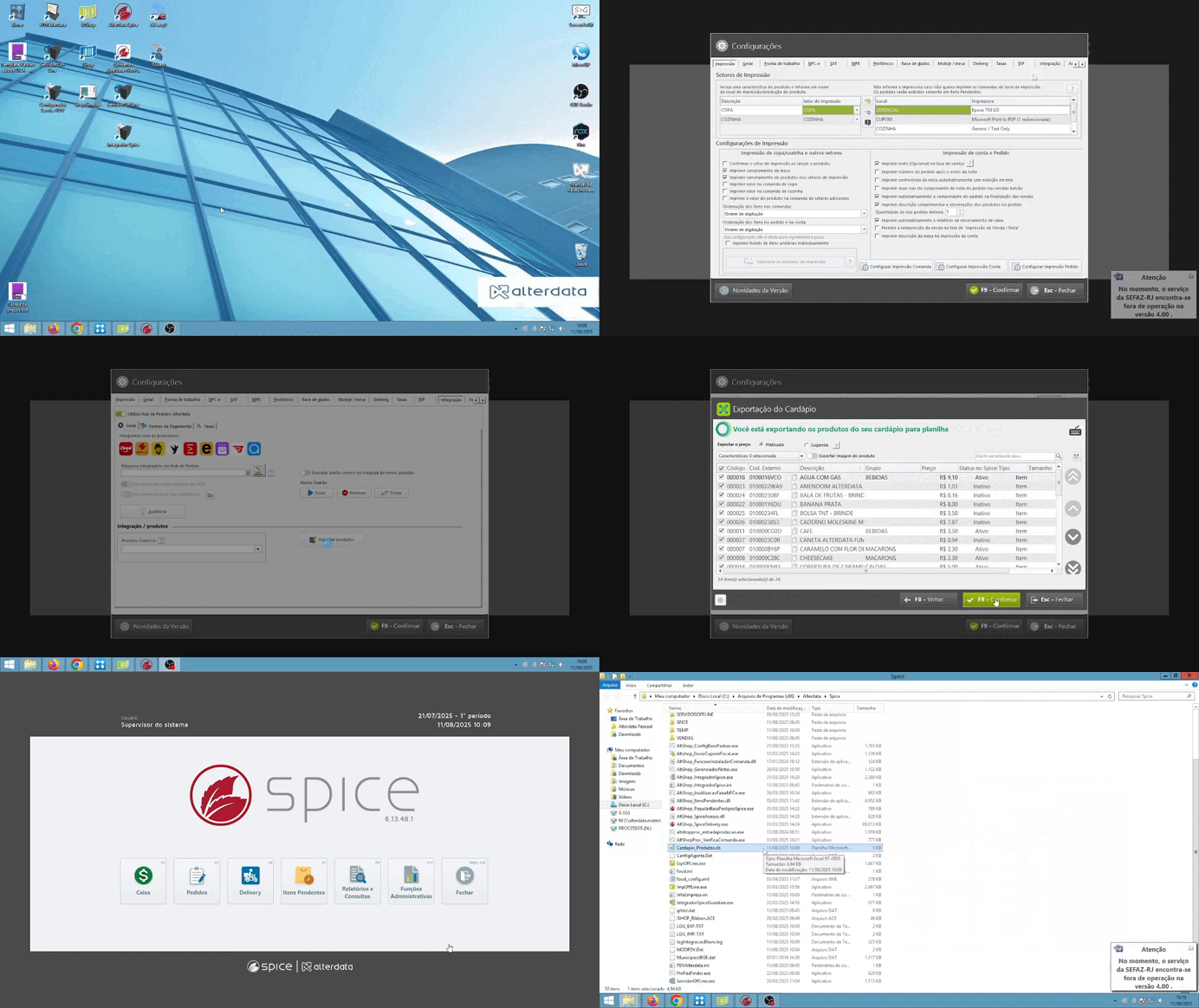
Para fazer isso, você precisará exportar uma planilha com seus produtos. Siga o passo a passo abaixo para saber como realizar essa exportação:
O Spice precisa estar com as configurações feitas para funcionar a opção de exportar a planilha.
-
No Spice vá em Funções Administrativas.
-
Clique em Configurações e vá na aba Integração.
-
Em seguida, clique na opção Exportar Produtos.
-
Na tela que abrir, selecione a opção Exportar Planilha e Avançar.
-
Na próxima tela, você pode selecionar os itens que serão levados na planilha e clique em Confirmar.
-
Em seguida confirme os produtos e clique em Sim.
-
O sistema vai dar a opção de Abrir o local do arquivo, clique nele e depois pode fechar todas as telas abertas.
Com a planilha, você precisa voltar com o suporte da Epadoca para que eles possam auxiliar em como preencher os dados da integração dos seus produtos.
Com todos esses passos feitos o seu sistema estará pronto para receber os pedidos da Epadoca!