
Neste artigo vou te ensinar como utilizar o Pagamento Online via PicPay no Spice On.
Vem comigo! 😉
1. Configurações no PicPay Ecommerce
Primeiro você precisa ter uma conta no PicPay Ecommerce, um pouco diferente do PicPay que estamos acostumados.
1 - A conta deve ser criada no link: https://ecommerce.picpay.com/.
2- Em seguida, nesse site mesmo, vá na aba integração. Marque a opção "Uso a API Pública" e clique para "Gerar tokens".
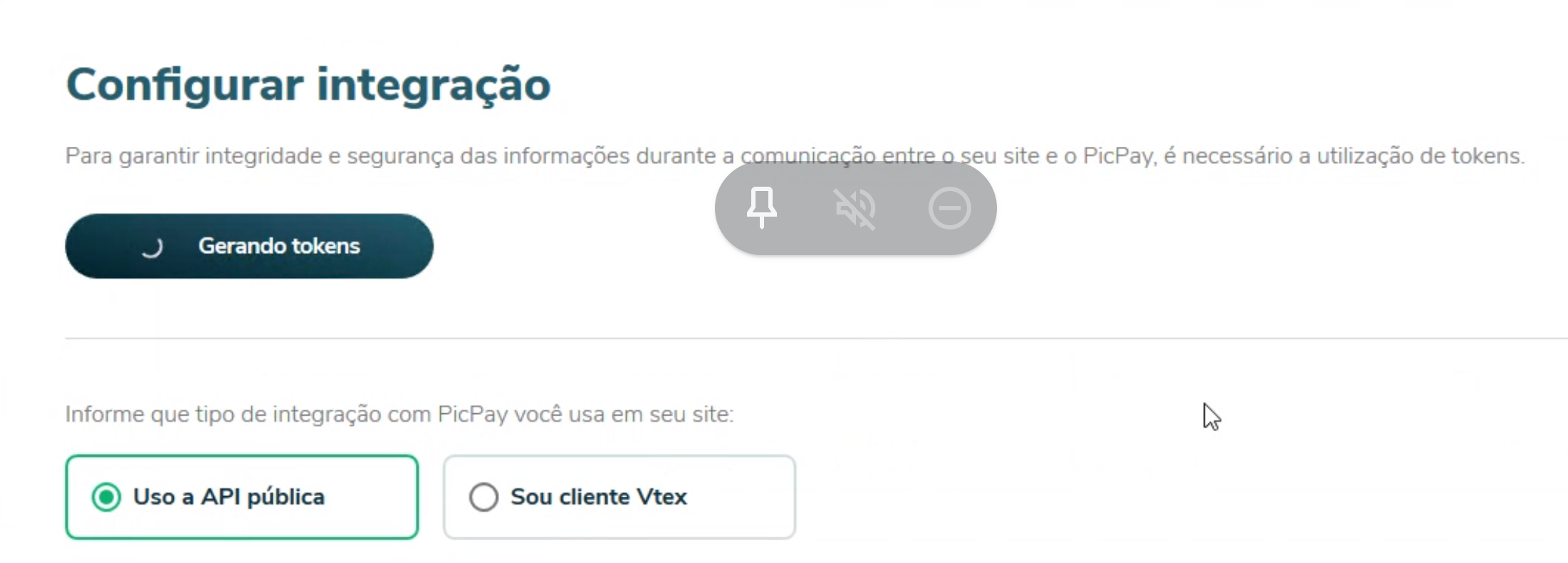
3 - Copie os tokens, já vamos precisar deles.
Por aqui terminamos, agora pode acessar o administrador Spice O .
2. Configurações administrador Spice ON.
1- Acesse a aba Sistema>> Configurações de pagamento.
2- Ative a opção: "Pagamento Online".
Na área de Pagamento online no Spice ON só será habilitado a opção de PicPay caso na retaguarda Spice na aba "Integração" esteja configurada para trabalhar com o Hub de pedidos Alterdata. Além disso, temos uma forma de pagamento destinada para carteira digital.
3- No campo "Validade" preencha por quantos minutos o QR Code do pagamento vai ser válido.
4- Lembra dos tokens que copiamos? Pode colar cada um em seu campo.
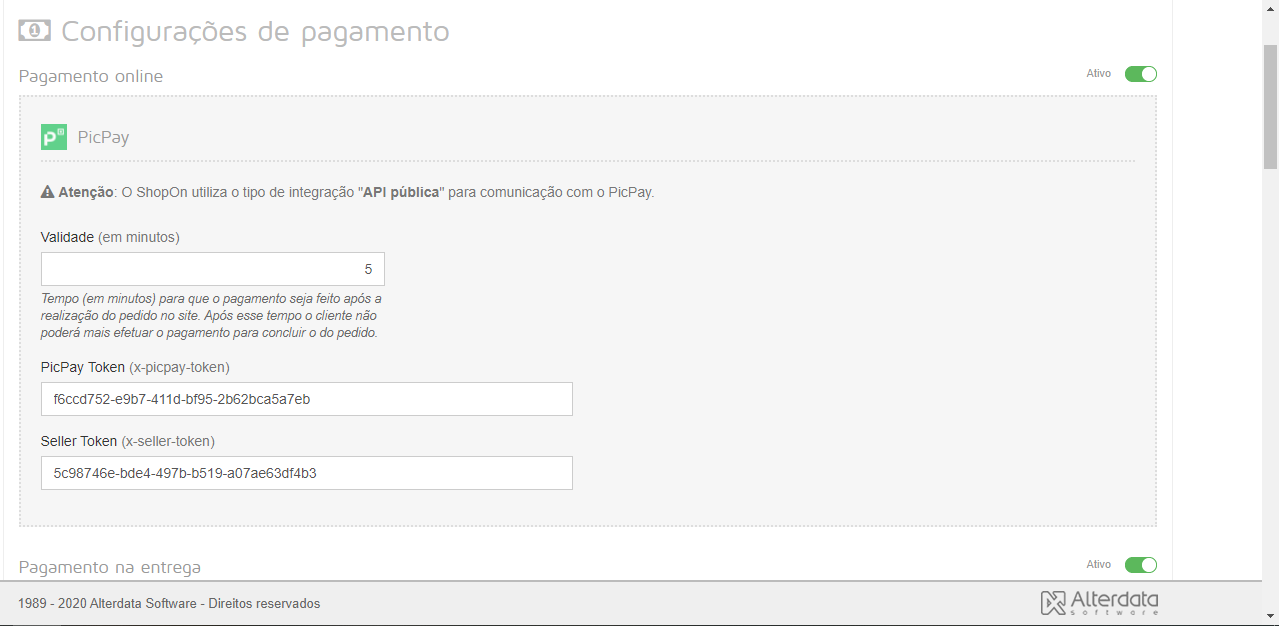
Agora é só gravar! Viu como é simples?
3. Rotina de venda com pagamento via PicPay
No momento da venda seu cliente já pode escolher pagar online direto pelo site com o PicPay.
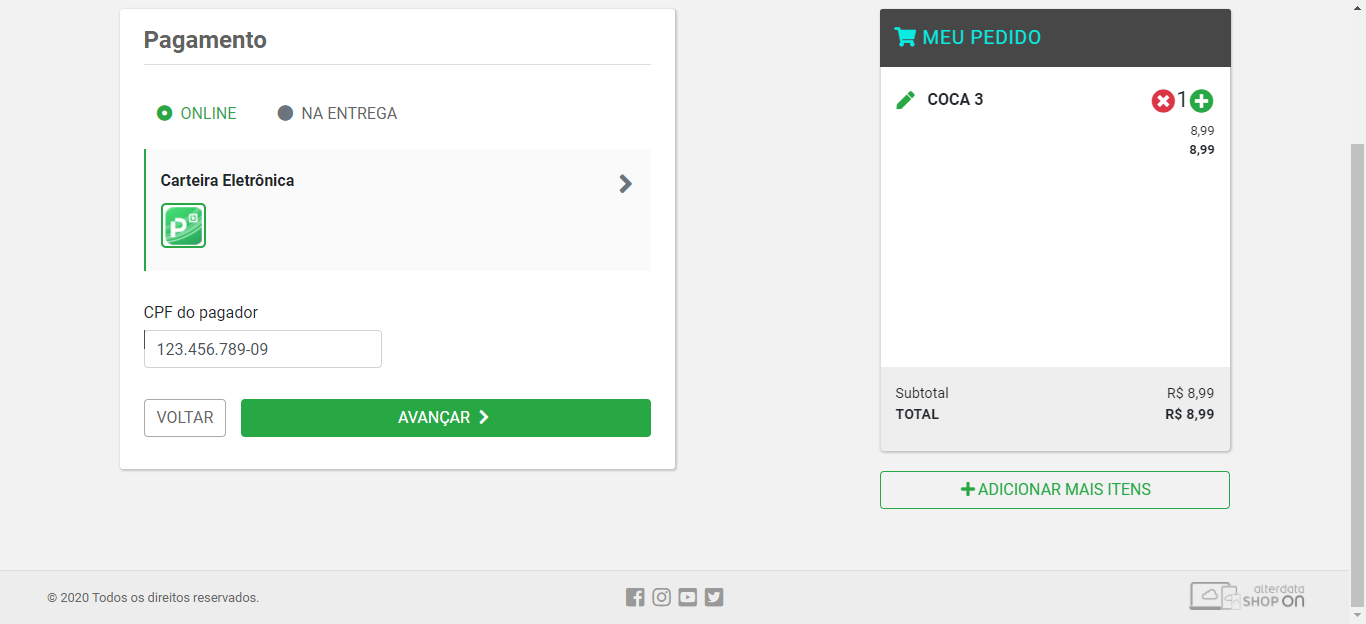
E para finalizar o pagamento basta o cliente ler o QR Code no aplicativo do PicPay em seu próprio celular.
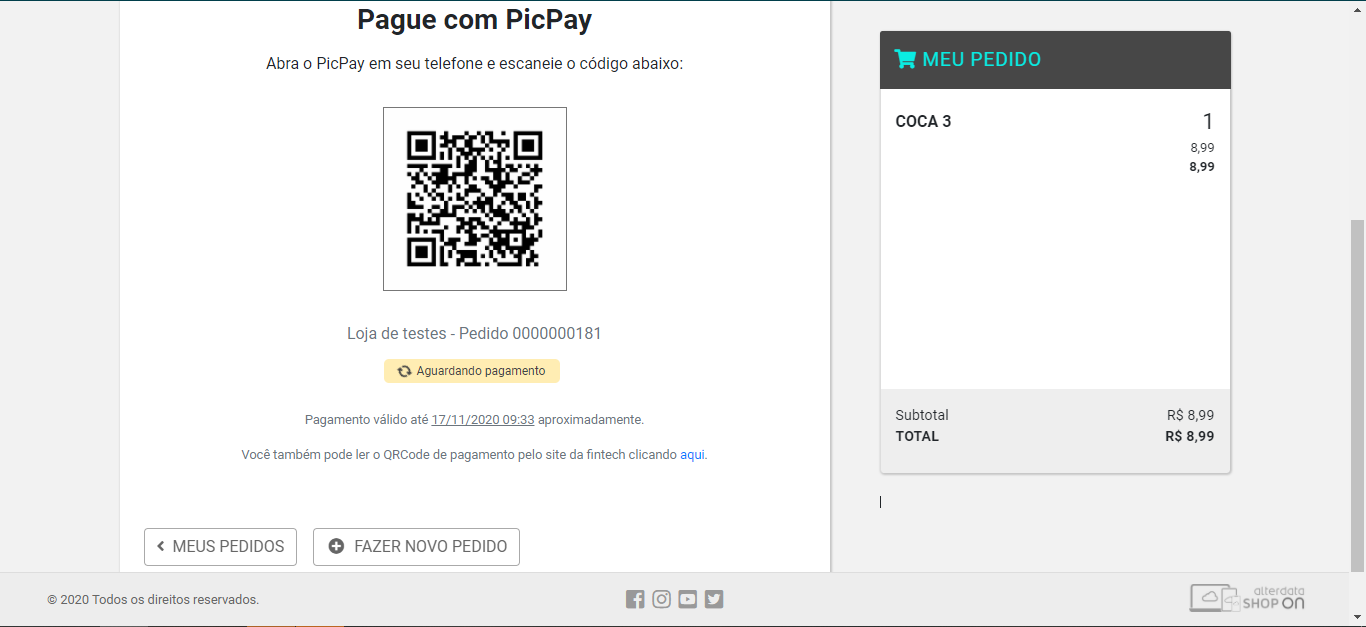
Agora o pedido já chega no seu Spice ON e você pode seguir normalmente com a entrega.
Atenção! Antes de confirmar o pedido confira se realmente pode atendê-lo, pois uma vez confirmado, o pedido não pode mais ser cancelado.
4. Habilitar o PicPay para pagamento na entrega
Neste caso a única configuração necessária é:
1- Acessar a aba Sistemas >> Configurações de pagamento.
2- Na parte de pagamento na entrega, ative a opção: "Carteira eletrônica". O PicPay já vai ser habilitado junto.
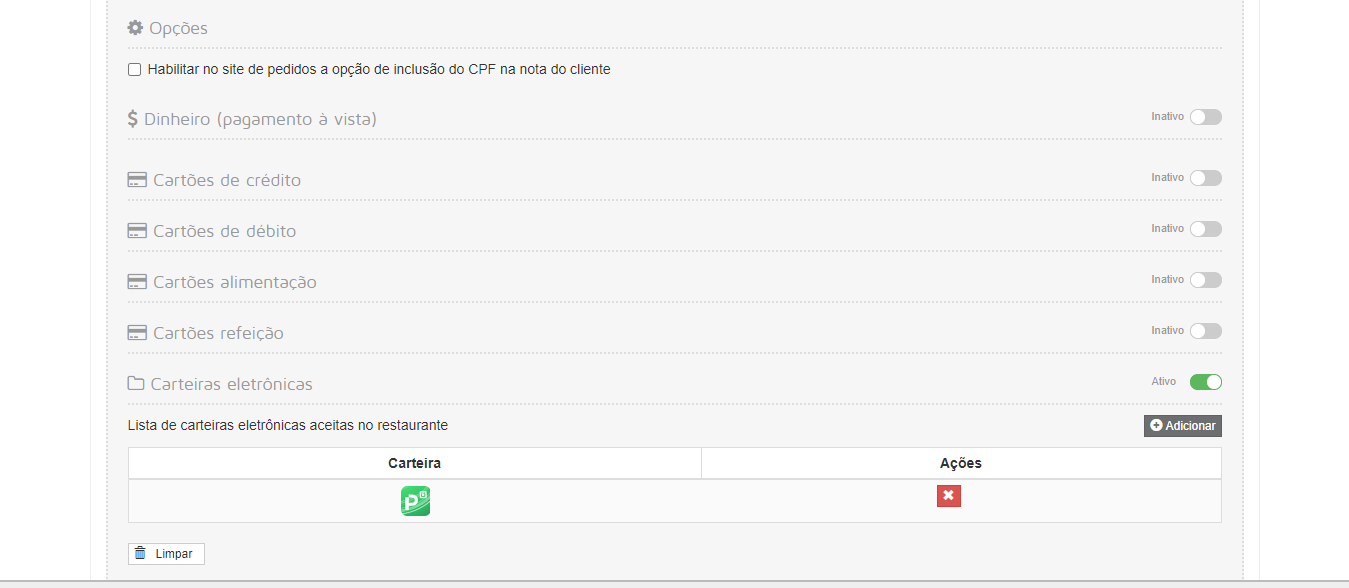
3- No momento da venda, basta escolher a opção carteira eletrônica.
.png?cb=1ee0a9ad24639e9037f8f206f986e40a)
Mas com a opção "Na Entrega" o sistema não irá gerar o QR Code.
Então você pode gerar o QR Code de recebimento direto no aplicativo do PicPay em seu smartphone e enviar o QR Code pelo celular ou impresso junto com o motoboy para que o cliente faça o pagamento.
Aproveite esse recurso, tão esperado, e que vai facilitar muito sua rotina!