
Passo a passo para configurar a Impressão da comanda:
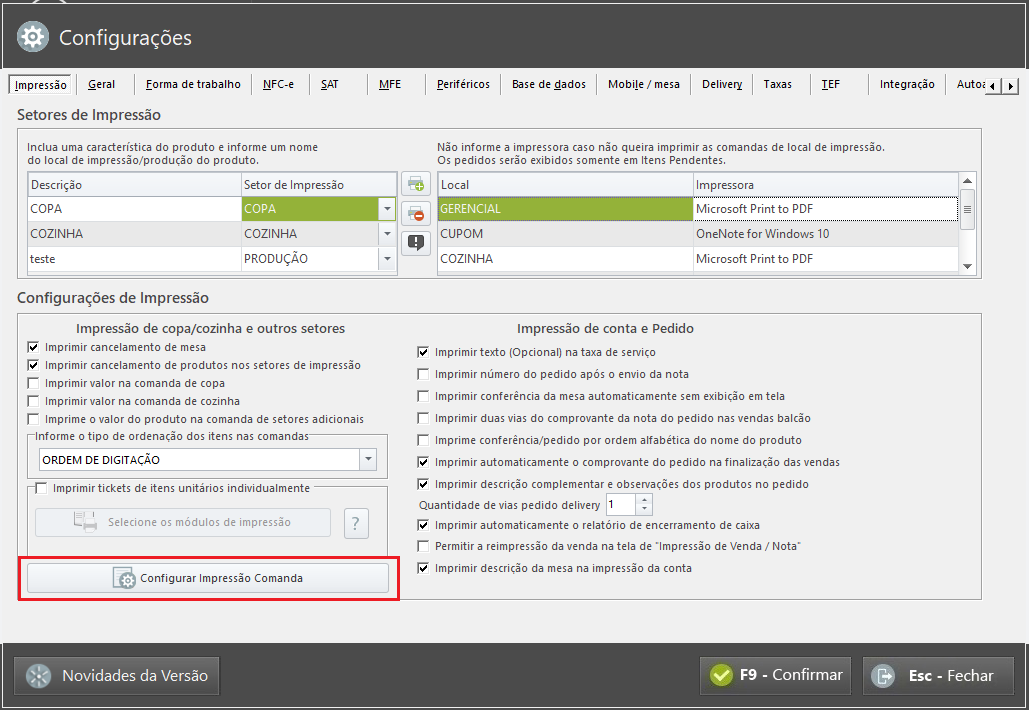
Acesse a aba Funções Administrativas> Configurações> Aba Impressão> Configurar impressão Comanda:
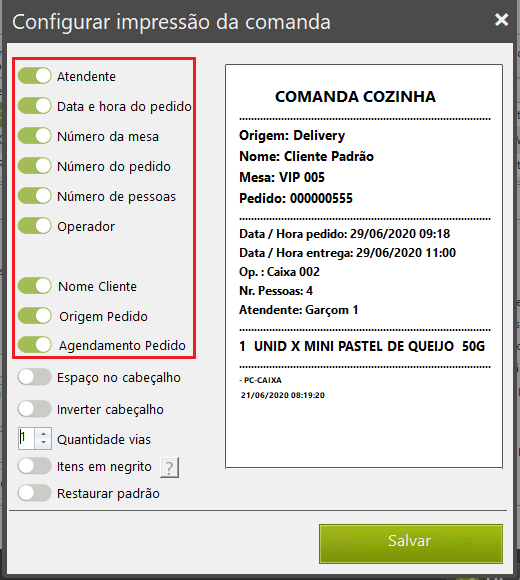
Em seguida será apresentada a tela com as configurações, podendo incluir ou remover os campos desejados: atendente, data e hora do pedido, número da Mesa, número do pedido, número de pessoas, operador, nome do cliente, origem do pedido e agendamento do pedido:
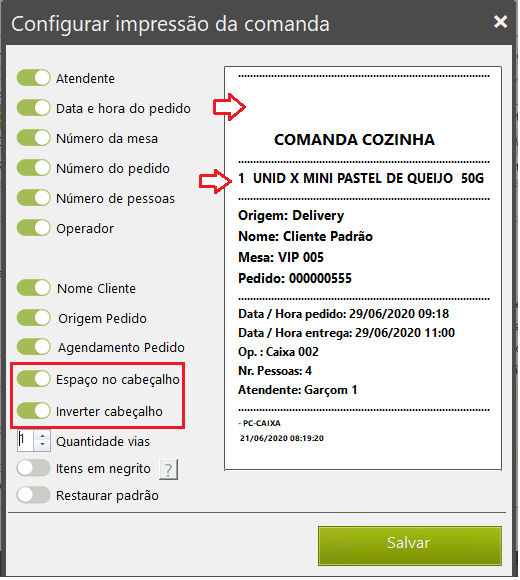
Também é possível colocar um espaço acima do cabeçalho e inverter o cabeçalho o colocando abaixo dos itens.
Na opção 
Em 
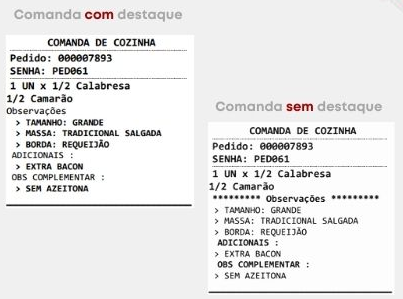
E na opção 