Como inativar cadastro do Spice Simples. (Produto, Cliente, Funcionário, Usuário, Grupo).
Inativar Produto
-
Na tela principal, clique em

-
Clique em

e ao lado em

.
-
Seleciona o produto e clique em

-
Clique no ícone


-
Clique em

Verifique o passo a passo com imagens CLIQUE AQUI (Clique sobre a imagem para dar zoom)

Inativar Cliente
-
Na tela principal, clique em
-
Clique em

.
-
Seleciona o produto e clique em
-
Clique no ícone
, ficará desta forma:
-
Clique em
Verifique o passo a passo com imagens CLIQUE AQUI (Clique sobre a imagem para dar zoom)

Inativar Funcionário
-
Na tela principal, clique em
-
Clique em

-
Seleciona o produto e clique em
-
Clique no ícone
, ficará desta forma:
-
Clique em
Verifique o passo a passo com imagens CLIQUE AQUI (Clique sobre a imagem para dar zoom)

Inativar Usuário
-
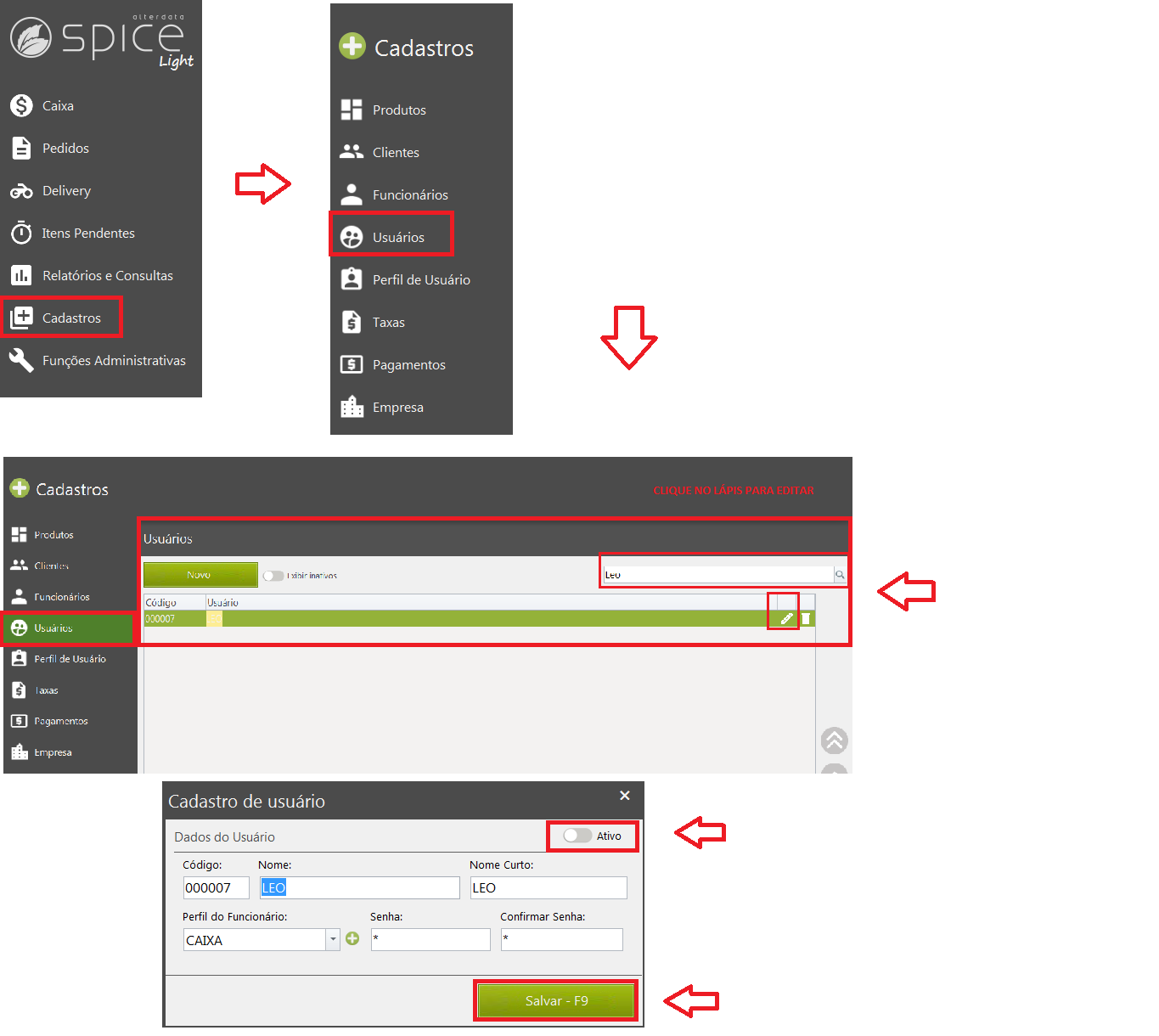
Na tela principal, clique em
-
Clique em

.
-
Seleciona o produto e clique em
-
Clique no ícone
, ficará desta forma:
-
Clique em
Verifique o passo a passo com imagens sPICE US.png (Clique sobre a imagem para dar zoom)
Inativar Grupo
-
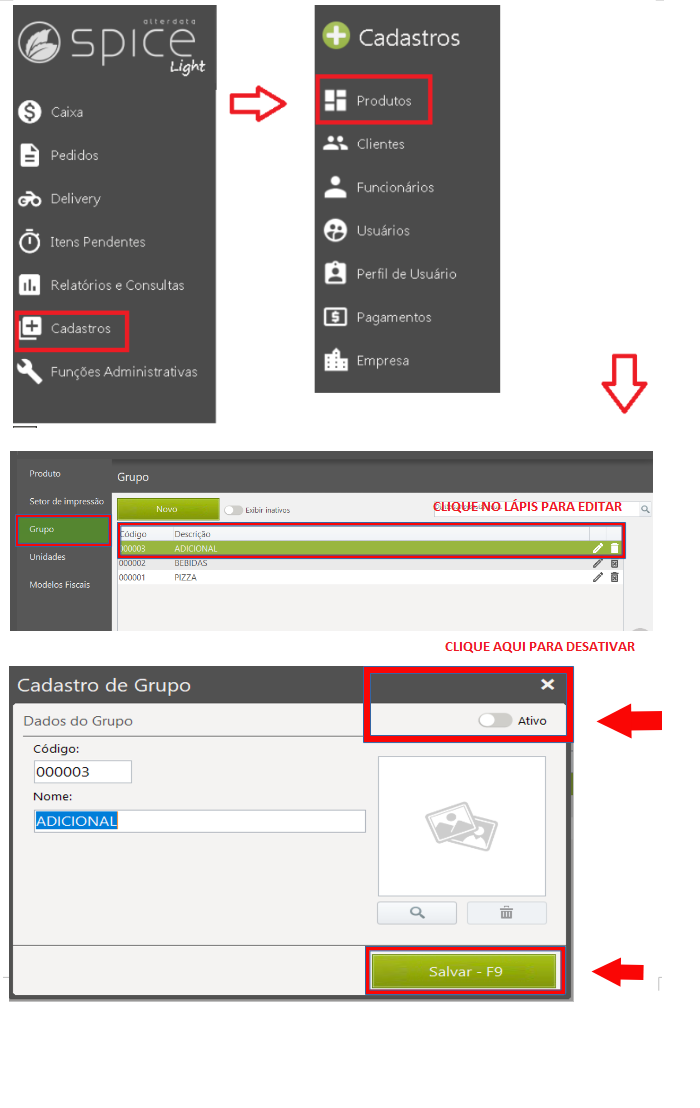
Na tela principal, clique em
-
Clique em
e ao lado em .

-
Seleciona o grupo e clique em
-
Clique no ícone
, ficará desta forma:
-
Clique em
Verifique o passo a passo com imagens GRUPO SPICE.png (Clique sobre a imagem para dar zoom)