Sabemos que cada estabelecimento tem sua particularidade na taxa de entrega ou serviço, não é mesmo? Pensando nisso, no Spice é possível usar cinco formas diferentes para tratar a taxa de entrega ou serviço dos pedidos! A taxa será basicamente um produto no sistema, embora não apareça no cadastro de produto, ela possui sua própria tributação que pode variar de estado para estado.
Cadastro da taxa:
Para configurar as taxas no sistema, siga os passos abaixo:
Passo a passo:
-
Acesse o Shop, localize e clique na aba "Produtos e Serviços".
-
Clique em "Cadastro de Produtos".
-
Encontre e acesse o ícone "Cadastro de Taxas".
-
Clique no botão "Novo" para iniciar um novo cadastro de taxa.
-
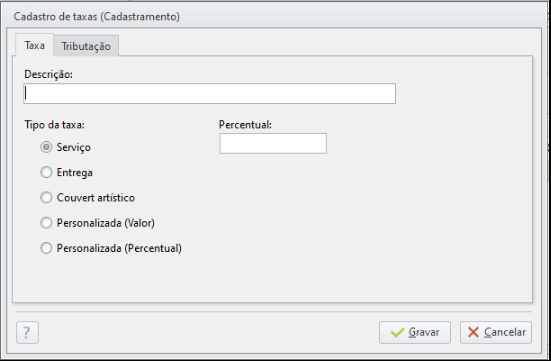
Será apresentada uma tela para cadastro, escolha a modalidade que a empresa utilizará e preencha os campos necessários.
-
Ao configurar a taxa desejada, vá para a tela de tributação e preencha os dados conforme a instrução da sua contabilidade.
💡Importante Saber:
-
A opção de cadastro de taxa no sistema Shop só será ativada se trabalhar com o Spice.
-
A tributação da taxa pode mudar de acordo com cada estado. Ao escolher a opção de trabalhar com taxa como item, o valor será destacado na NFC-e como um item de venda, logo é necessário informar os dados tributários para autorização da nota junto à SEFAZ.
-
Se optar por trabalhar apenas com taxa de serviço simples, não será obrigatório o cadastro de taxa.
Tipos de taxa
|
Campos |
Descrição |
|---|---|
|
Serviço |
Usada quando a empresa trabalha com uma taxa padrão fixa para o serviço que está sendo prestado ao cliente. Informe o nome, selecione a taxa de serviço e informe a alíquota. |
|
Entrega |
Será usada pelas empresas que cobrarem um valor pela entrega, podendo definir um valor padrão e também um valor diferente para cada bairro. O bairro que não estiver cadastrado o valor, o sistema puxará o valor padrão. |
|
Couvert artístico |
Utilizada para definir um valor por pessoa para cobrança de alguma atração artística que seja ao vivo em seu estabelecimento. |
|
Personalizada (Valor) |
É possível utilizar esta opção para definir uma taxa personalizada com valor padrão. Por exemplo, em alguns restaurantes, clientes podem comprar uma garrafa de vinho e pagar uma taxa para o estabelecimento armazená-la, permitindo que consumam o vinho pago em visitas futuras. Outro exemplo são restaurantes que aplicam uma taxa por desperdício, como em rodízios de comida japonesa. Esta funcionalidade é ideal para gerenciar taxas específicas em situações como essas. |
|
Personalizada Percentual |
É possível usar essa opção para definir uma taxa em percentual padrão. No mesmo exemplo anterior, podemos aplicar a essa taxa, porém será cobrado o valor em percentual referente ao total da venda. |
Configurações no Spice:
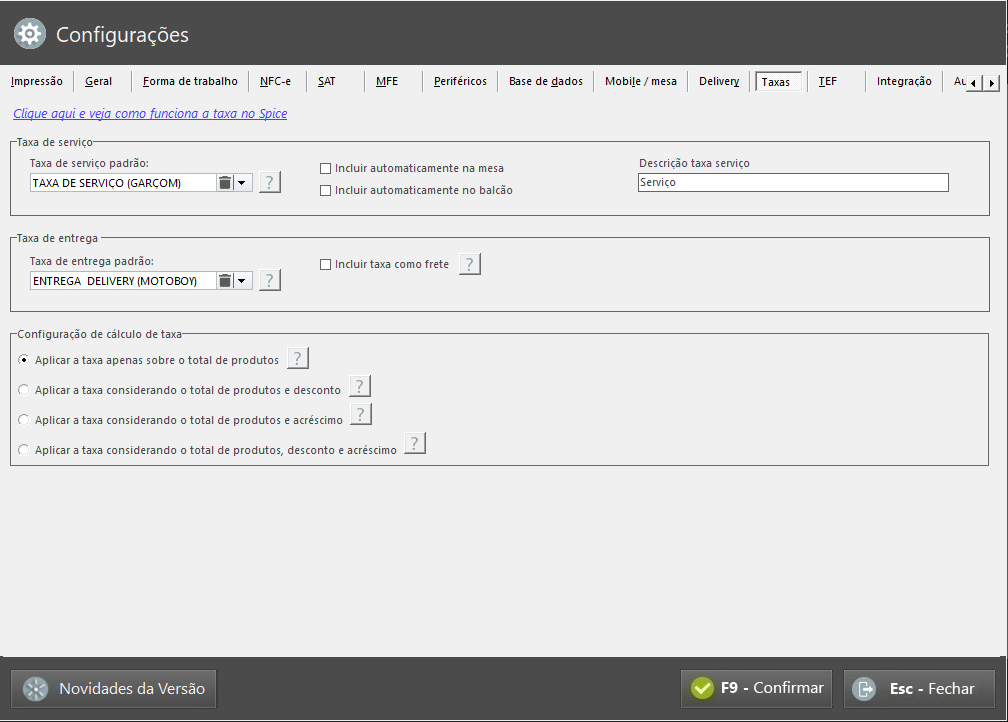
Para habilitar e configurar o recurso de taxas no sistema Spice, siga este passo a passo:
-
Acesse as Configurações do Spice: Dentro do sistema Spice, vá para "Funções administrativas" e, em seguida, clique em "Configurações".
-
Vá para a aba "Taxas": Na tela de configurações, localize e clique na aba "Taxas".
-
Prossiga com a parametrização das configurações de taxa conforme as necessidades do seu sistema.
💡Importante Saber:
-
Se não for configurada a taxa padrão de entrega e serviço, o sistema solicitará que inclua no momento da venda.
Configure também a taxa de entrega padrão para poder ser vinculada de forma automática na movimentação do sistema se assim desejar.
-
Se a empresa julgar necessário, marque para incluir automaticamente na mesa ou em venda balcão.
-
O Spice está parametrizado para trabalhar com taxa como item mas você pode apenas trabalhar com taxa de serviço simples.
-
Se o recurso de taxa não for habilitado, o sistema continuará a utilizar a taxa anteriormente cadastrada, que está informada na aba "Geral" das configurações do Spice.
Cálculo da taxa
Na tela de configuração do Spice, utilize os campos de cálculo para determinar como o sistema deve processar a taxa em relação a descontos ou acréscimos. Selecione a opção que melhor se alinha à operação da sua empresa.
Taxa apenas sobre o total de produtos
Em uma venda no valor de R$ 100,00, com 5% de desconto, ao usar uma taxa de 10%, o valor da taxa será aplicado apenas sobre o total de produtos, ficando o cálculo:
R$ 100,00 (produtos) + 10% (taxa) = R$ 10,00
E não será considerado valores de desconto ou acréscimos inseridos na venda.
Taxa considerando o total de produtos e desconto
Em uma venda no valor de R$ 100,00, com 5% de desconto, ao usar uma taxa de 10%, o valor da taxa será aplicado somente sobre o total de produtos, ficando o cálculo:
R$ 100,00 (produtos) - 5% (desconto) = R$ 95,00.
Taxa = 10% (taxa) de R$ 95,00 = R$ 9,50.
Total da venda = R$ 95,00 + R$ 9,50 = R$ 104,50
Taxa considerando o total de produtos e acréscimo
Em uma venda no valor de R$ 100,00, com 5% de acréscimo, ao usar uma taxa de 10%, o valor da taxa será aplicado apenas sobre o total de produtos, ficando o cálculo:
R$ 100,00 (produtos) + 5% (acréscimo) = R$ 105,00.
Taxa = 10% (taxa) de R$ 105,00 = R$ 10,50.
Total da venda = R$ 105,00 + R$ 10,50 = R$ 115,50
Taxa considerando o total de produtos, desconto e acréscimo
Em uma venda no valor de R$ 100,00 com 5% de acréscimo e 10% de desconto, ao usar uma taxa de 10%, o valor da taxa será aplicado sobre o valor líquido dos produtos, ficando o cálculo:
Valor dos produtos: R$ 100,00
10% de desconto: R$ 10,00
5% de acréscimo: R$ 5,00
Total líquido dos produtos: R$ 95,00
Taxa = 10% (taxa) de R$ 95,00 = R$ 9,50.
Total da venda = R$ 95,00 + R$ 9,50 = R$ 104,50
O que muda e como usar?
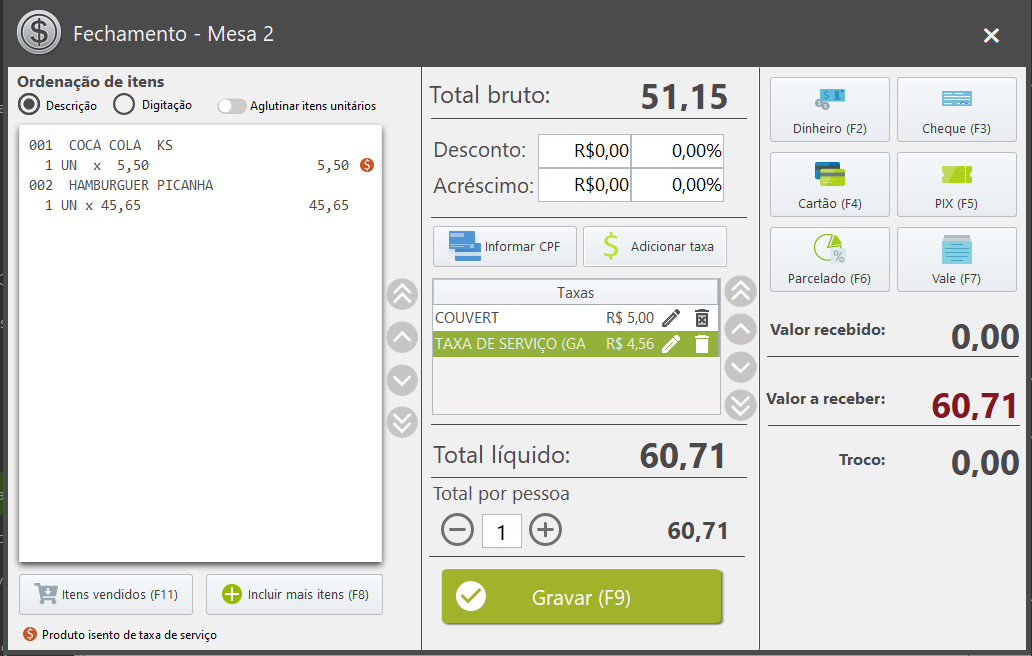
Após configurar as taxas nos sistemas Shop e Spice, a tela de fechamento de vendas será atualizada para permitir a inclusão dessas taxas.
Inclusão e Aplicação das Taxas
Em diversas modalidades de venda, a tela de pagamento exibirá as taxas configuradas:
-
Vendas Balcão, Recebimento de Pedidos e Pagamento de Delivery: Ao fechar a conta, o sistema apresentará automaticamente as taxas relevantes.
-
Taxa de Entrega: No delivery, a taxa de entrega será aplicada automaticamente.
-
Couvert Artístico: Ao abrir o turno com couvert artístico, essa taxa será automaticamente adicionada a todas as mesas/comandas.
-
Taxa de Serviço: A taxa de serviço também pode ser configurada para ser aplicada automaticamente em vendas balcão.
Você pode adicionar outras taxas conforme necessário utilizando o campo "adicionar taxa". As opções disponíveis neste campo corresponderão às taxas cadastradas no sistema Shop.
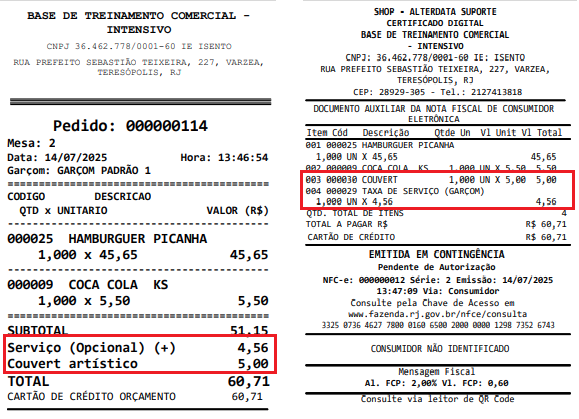
Exibição em Documentos impressos
-
Pedido de Venda: Ao finalizar a venda e imprimir o pedido, a taxa aparecerá como um "serviço" e seu respectivo valor.
-
Cupom Fiscal (NFC-e): No cupom fiscal eletrônico, a taxa será discriminada como um "produto".
No módulo Delivery, se a forma de pagamento for alterada no momento da confirmação, o valor da taxa será automaticamente removido e precisará ser inserido novamente.
Os campos de desconto e acréscimo da tela vão se comportar em relação às taxas conforme a configuração para o cálculo feito anteriormente.
Taxa de couvert artístico automático por turno:
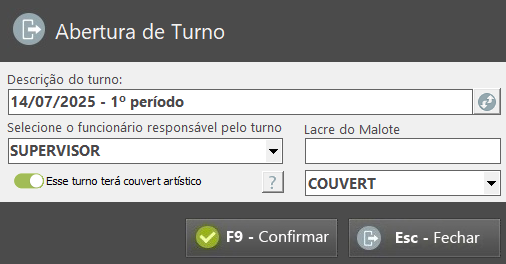
Para otimizar o controle do Couvert Artístico, a partir da versão 6.13.38 do Spice, foi implementada a funcionalidade de aplicá-lo automaticamente em todas as vendas.
Para ativar esta opção, ao realizar a abertura do turno, marque a opção "Esse turno terá couvert artístico".
Observação
A taxa não é incluída automaticamente nas vendas de balcão, apenas nos pedidos nas mesas/comandas.
Relatório
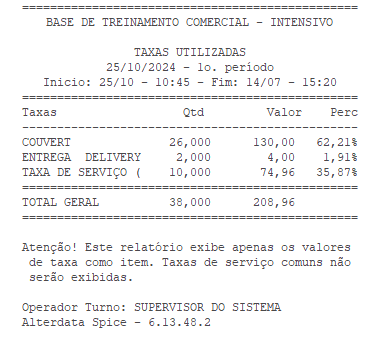
Quando trabalhar com as taxas diferenciadas, elas aparecerão nos relatórios do Spice (Funções administrativas > Relatórios).
Fechamento de caixa, será totalizado por tipo e se for taxa por bairro mostrará no totalizador geral do bairro, porém, não mostrará quanto foi calculado para cada bairro.
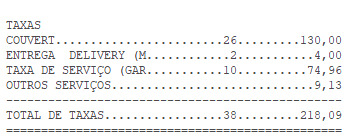
Você também pode consultar um relatório específico para as taxas. Na própria tela de relatórios do Spice, utilize o filtro para visualizar apenas as taxas de entrega ou, se o filtro estiver desmarcado, o relatório exibirá todas as taxas aplicadas no período.