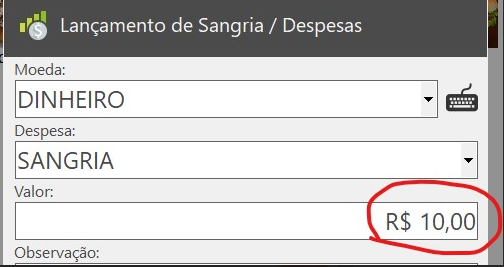
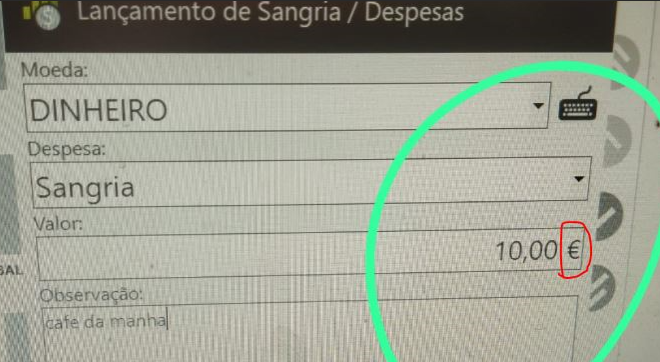
Se você estiver notando que a moeda exibida em lançamentos financeiros no sistema Spice, como em operações de Sangria/Despesas, está diferente do esperado (por exemplo, exibindo Euro (€), Dólar ($), Yen (¥), etc., em vez de Real (R$)), o problema pode estar relacionado à configuração regional do seu sistema operacional Windows.
Essa configuração é crucial, pois ela dita a forma como datas, horários, e principalmente, formatos de moeda são exibidos nos programas.
Passo a Passo para a Solução
A solução envolve alterar o Formato Regional nas configurações do Windows para a opção correta do seu país.
-
Acessar o Painel de Controle:
-
Acessar as Configurações de Região:
-
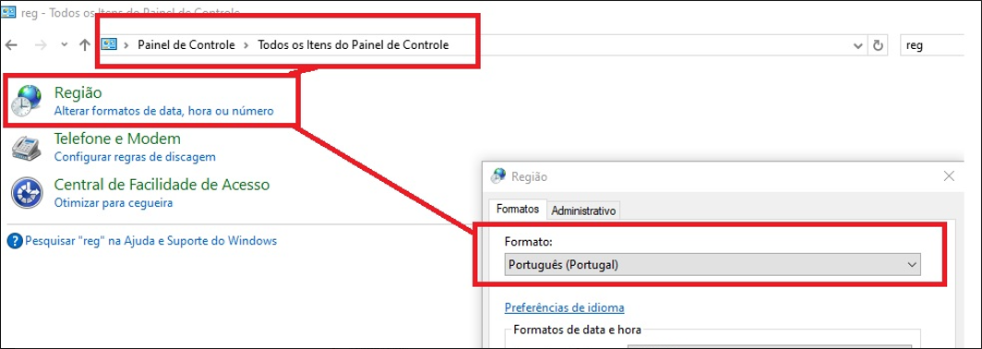
No Painel de Controle, localize e clique na opção Região. (A descrição pode ser "Alterar formatos de data, hora ou número" ).
-
-
Verificar e Alterar o Formato Regional:
-
Na janela de Região, verifique a aba Formatos.
-
Certifique-se de que a opção selecionada no campo Formato esteja correta para o seu local, por exemplo, Português (Brasil) (Caso esteja configurado para outra região, como Português (Portugal), a moeda pode ser exibida incorretamente, como o Euro (€) ).
-
Altere o Formato para o padrão correto do seu país (ex: Português (Brasil)).
-
-
Reiniciar o Sistema:
-
Após realizar a alteração do formato regional para "Brasil" (ou o formato de seu país), feche o sistema Alterdata Spice completamente.
-
Abra o sistema novamente.
-
Resultado
Ao reabrir o sistema, o valor da moeda deve voltar a ser exibido corretamente, utilizando o formato Real (R$).