
Informações Importantes
O ideal é que essas mudanças sejam feitas na virada do ano, (ou seja em janeiro) pois o sistema e o eSocial não controlam essa troca durante o ano. Caso a troca seja feita durante o mesmo, os valores a mais ou a menos que foram declarados devem ser ajustados manualmente.
Os eventos que serão demonstrados para configuração, são os eventos que vem padronizados no sistema, caso o seu sistema não tenha os eventos conforme abaixo, será necessário verificar com o suporte a configuração necessária.
Como configurar o sistema
Para verificar como deve ser configurado o sistema, basta clicar sobre uma das opções abaixo: 😉
Como configurar para recolhimento Mensal
Como configurar para recolhimento Mensal
Configurando o cadastro da empresa
-
Acesse o sistema Departamento Pessoal - aba Empresa - Empresa;
-
Selecione a empresa;
-
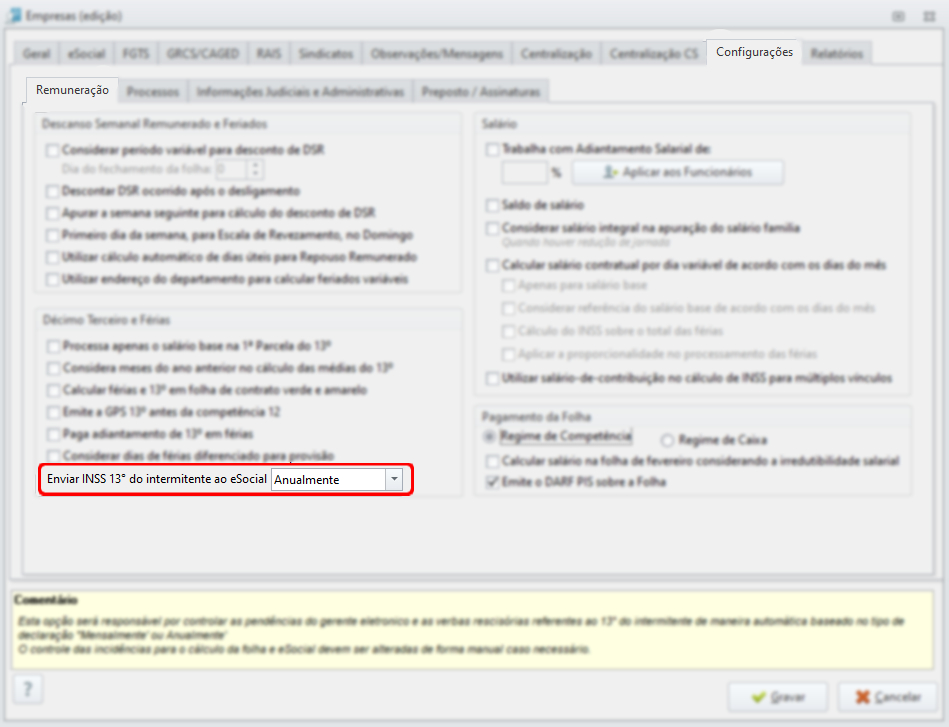
Acesse a aba Configurações - sub aba Remuneração;
-
Verifique a opção "Enviar INSS 13º do intermitente ao eSocial" e selecione a opção Mensalmente;
Esta opção será responsável por controlar as pendências do gerente eletrônico e as verbas rescisórias referentes ao 13° do intermitente de maneira automática, baseado no tipo de declaração.
-
Por fim, clique em Gravar;
Configurando os eventos - Evento 273
-
No sistema Departamento Pessoal, acesse a aba Folha - Eventos (Rubricas) - Cadastro;
-
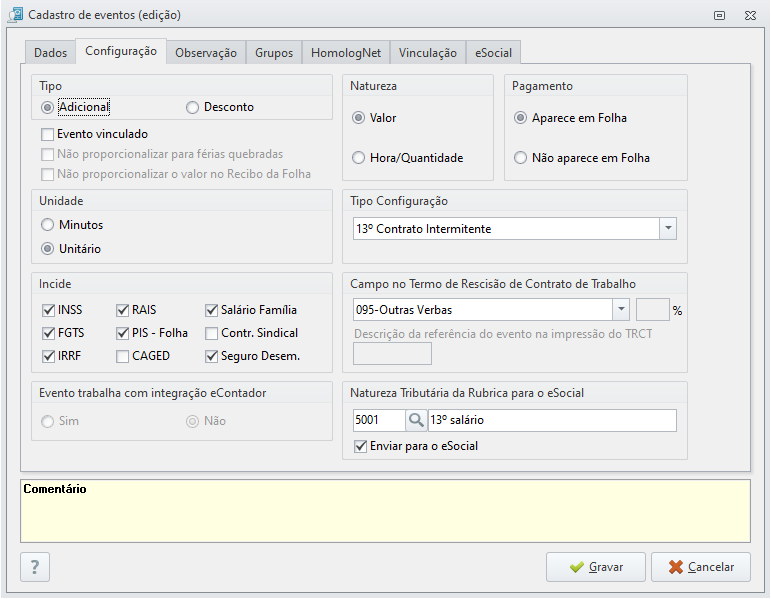
Em seguida, selecione o evento 273 - Décimo Terceiro – Contrato Intermitente e clique em Editar - Ir para edição clássica manual;
-
Na aba Configuração, no agrupamento Incide, marque a opção INSS;
-
Altere também a natureza tributária da rubrica para o eSocial para 5001;
-
Após na aba eSocial, altere as incidências da contribuição previdenciária para 12;

-
Por fim, clique em Gravar;
-
Será apresentada uma tela, questionando a data da alteração para o eSocial, selecione


-
Será gerado um S-1010 referente as configurações do evento, verifique na Central eSocial - Andamento dos envios se o mesmo foi processado. ✅
Configurando os eventos - Evento 897
-
No sistema Departamento Pessoal, acesse a aba Folha - Eventos (Rubricas) - Cadastro;
-
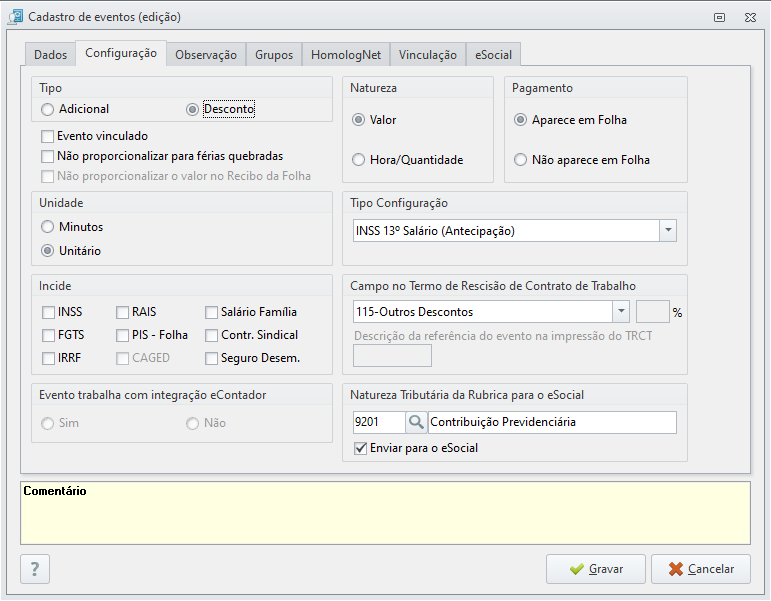
Em seguida, selecione o evento 897 - INSS 13° Salário Intermitente e clique em Editar - Ir para edição clássica manual;
-
Na aba Configuração, altere a natureza tributária da rubrica para o eSocial para 9201;
-
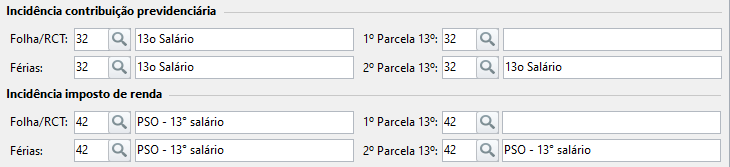
Após na aba eSocial, altere as incidências da contribuição previdenciária para 32 e as incidências de imposto de renda para 42;
-
Por fim, clique em Gravar;
-
Será apresentada uma tela, questionando a data da alteração para o eSocial, selecione
-
Será gerado um S-1010 referente as configurações do evento, verifique na Central eSocial - Andamento dos envios se o mesmo foi processado. ✅
Como configurar para recolhimento Anual
Como configurar para recolhimento Anual
Configurando o cadastro da empresa
-
Acesse o sistema Departamento Pessoal - aba Empresa - Empresa;
-
Selecione a empresa;
-
Acesse a aba Configurações - sub aba Remuneração;
-
Verifique a opção "Enviar INSS 13º do intermitente ao eSocial" e selecione a opção Anualmente;
Esta opção será responsável por controlar as pendências do gerente eletrônico e as verbas rescisórias referentes ao 13° do intermitente de maneira automática, baseado no tipo de declaração. -
Por fim, clique em Gravar;
Configurando os eventos - Evento 273
-
No sistema Departamento Pessoal, acesse a aba Folha - Eventos (Rubricas) - Cadastro;
-
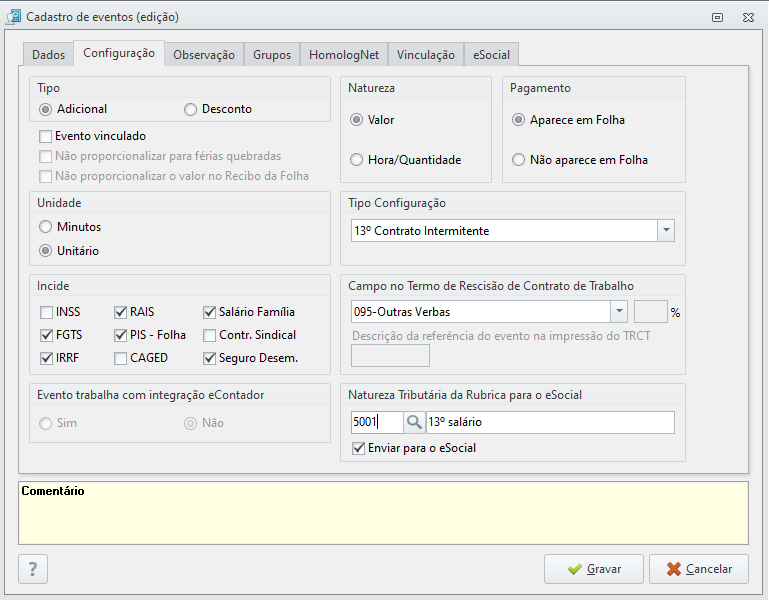
Em seguida, selecione o evento 273 - Décimo Terceiro – Contrato Intermitente e clique em Editar - Ir para edição clássica manual;
-
Na aba Configuração, no agrupamento Incide, desmarque a opção INSS;
-
Após na aba eSocial, altere as incidências da contribuição previdenciária para 00;

-
Por fim, clique em Gravar;
-
Será apresentada uma tela, questionando a data da alteração para o eSocial, selecione
-
Será gerado um S-1010 referente as configurações do evento, verifique na Central eSocial - Andamento dos envios se o mesmo foi processado. ✅
Configurando os eventos - Evento 897
-
No sistema Departamento Pessoal, acesse a aba Folha - Eventos (Rubricas) - Cadastro;
-
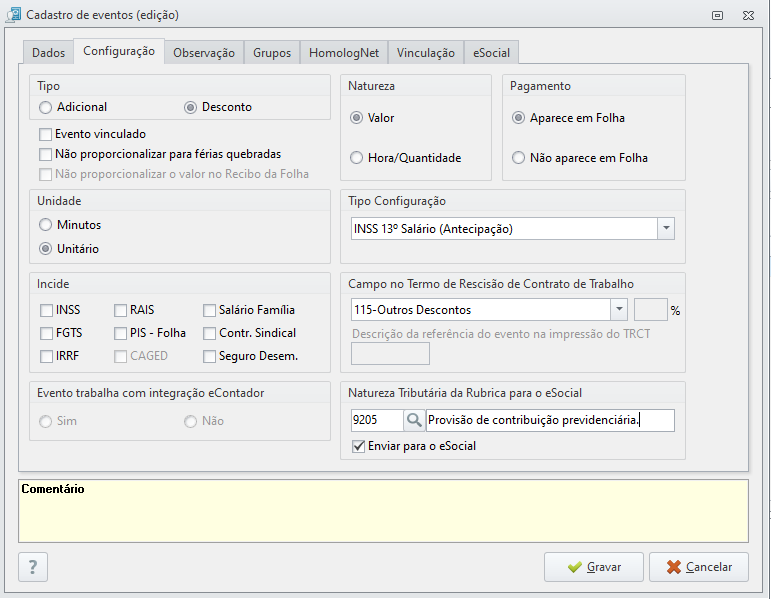
Em seguida, selecione o evento 897 - INSS 13° Salário Intermitente e clique em Editar - Ir para edição clássica manual;
-
Na aba Dados, altere o Nome da rubrica para "INSS 13° Salário (Antecipação)" (alteração opcional);
-
Na aba Configuração, altere a natureza tributária da rubrica para o eSocial para 9205;
-
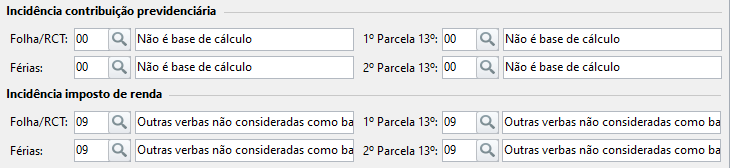
Após na aba eSocial, altere as incidências da contribuição previdenciária para 00 e as incidências de imposto de renda para 09;
-
Por fim, clique em Gravar;
-
Será apresentada uma tela, questionando a data da alteração para o eSocial, selecione
-
Será gerado um S-1010 referente as configurações do evento, verifique na Central eSocial - Andamento dos envios se o mesmo foi processado. ✅