
Cadastrar Operador no Sistema Desktop
Neste tópico, é introduzido o cadastro do usuário operador no Gerenciador Alterdata Pack (PHD). No entanto, este pode ser realizado também nos sistemas: Departamento Pessoal, Contábil, etc.
-
Na tela principal do PHD, acesse o Menu

-
Clique em Novo;
-
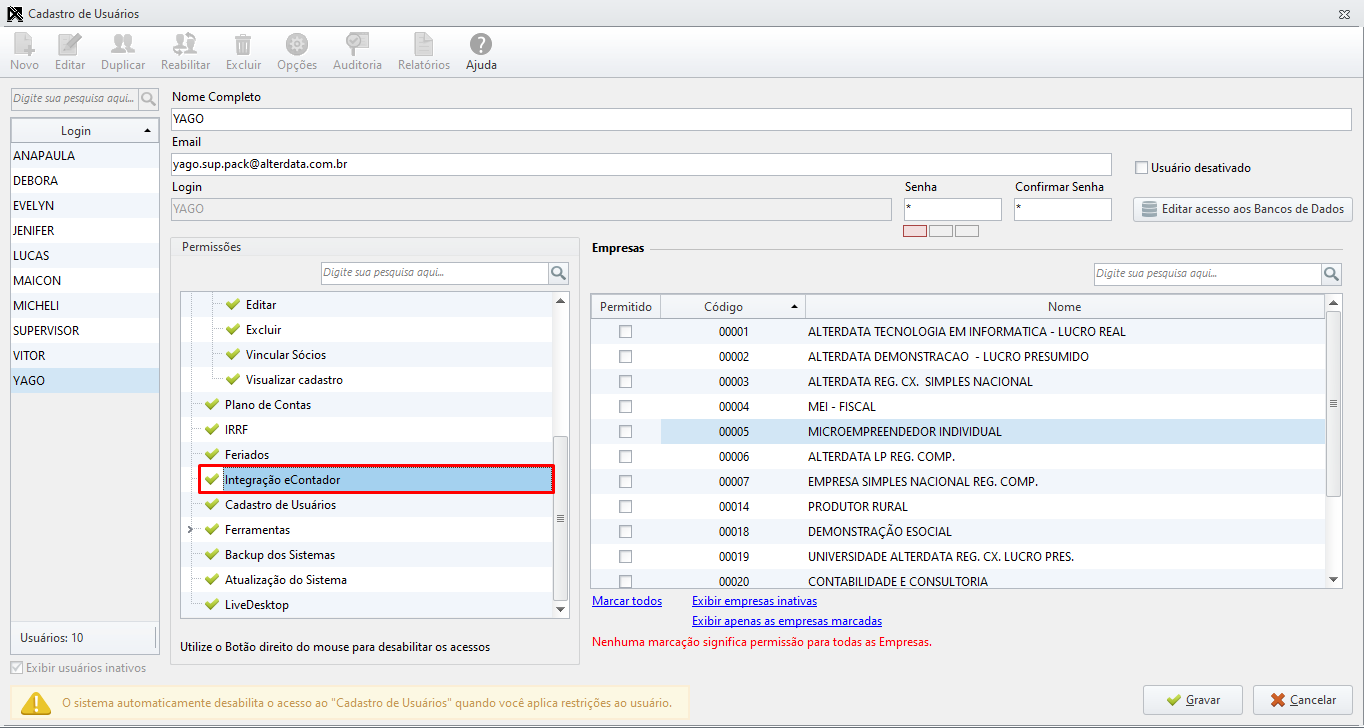
Preencha as informações básicas do operador: Nome Completo, Login, E-mail, etc;
-
No quadro Empresas, marque as empresas que o operador possui permissão de acesso;
-
No quadro Permissões, determine os acessos do operador para os módulos;
Certifique-se que a opção Integração eContador está habilitada

-
Clique em Gravar.
Para mais informações sobre o cadastro de usuários no sistema, clique aqui.
Ativar Operador no eContador Web
Após cadastrar o operador no PHD, é preciso ativá-lo no eContador Web, para isso siga o passo a passo:
-
Acesse o eContador Web;
-
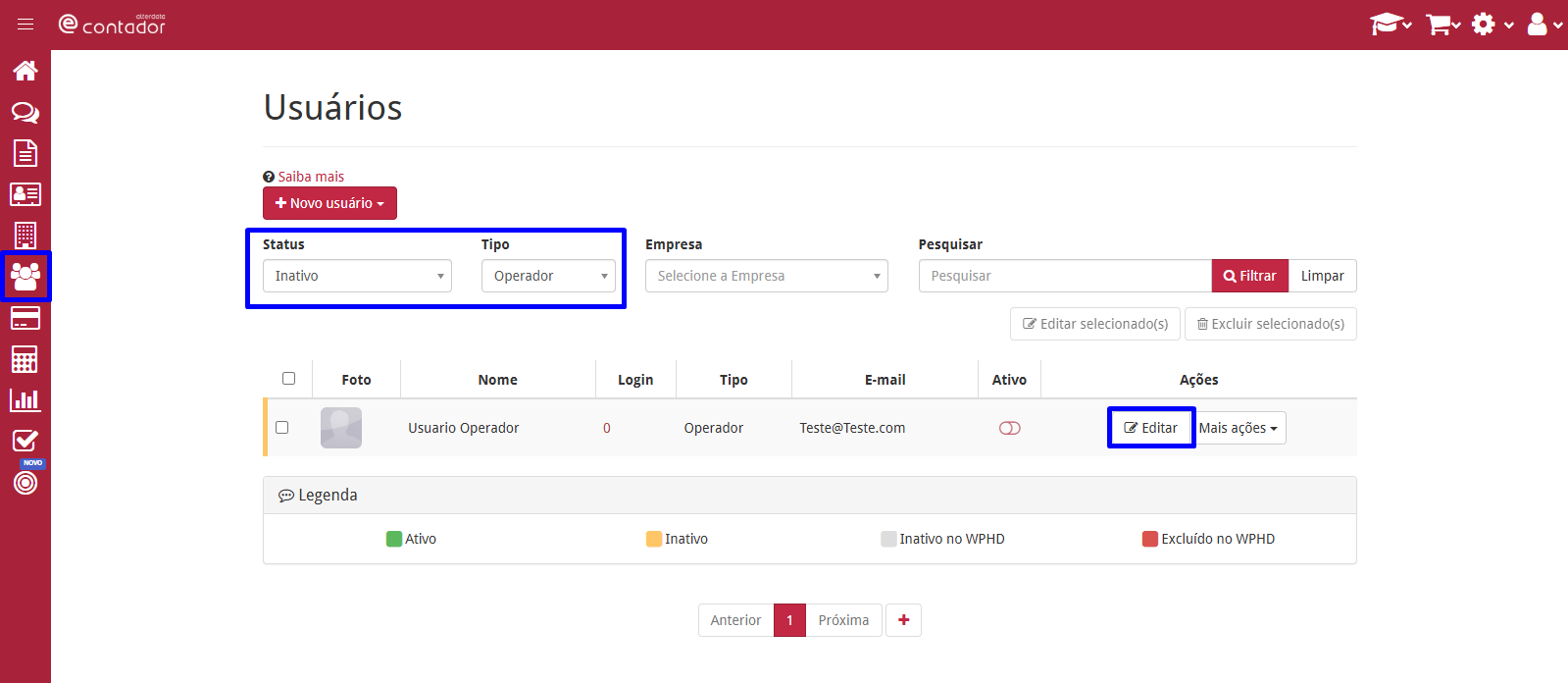
Acesse a aba Usuários;
-
Filtre o usuário operador com o status Inativo;
-
Selecione o usuário cadastrado no PHD e clique em Editar;
-
Preencha as informações solicitadas nesta tela e, ao final dela, clique em Ativo;
-
Prossiga com o preenchimento das outras abas e clique em Salvar.
Seu período de teste Premium terminouSeu período de teste Premium terminouSeu período de teste Premium terminouSeu período de teste Premium terminou