
Para otimizar as rotinas existentes entre o contador e seus clientes, possuímos este recurso, onde o cliente do contador poderá informar as pré-demissões desejadas dos seus funcionários.
Como Realizar a Pré-Demissão
-
Ao abrir o site do eContador, acesse a aba Departamento Pessoal - Pré-Demissão - Nova Solicitação;
-
Selecione a Empresa e Funcionário que deseja realizar a pré-demissão;
-
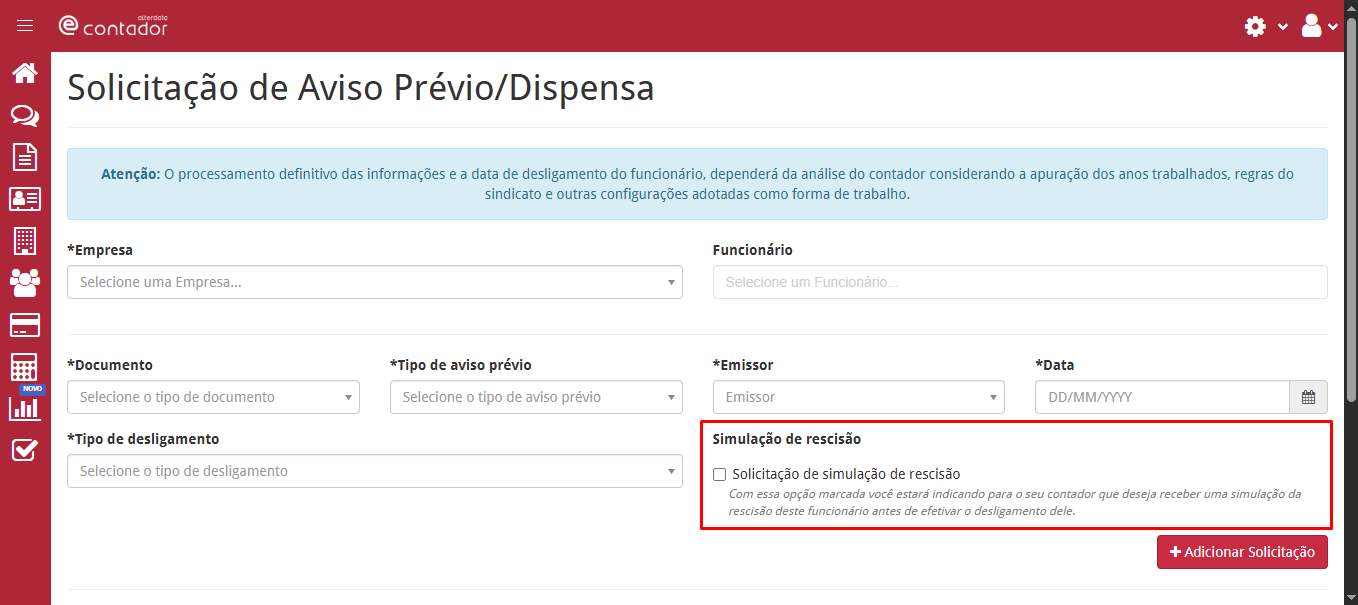
Informe os outros dados
Solicitação de Aviso Prévio/Dispensa
Documento
Poderá ser selecionado o tipo de documento Aviso Prévio / comunicado de dispensa de acordo com o tipo de demissão.
Tipo de aviso Prévio
Selecione o tipo de aviso, se será indenizado, trabalhado ou Dispensa de aviso
Emissor
Qual parte solicitou a demissão. Empresa/empregado.
Data
Data que será gerado o documento.
-
Marque a opção Solicitação de simulação de rescisão;
A opção de Solicitação de simulação de rescisão só será habilitada para o pacote eContador Plus e Master. Essa funcionalidade não está disponível para APP do celular, somente para a versão WEB.
-
Clique em Adicionar Solicitação - Salvar;
-
O sistema apresentará na tela principal da Pré-demissão o Status da solicitação;
-
Quando a solicitação for importada, não será possível a edição do mesmo pelo eContador, pois o contador já recebeu a informação, neste caso apenas ele terá acesso a edição pelo Departamento Pessoal.
Após realizar a solicitação da Pré-Demissão, em instantes, o Rotinas Automáticas do Departamento Pessoal fará o cálculo baseado na admissão do Funcionário e nas demais informações que ele possui não sendo necessário para a Simulação da Rescisão a interferência do responsável pelo Departamento Pessoal.
Como Gerar Relatório
-
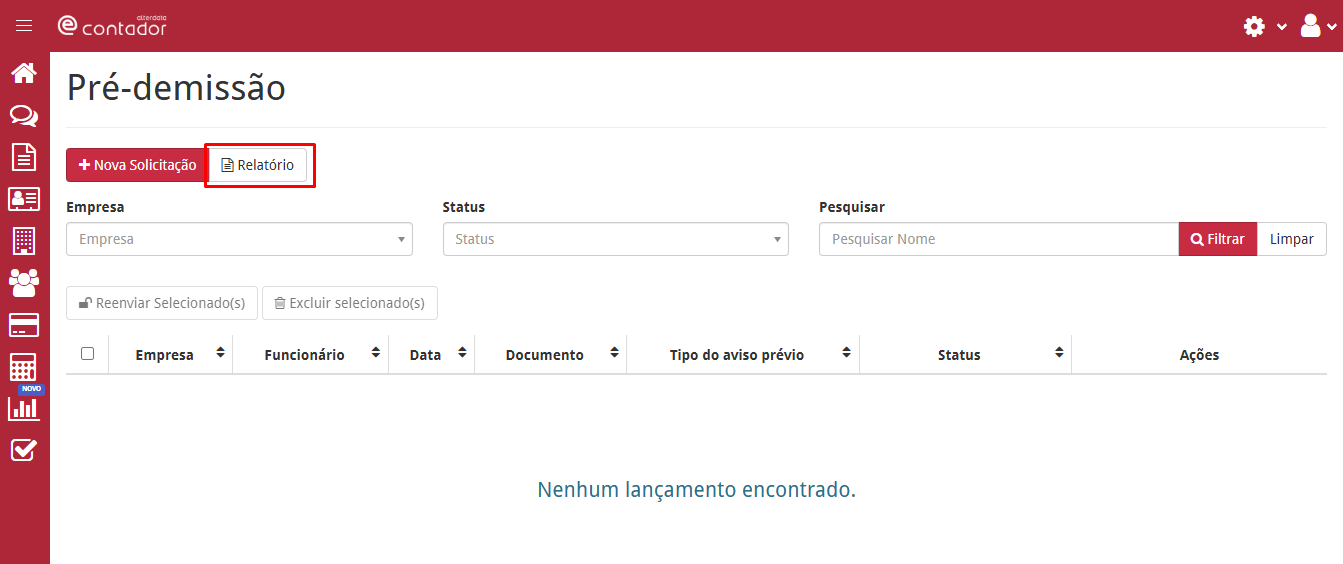
Acesse a tela principal da Pré-Demissão;
-
Selecione a opção Relatório;
-
Selecione o filtro conforme a necessidade do relatório a ser impresso;
Para que as informações sejam importadas no sistema para gravar a Simulação de Rescisão, basta acessar o sistema Departamento Pessoal - aba Rescisão - Simulação/Prévia da Rescisão
Como integrar os valores de Pré-demissão no Departamento Pessoal em Simulações Salvas
Para integrar a Pré-demissão dos funcionários no módulo de Simulações Salvas, siga o passo a passo abaixo:
-
Acesse o WDP - aba Rescisão - Simulação/Prévia da Rescisão;
-
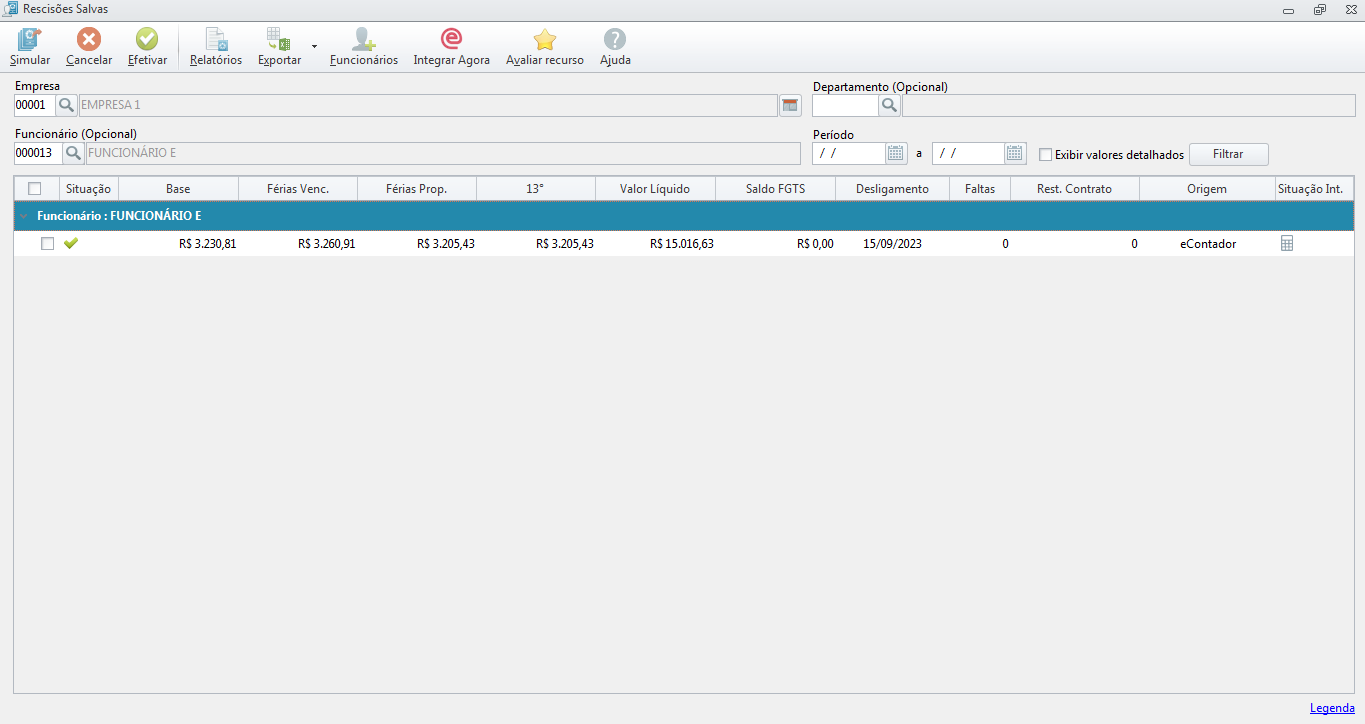
Clique em Simulações Salvas - selecione a empresa e as demais informações caso precisar;
-
Clique em Filtrar - após, clique em Integrar Agora;
Através desta tela é possível consultar a Simulação que o cliente enviou do eContador para o Departamento Pessoal de forma efetiva consultando todos os requisitos solicitados pelo cliente.
-
Na tela, irá aparecer os funcionários que foram solicitados a Pré-demissão;
-
Nesta tela você poderá Simular, Cancelar ou Efetivar a demissão conforme a necessidade do cliente.
Para saber mais sobre Simulação de Rescisão no Departamento Pessoal, clique aqui e entenda como funciona a efetivação da Simulação 😉
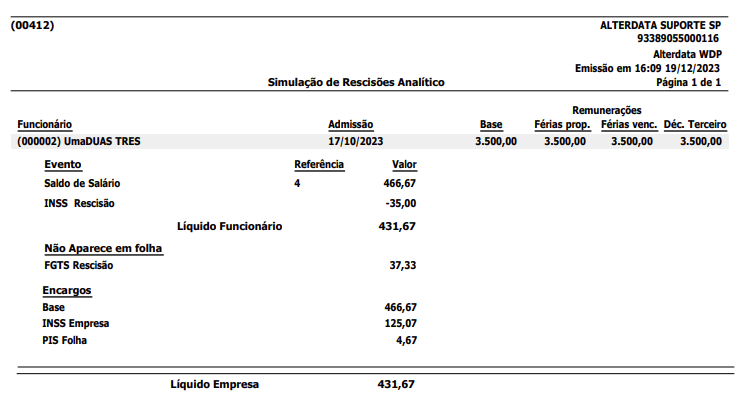
Como visualizar o retorno e os valores da solicitação da Pré-Demissão
Caso o cliente queira somente uma Simulação da Rescisão, o Departamento Pessoal fará a Simulação de forma automática e enviará novamente para o eContador as informações de acordo com a solicitação. Após aguardar alguns instantes para que o sistema Departamento Pessoal envie as informações para o eContador, siga o passo a passo abaixo para acessar a simulação:
-
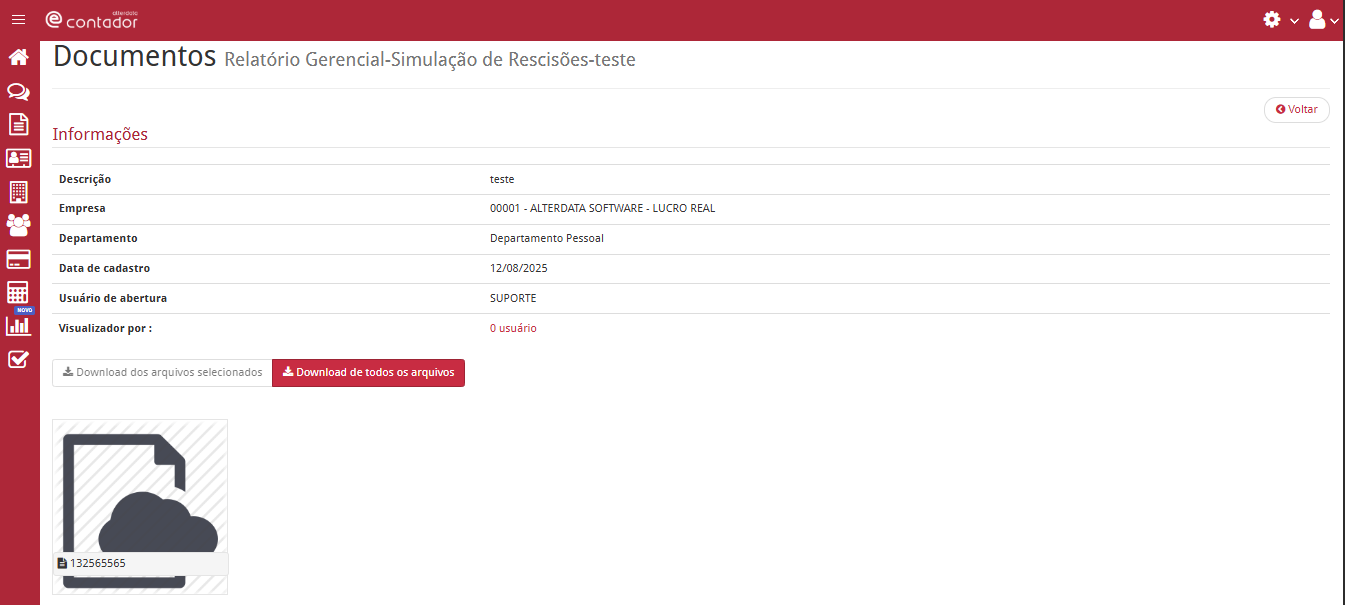
Acesse a aba Departamento Pessoal - Documentos Gerais;
-
Filtre por Empresa, Status, Categoria ou Pesquise diretamente através da Lupa;
-
Aparecerá na tela a simulação solicitada - clique em Visualizar;
-
Após, clique em

-
O documento será baixado em sua máquina, agora só abrir e verificar os valores como demonstrado na imagem ao lado.
Neste Documento o cliente poderá consultar de forma rápida os valores da Simulação de Rescisão que foi solicitada anteriormente através da aba de Pré-demissão sem a interferência direta do responsável pelo Departamento Pessoal. Somente para efetivação da Rescisão será necessária a intervenção do responsável pelo Departamento Pessoal para processamento da Rescisão.