Por que os usuários cadastrados não são demonstrados no eContador?
Todos os novos usuários integrados com o eContador ficam inicialmente com o Status de Inativo. Verificaremos a seguir, o passo a passo para torná-lo ativo e habilitá-lo para uso.
Cadastro do usuário no sistema
Após realizar o cadastro do usuário é necessário verificar se ele está com a permissão na Integração eContador, conforme passo a passo:
-
Acesse do sistema Pack;
-
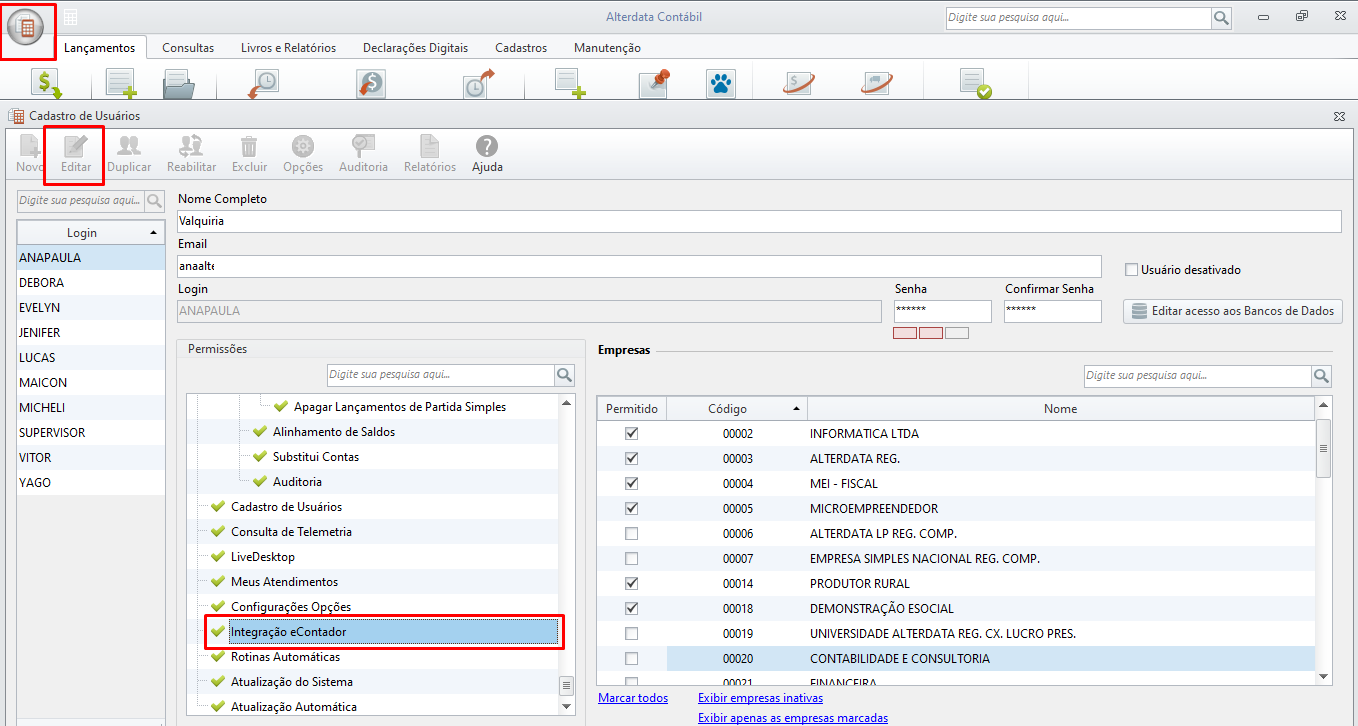
Clique no ícone do sistema localizado na parte superior esquerdo da tela;
-
Clique na opção Cadastro de Usuários;
-
Selecione o usuário desejado e clique em Editar;
-
No campo de Permissões, localize a opção Integração eContador.
-
Clique com o botão direito e depois em Habilitar;
-
Clique em Gravar.
Em caso de dúvidas de como cadastrar um novo usuário no sistema, clique aqui.
Integração do usuário com o eContador
Para realizar a integração do usuário com o eContador, siga o passo a passo:
-
Acesse o sistema WPHD;
-
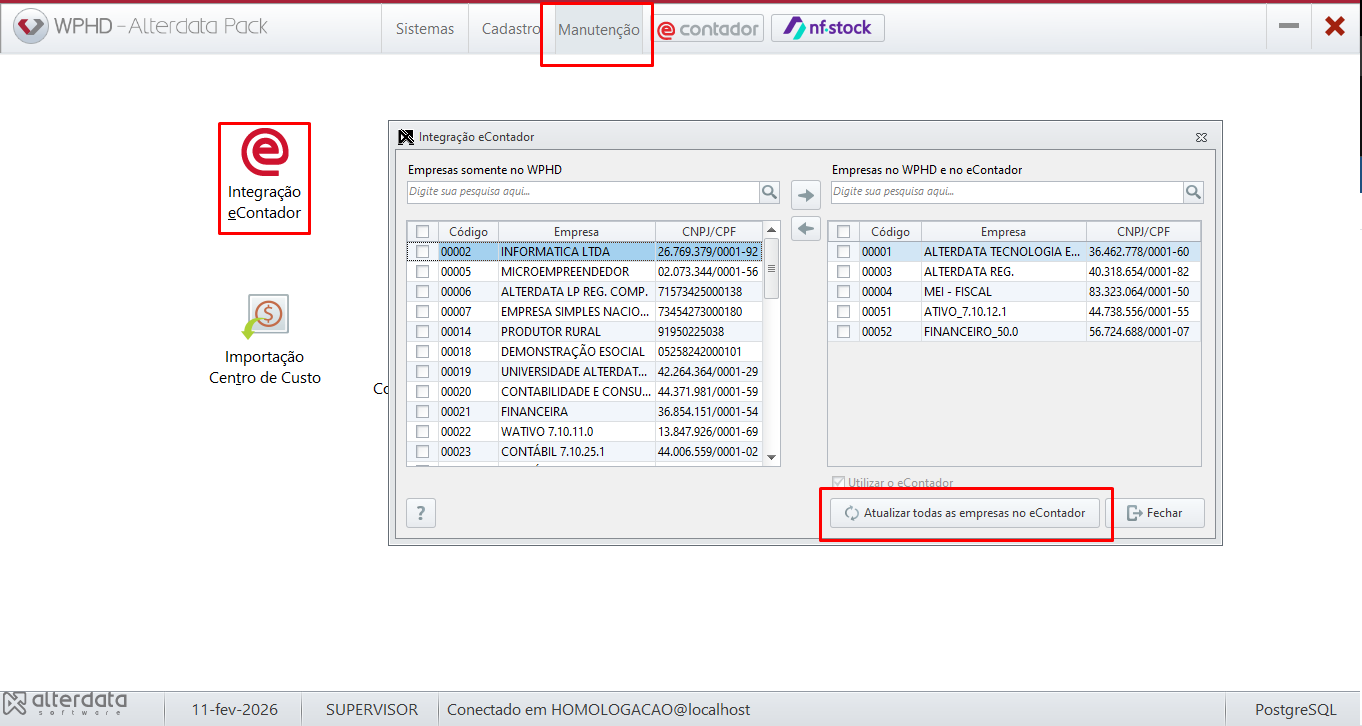
Clique na aba Manutenção e na opção Integração eContador;
-
Depois, clique na opção Atualizar todas as empresas no eContador.
Como tornar um usuário ativo no eContador
Para trocar o Status do usuário de inativo para ativo no eContador, siga o passo a passo:
-
Acesse o eContador;
-
Clique na opção Usuário;
-
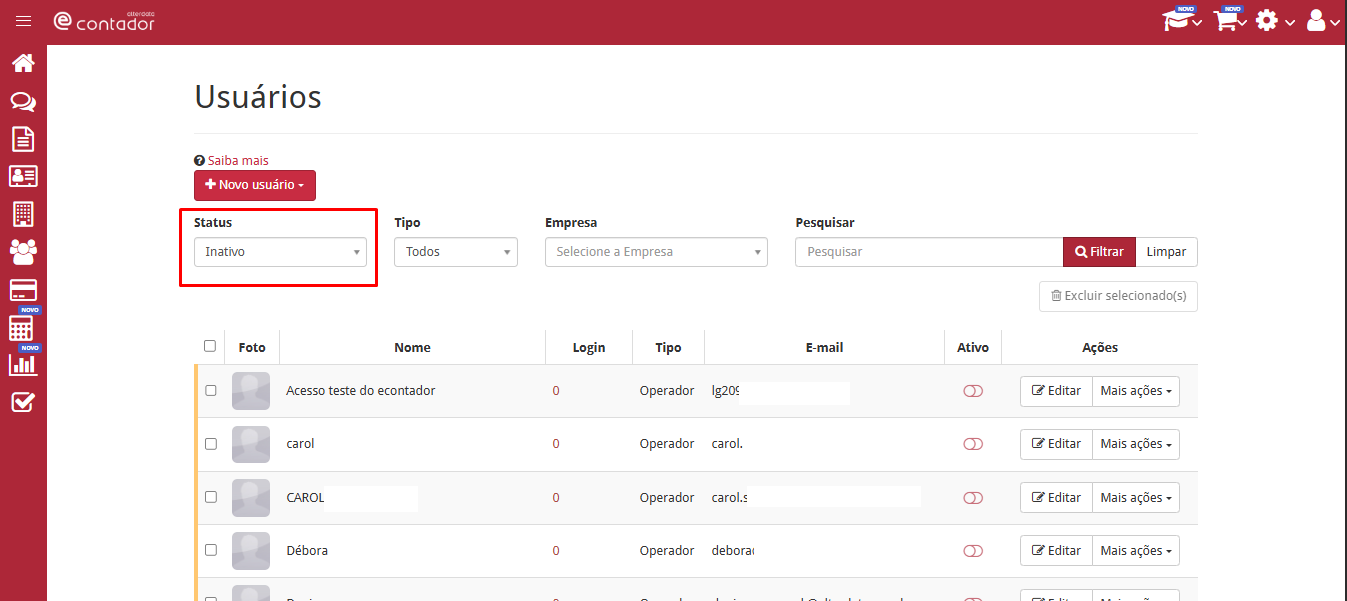
No campo Status, selecione a opção Inativo e clique em Filtrar;
-
Localize o cadastro de usuário desejado e clique no botão Editar;
-
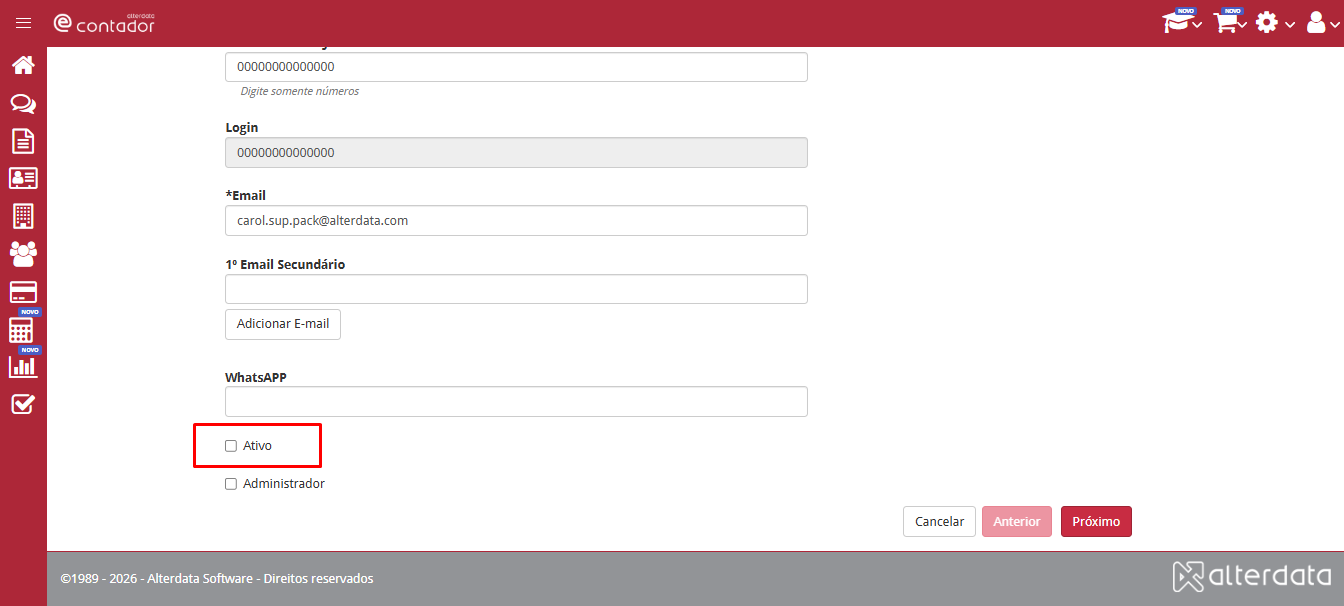
Na aba Informações, preencha os dados e marque a opção Ativo;
-
Preencha as informações nas abas Empresas, Departamentos - WDP, Permissões, Certidões, Categorias, Atendimento, eChat e Notificações;
-
Depois, clique em Salvar.
Após realizar esse procedimento o usuário já encontrasse hapto para utilização no eContador.