
eContador
-
Para realizar o envio das informações de vale transporte dos funcionários do sistema eContador para o sistema Departamento Pessoal, acesse o sistema eContador;
-
Clique na aba Departamento Pessoal - Selecione a opção Pré-admissão de Funcionários;
-
Clique no botão Novo pré-cadastro;
-
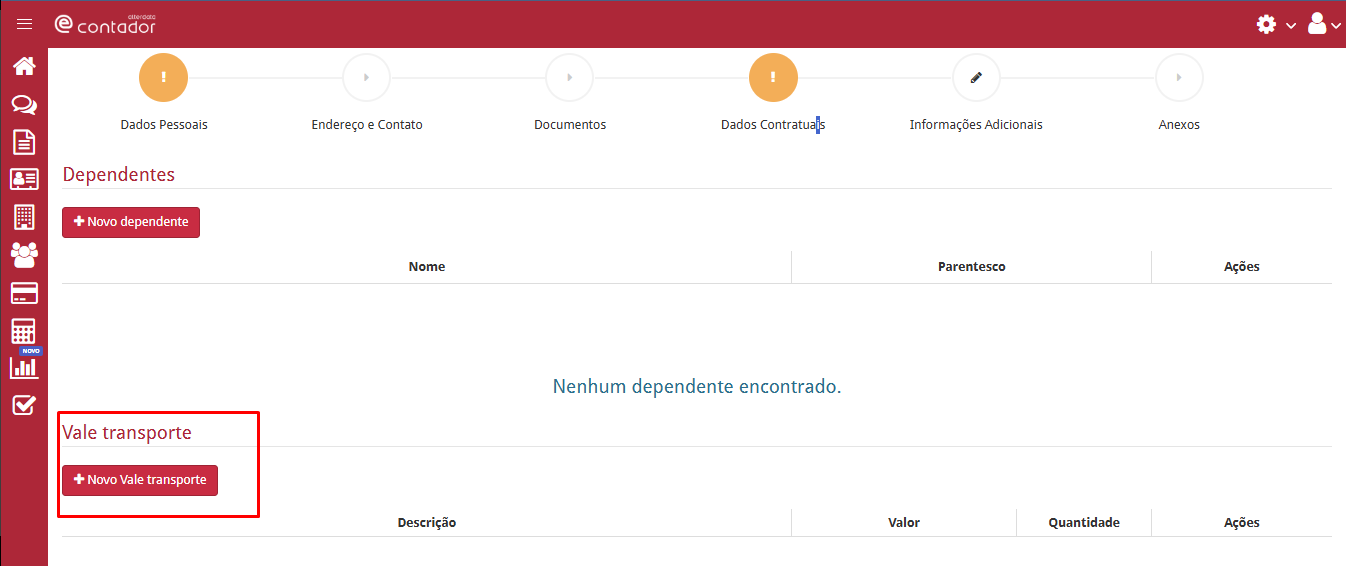
No campo Vale transporte clique sobre o botão Novo Vale transporte;
-
Será aberta a tela Vale transporte (Novo) onde deverão ser informados os campos:
Campo
Descrição
Descrição
Informe uma descrição para a passagem/trajeto.
Valor
Informe o valor unitário da passagem que será utilizada pelo funcionário.
Quantidade
Informe a quantidade de passagem que o funcionário utilizará por dia.
-
Após inserir todas as informações acima, clique em Confirmar. Os dados informados serão exibidos na tela vale transporte com as opções de Editar e Excluir.
-
Concluídas as verificações clique em Salvar para realizar o envio dos dados de pré-admissão do funcionário para o sistema Departamento Pessoal.
-
Será exibida a tela de confirmação de envio do pré-cadastro. Leia a mensagem e para confirmar o procedimento clique em Confirmar. No sistema eContador o cadastro do funcionário ficará com o status Aguardando Importação.
Como concluir a importação no sistema Departamento Pessoal
-
Acesse o sistema Departamento Pessoal - na aba Funcionário - Funcionário;
-
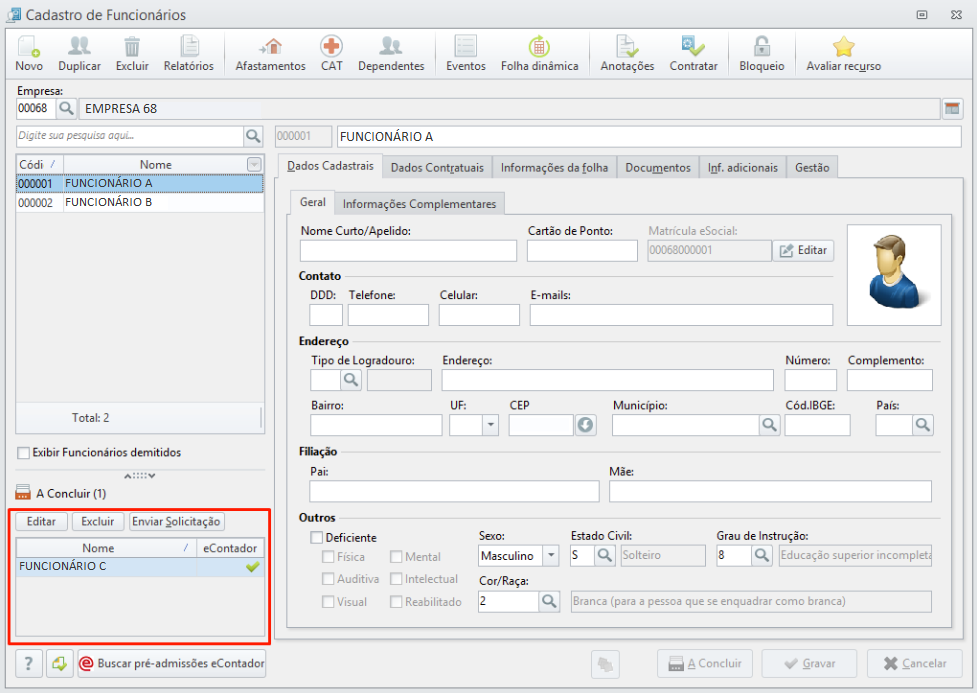
Informe a empresa que realizou a contratação. O cadastro do novo funcionário será exibido no canto inferior esquerdo da tela;
-
Clicando sobre o cadastro do novo funcionário o sistema exibirá um balão com as informações adicionais cadastradas no eContador para que o cadastro possa ser concluído no sistema Departamento Pessoal;
-
Acesse a aba Inf. adicionais do cadastro do novo funcionário, clique na sub aba Passagens e insira os dados para vale transporte do funcionário de acordo com as informações apresentadas no balão de integração;
-
Após concluir o cadastro do funcionário, processe a folha para que o evento de vale transporte seja calculado.