Cadastrar Operador no WPHD
Neste tópico, é introduzido o cadastro do usuário operador no Gerenciador Alterdata Pack (PHD). No entanto, este pode ser realizado também nos sistemas: Departamento Pessoal, Contábil, etc.
-
Na tela principal do PHD, acesse o Menu

-
Clique em Novo;
-
Preencha as informações básicas do operador: Nome Completo, Login, E-mail, etc;
-
No quadro Empresas, marque as empresas que o operador possui permissão de acesso;
-
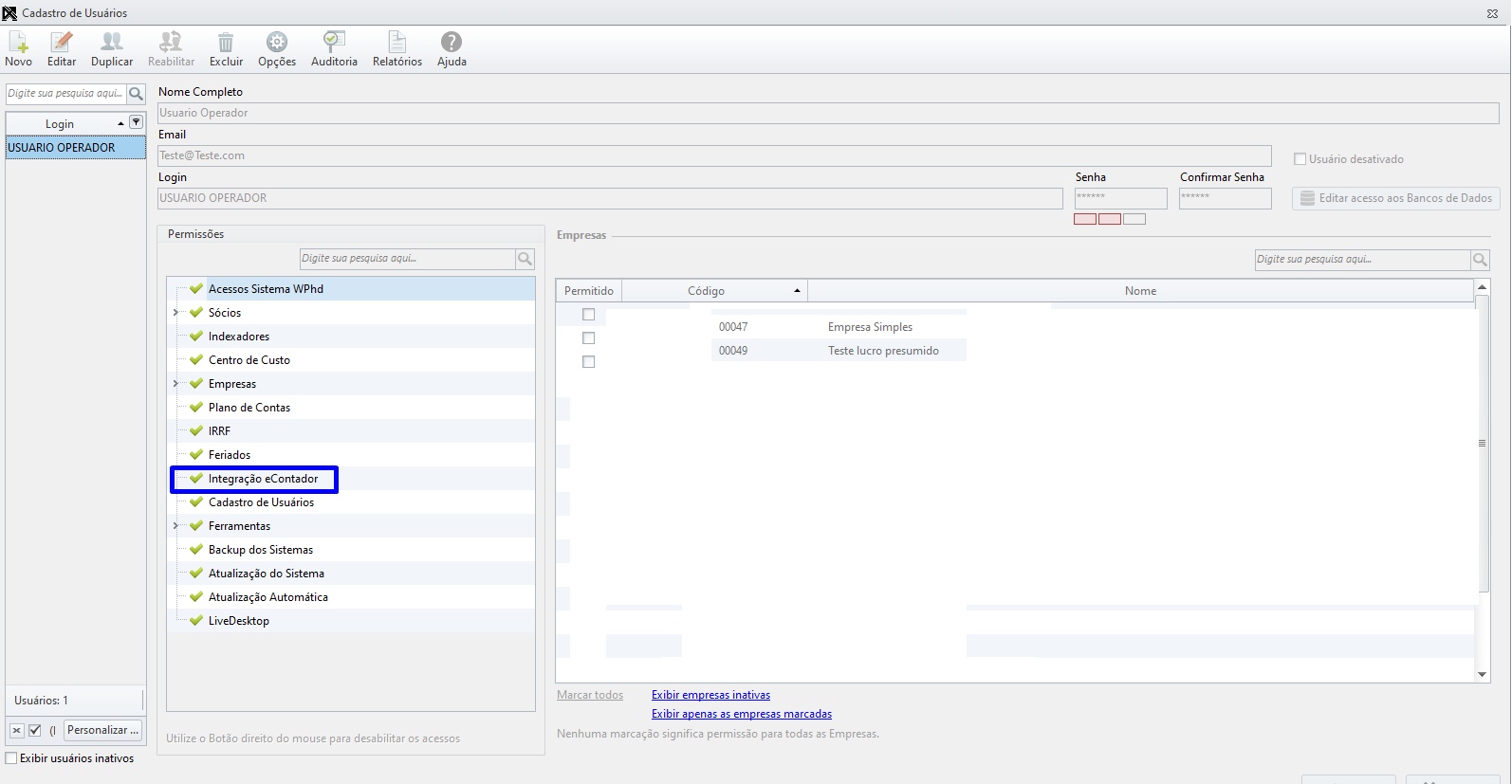
No quadro Permissões, determine os acessos do operador para os módulos;
Certifique-se que o módulo Integração eContador está habilitado

-
Clique em Gravar.
-
Busque pelo nome do usuário e ative o cadastro.
Ativar Operador no eContador
Após cadastrar o operador no PHD, é preciso ativá-lo no eContador Web, para isso siga o passo a passo:
-
Acesse o eContador Web;
-
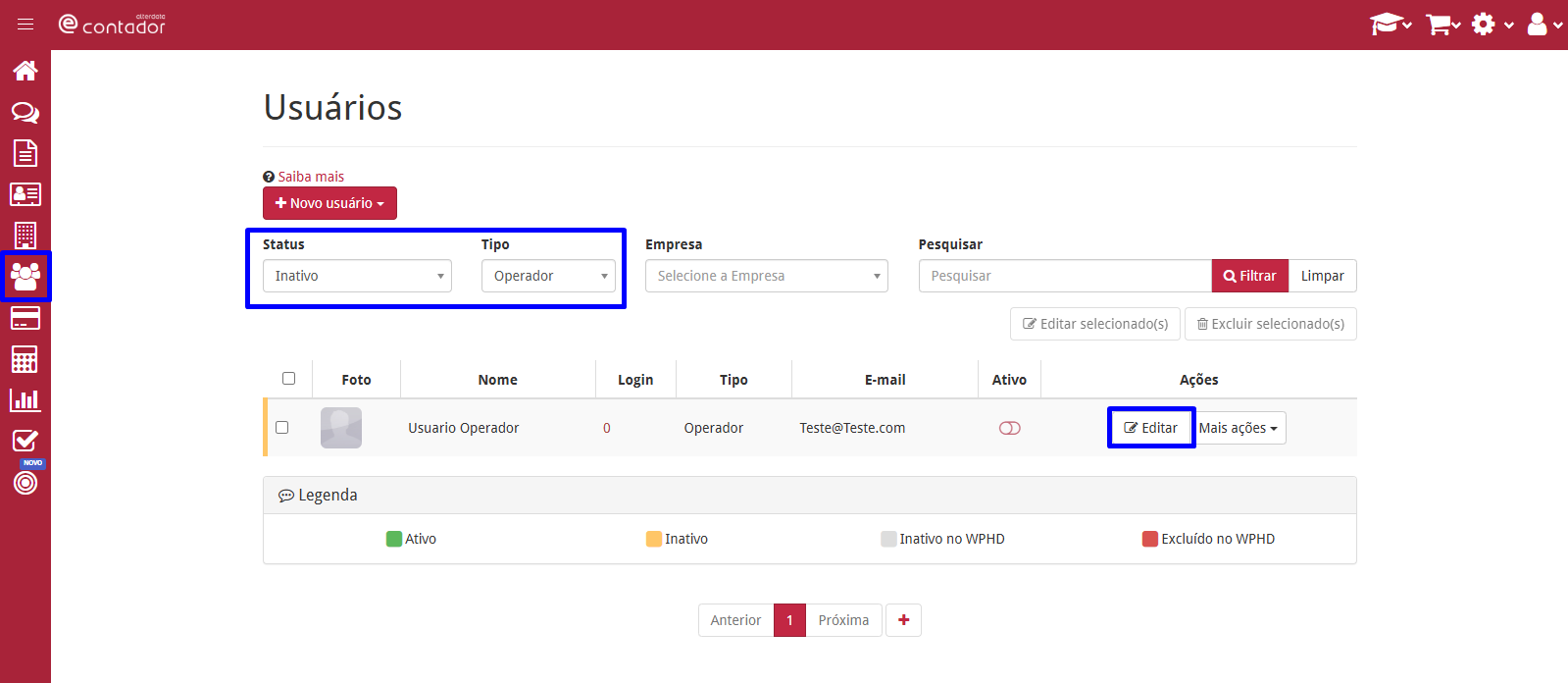
Acesse a aba Usuários;
-
Filtre o usuário operador com o status Inativo;
-
Selecione o usuário cadastrado no PHD e clique em Editar;
-
Preencha as informações solicitadas nesta tela e, ao final dela, clique em Ativo;
-
Prossiga com o preenchimento das outras abas e clique em Salvar.
Como cadastrar um usuário cliente
O cadastro de Usuário Cliente será utilizado para cadastrar os clientes do escritório, para que possam enviar ao escritório através do eContador informações ao contador, como por exemplo: Pré-admissões, pré-demissões; movimentação mensal, etc.
-
Para cadastrar um usuário cliente clique em Usuários;
-
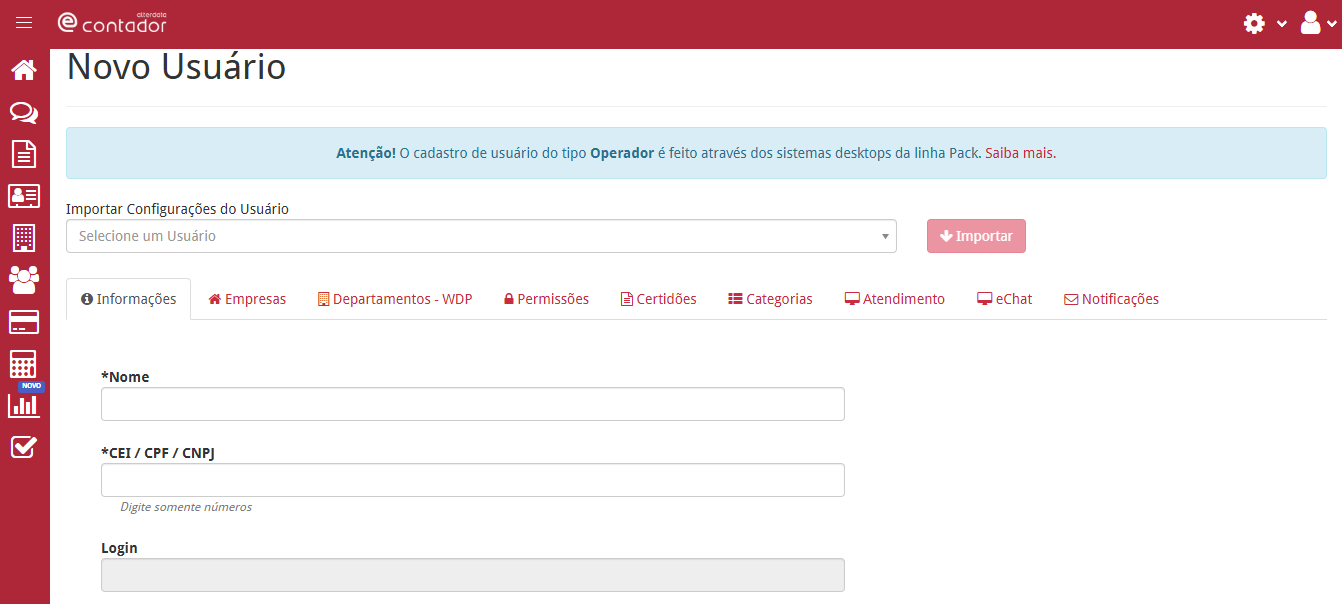
Clique em Novo Usuário - Realize o cadastro;
-
Na aba Informações, preencha os dados do cliente. O CPF será redirecionado para o campo Login. Com o número do CPF o cliente fará o acesso ao site. A senha será enviada ao e-mail informado;
-
Na aba Empresas informe as empresas que este Usuário Cliente terá acesso;
-
Na aba Departamento - WPD informe os departamentos da empresa informada que este usuário cliente terá acesso;
-
Na aba Permissões configure os campos que este usuário cliente terá acesso, e se este acesso permitirá visualizar, criar, editar e/ou excluir;
-
Na aba Certidões informe quais certidões este usuário terá permissão;
-
Na aba Categorias informe as categorias que este usuário terá visualização;
-
Na aba PackCRM informe os departamentos que este usuário terá visualização;
-
Marque se este usuário poderá acessar o Karoo pelo eContador na aba Karoo;
-
Na aba Notificações marque as notificações permitidas para que este usuário receba;
-
Após concluir o cadastro, clique em Salvar.
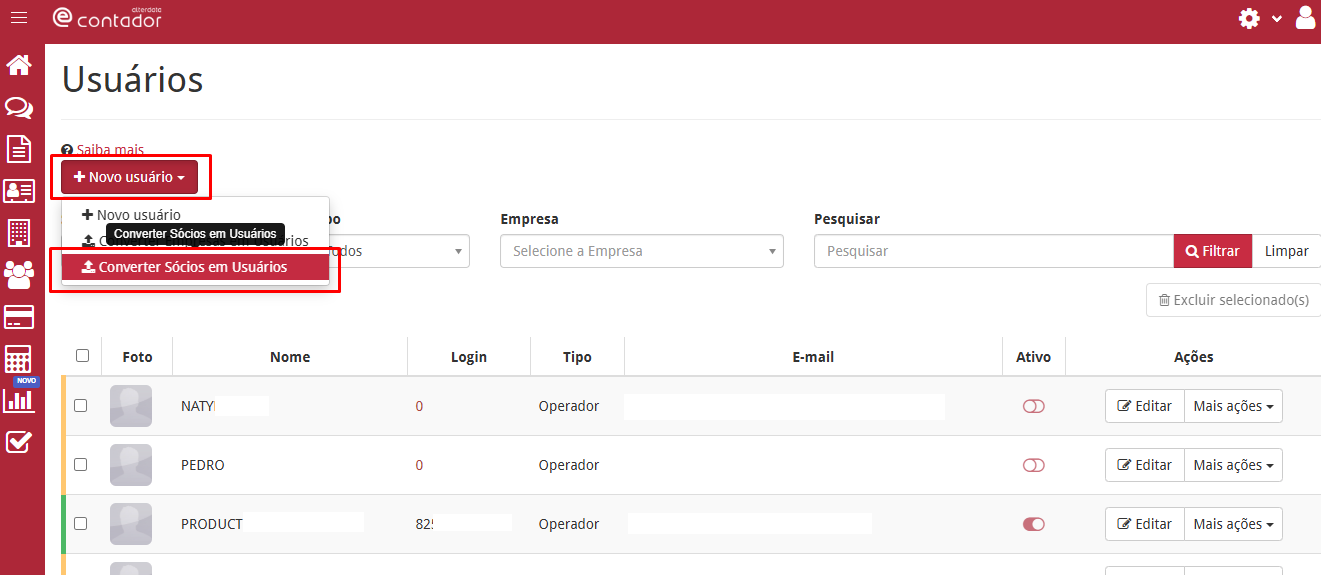
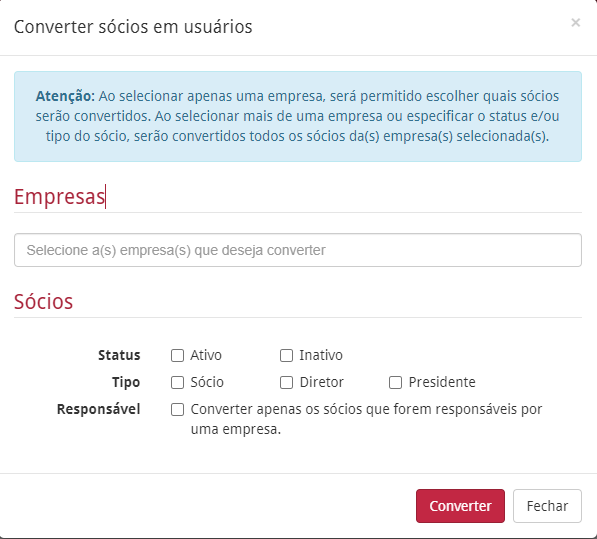
Transformando sócio em Usuário
-
Acesse o eContador com um usuário Administrador;
-
Na tela inicial do eContador, acesse a aba Usuário;
-
Em seguida, clique na opção Converter Sócios em Usuário;
-
Será necessário preencher as informações na tela a seguir.
-
Empresa: selecione a empresa que você deseja pegar o sócio e converter em usuário, clicando na barra de pesquisa será possível selecionar Todas empresas;
-
Sócio: será possível filtrar os sócios por Status, Tipo e em Responsável ele irá converter apenas usuário que forem responsáveis pela empresa;
-
Em seguida clique em Converter e depois em Confirmar, para converter em usuários do eContador.
Para fazer a importação dos dados do sócio é necessário ter os campos: CPF, e-mail no cadastro do sócio no PHD e ter a opção de sócio responsável pelo CNPJ ou administrador marcada no vínculo da empresa.
Como converter empresas para usuários
Para realizar a importação dos usuários, siga o passo a passo:
-
Acesse o eContador;
-
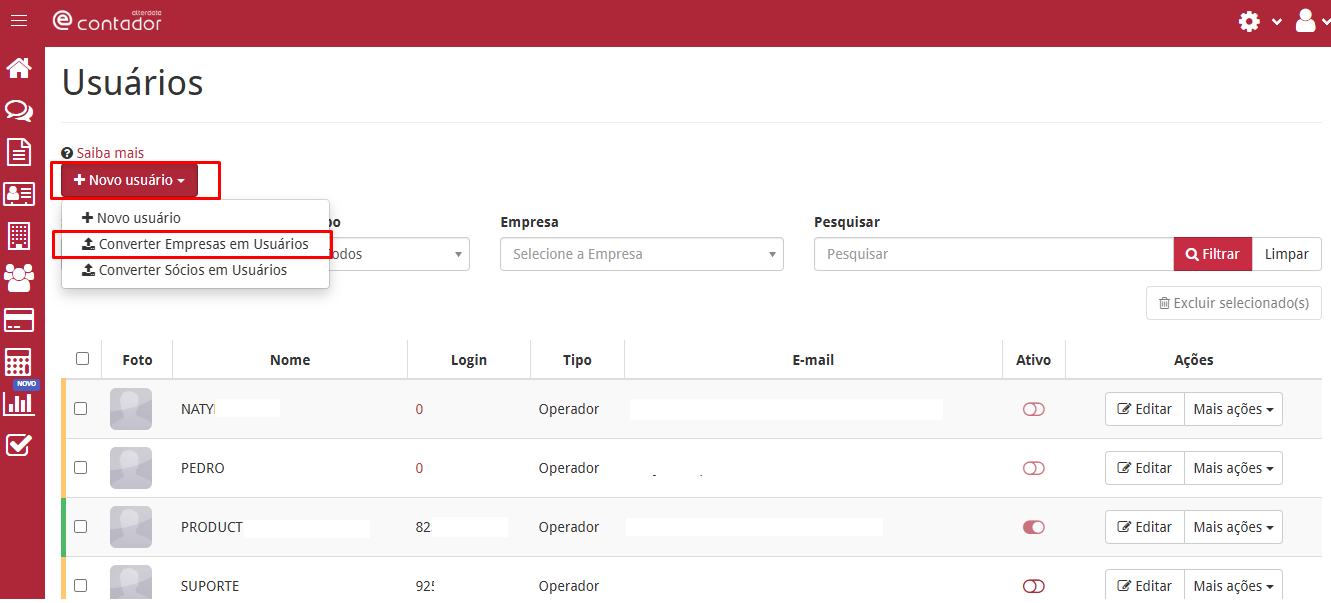
Clique na opção Usuários;
-
Depois, clique no botão Novo usuário e em Converter Empresas;
-
Em Empresas, selecione a empresa que deseja converter e importar;
-
Clique no botão Converter e em Confirmar.