Autor do Artigo: Gerson.sup.pack
Informação
Através do sistema Departamento Pessoal, temos a possibilidade de enviar alguns documentos gerados no sistema para o site do eContador. Neste exemplo, demonstraremos o envio de uma folha de pagamento que já foi processada no sistema.

Como enviar
Para enviar os documentos, siga o passo a passo:
-
Acesse WDP - aba Folha - Relatórios da Folha e Adiantamento;
-
Escolha a opção Folha de Pagamento e em seguida, marque a opção Folha;
-
Na tela seguinte, informe o período para a impressão da folha e clique em Próximo;
-
Após, escolha a empresa para qual deseja visualizar a folha e clique em Próximo;
-
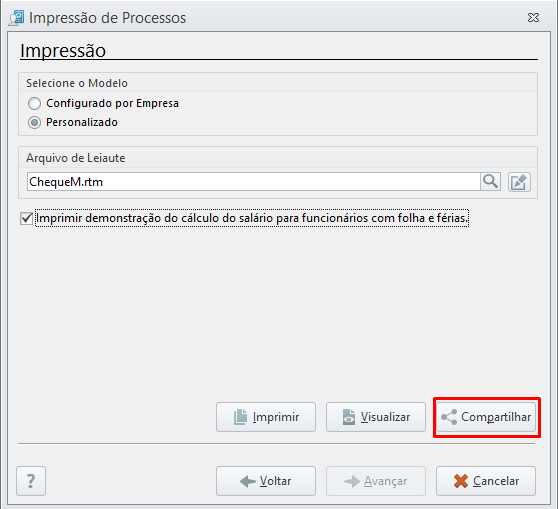
Na tela Impressão, clique na opção Compartilhar;
-
Será aberta uma nova tela para ser selecionada a opção de envio, para ser enviado para o eContador é necessário marcar Empresa;
-
Após escolher uma das opções, clique em OK. O sistema enviará o relatório e apresentará uma mensagem na tela, informando para qual e-mail o mesmo foi encaminhado;
-
Após, basta fechar essa tela e se desejar visualizar a folha, clique em Visualizar.
A opção compartilhar funciona para todos os tipos de documentos gerados no sistema.
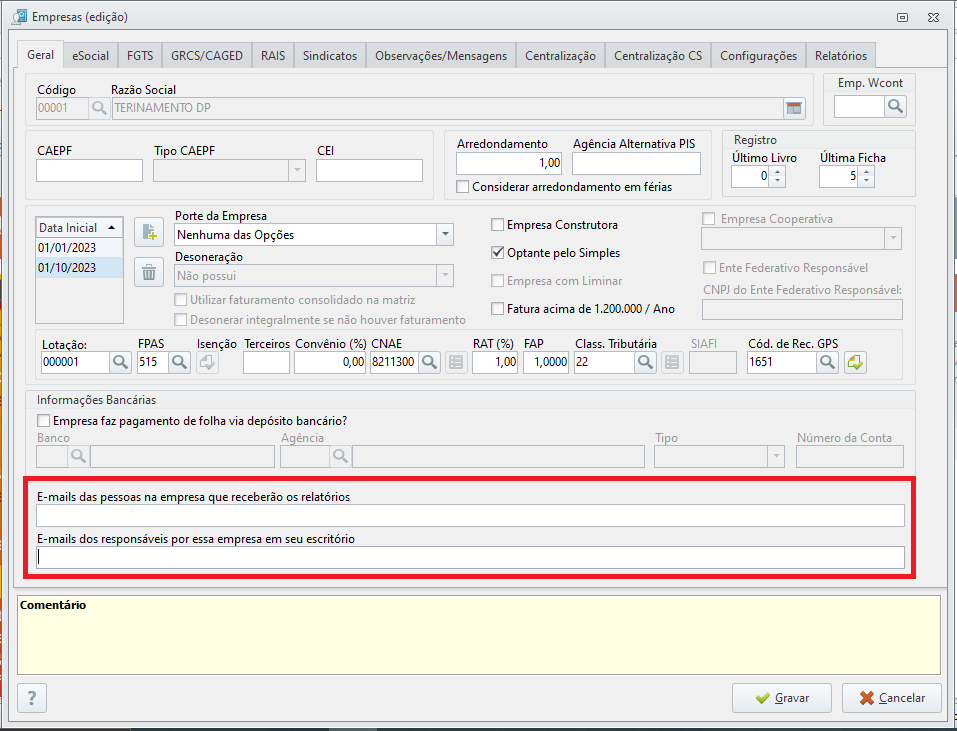
Configuração da empresa
-
Acesse o WDP - aba Empresa - Módulo Empresa;
-
Selecione a empresa - clique em Editar;
-
Na parte inferir insira o email.