Dica criada por AnaRezende.sup.pack com a colaboração de Heitor.sup.pack / DianaRamos.sup.pack
Está configuração no eContador serve para definir se o horário será exibido ao cadastrar a Pré-Admissão.
Para realizar a configuração siga o passo a passo:
-
Acesse o eContador;
-
Clique em Configurações

-
Em seguida clique em Configurações novamente, desça a barra de rolagem até o campo Pré-admissão de funcionários;
-
Marque a opção Exibir horários;

Vinculando o horário na empresa
Para que os horários apareçam para cadastro na pré-admissão do funcionário, primeiro é necessário vincular o horário cadastrado no Departamento Pessoal na empresa do eContador. Nessa dica será possível verificar como fazer, siga o passo a passo abaixo:
-
Acesse o eContador - aba Empresas;
-
Selecione a empresa que deseja realizar a vinculação do horário;
-
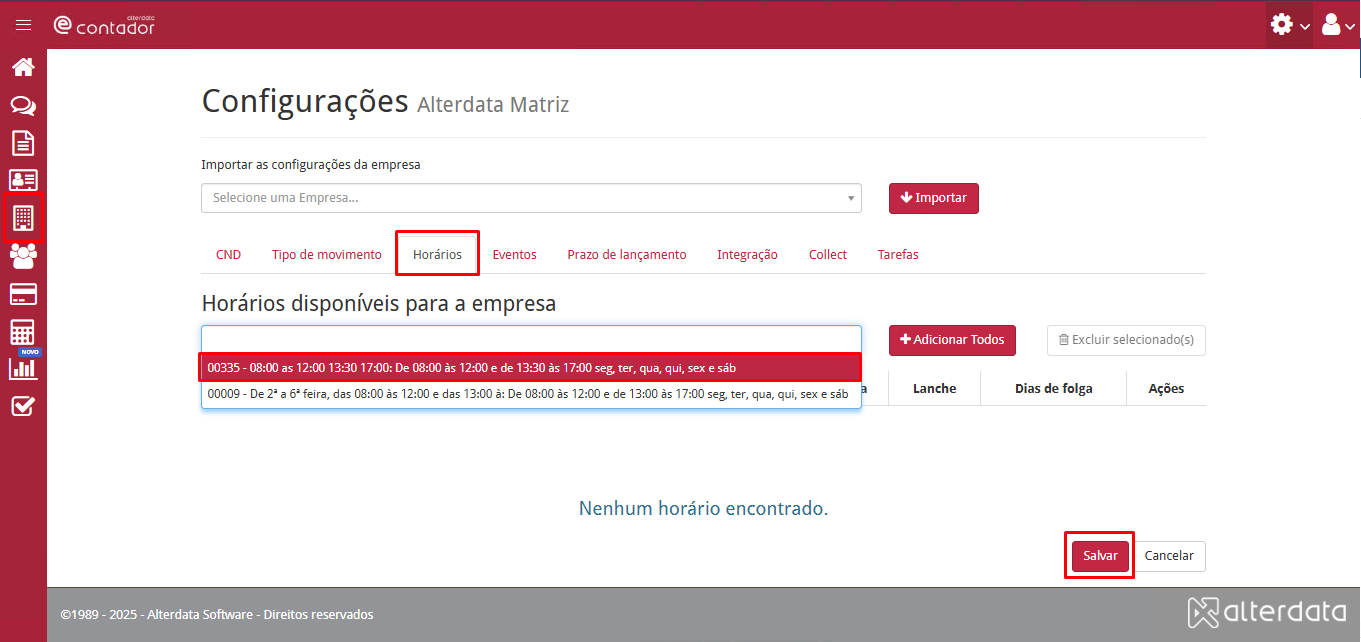
Clique em Configurações - aba Horários;
-
Selecione os horários que precisa incluir ou selecione a opção

-
Após selecionar os horários, clique em Salvar.
Agora, o eContador está pronto para realizar a pré-admissão dos funcionários com os horários selecionados.
Como cadastrar horário na pré-admissão de funcionários
Para vincular o horário na pré-admissão de funcionários, siga o passo a passo abaixo:
-
Acesse o eContador - aba Departamento Pessoal - Pré-admissão de funcionários;
-
Selecione Novo pré-cadastro - preencha as demais informações;
Para saber mais sobre como realizar o cadastro da Pré-admissão de funcionários clique aqui 😉
-
Na aba Dados Contratuais - role o cursor até a parte inferior da página;
-
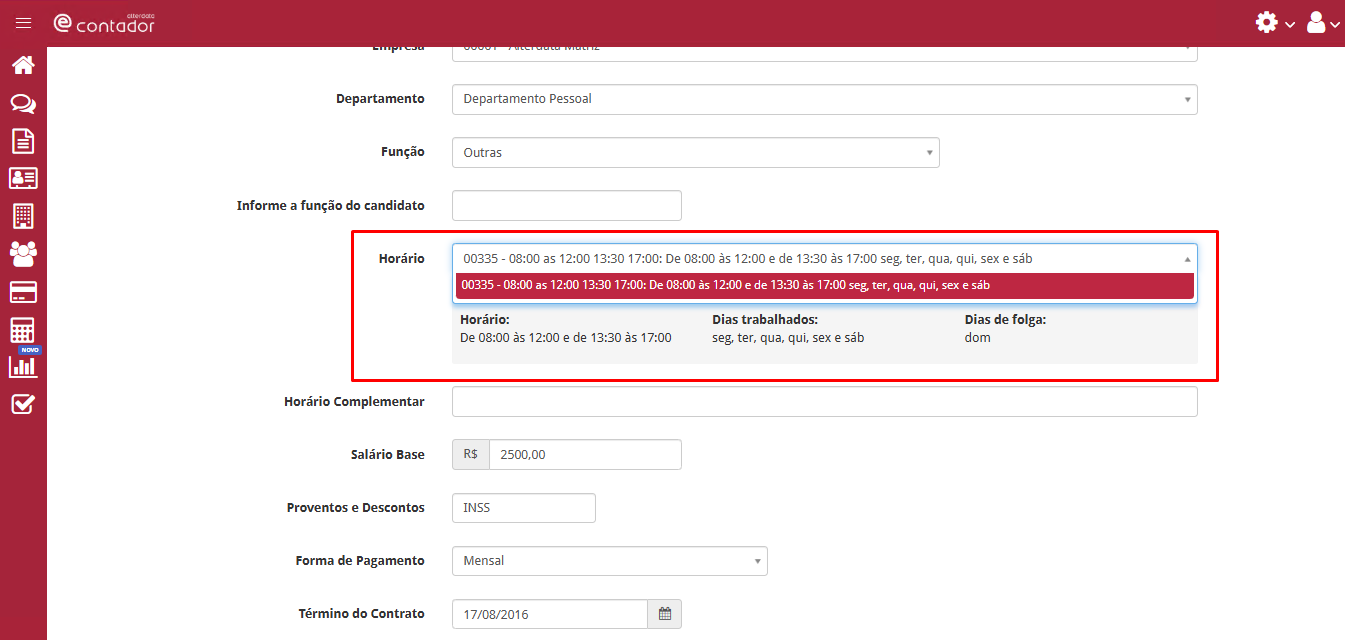
Em Horário selecione o horário pertinente ao funcionário;
-
Clique em Próximo e finalize o cadastro da Pré-admissão e clique em Salvar.