
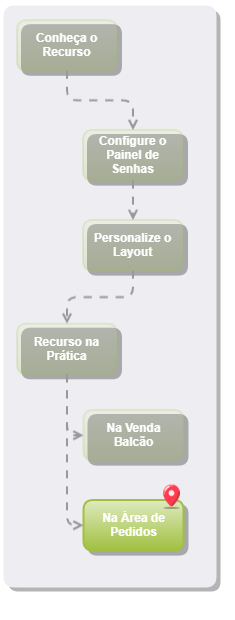
Com o Painel de Senhas configurado e Layout personalizado, você já pode utilizá-lo nas vendas na área de pedidos.
Vejamos agora por onde no Spice acessar e quais as diferenças na utilização do Painel de Senhas no módulo Pedidos.
Recurso no Módulo Pedidos do Spice
O pedido do cliente está pronto?
No módulo  Pedidos, quando trabalhar como controle de comanda/cartão, ao confirmar o pedido, o nome do cliente será solicitado para ficar salvo no pedido realizado. Assim, no Painel de Senhas o nome do cliente já estará disponível, ou seja, em preparo, Na Fila. Quando o perdido estiver pronto para Retirar, siga os passos:
- Se estiver na tela principal do Spice, pressione Alt+T ou clique em
 Painel de Senhas e os pedidos que não foram chamados serão listados.
 - Selecione a senha do pedido que será chamado no painel.
- Clique em Chamar Senha ou pressione Enter.

Spice
Pronto! Agora é só seus cosumidores 
apresentarem suas senhas para retirada dos seus pedidos. 

