
Este artigo tem como objetivo orientar o usuário os procedimentos para cálculo de desoneração entre empresas Matriz e Filial. Parametrização do Cadastro de Empresas, Digitação de Faturamento no Resumo de Tributos, cálculo do resumo, apresentação dos valores no Resumo de Tributos e Folha de Pagamento, emissão da GPS e emissão de DARF.
Informações Adicionais: Este procedimento é de alta complexidade e requer atenção especial em sua execução. Se necessário, considere a contratação de serviço de acompanhamento junto à Área de Serviços de sua Franquia Regional.
Resolução
Em casos de Matriz e Filiais, para cálculo da ‘Contribuição CPRB’, será considerado o Faturamento total de todos os estabelecimentos. portanto, a Digitação do Faturamento será efetuada de forma centralizada, somente no Resumo de Tributos da Matriz.
O DARF da ‘Contribuição CPRB’ será recolhido e centralizado na empresa Matriz.
Para empresas com Atividades Concomitantes, para o cálculo do ‘Fator de Redução’ será considerada a Receita Bruta total de todos os estabelecimentos.
O Fator de Redução encontrado será aplicado sobre os 20% da Folha de salários de cada uma das Empresas e recolhida em GPS individualizada.
Cadastro de Empresas:
1 - Acesse: Parâmetros Gerais > Cadastros > Cadastros de Empresas
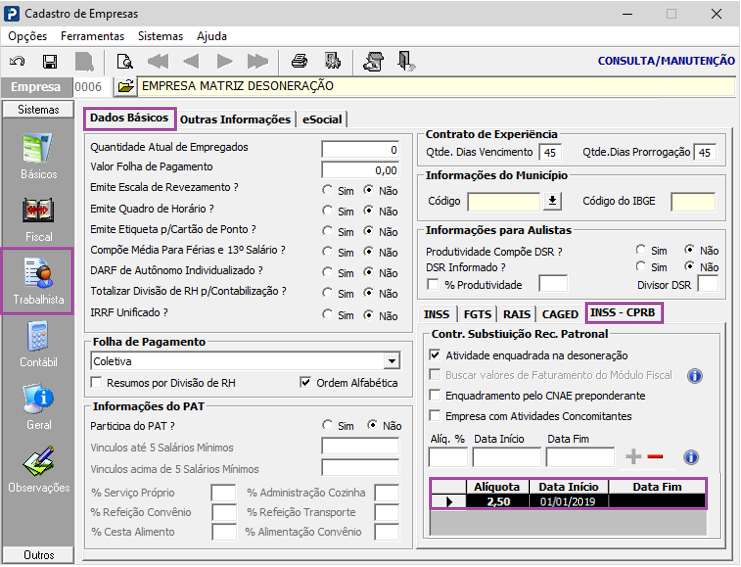
2 - Na aba Trabalhista > Dados Básicos > INSS - CPRB, os parâmetros para Desoneração da Folha de Pagamento devem ser preenchidos somente na Empresa Matriz.
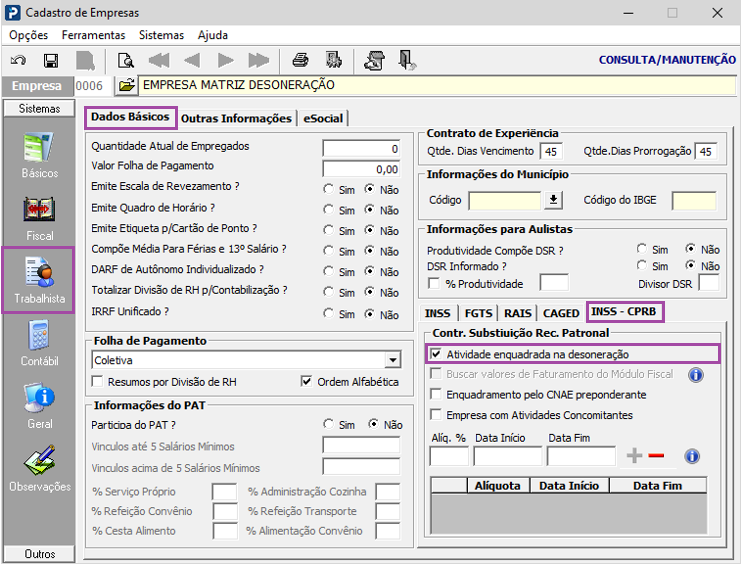
3 - Informe a Alíquota % e a Data Início da Desoneração
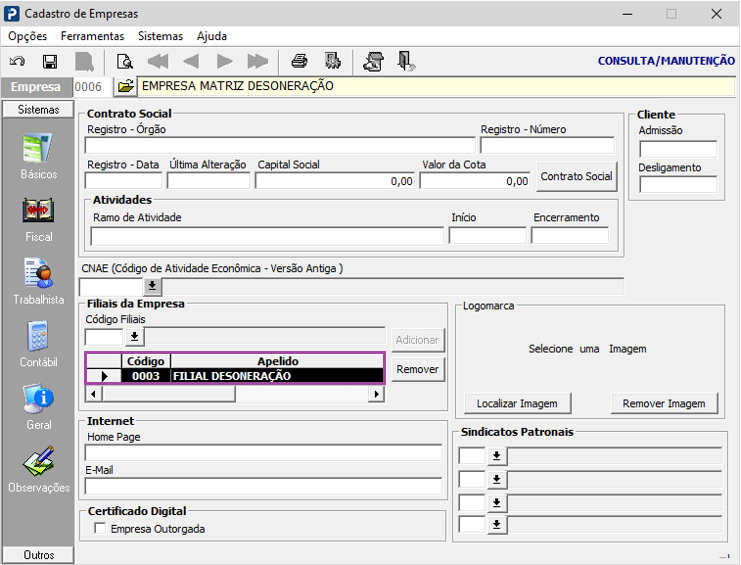
4 - Verifique se a Empresa Filial está vinculada na aba Geral da Empresa Matriz
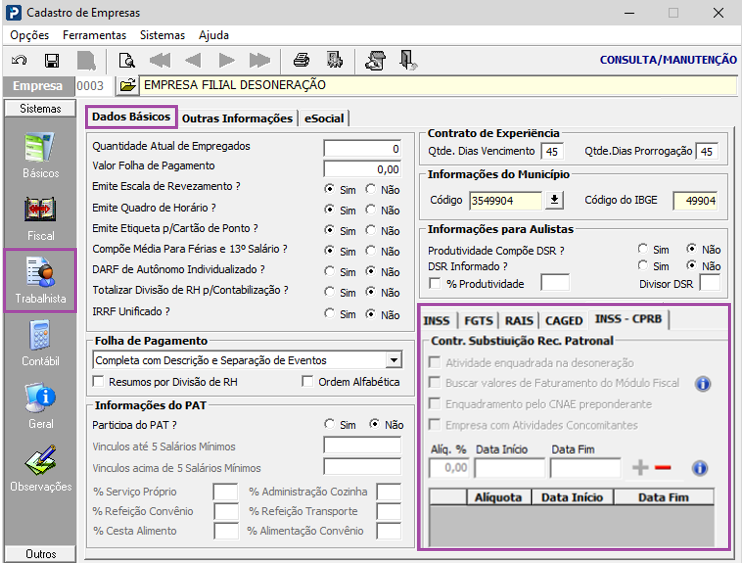
5 - No Cadastro da Empresa Filial, as informações referentes à Desoneração ficarão desabilitadas.
Resumo de tributos:
1 - Acesse: Social > Folha de pagamento > Processamentos > Processamentos de Recibos/Resumos > Resumo de Tributos
2 - Na aba Faturamento > Contr. Substituição Rec. Patronal, clique em Adicionar
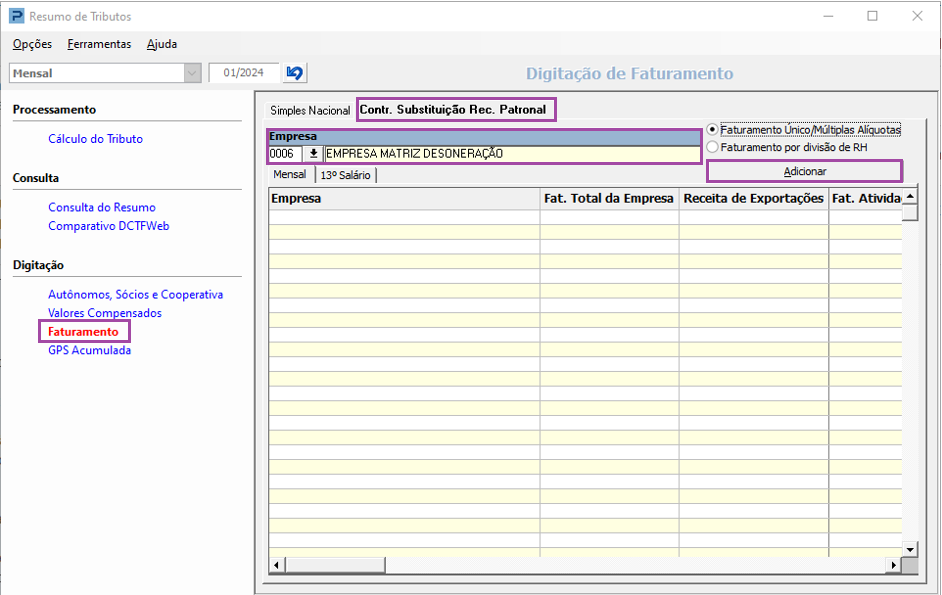
Será demonstrada mensagem de alerta:
"Este estabelecimento possui a(s) filial(ais) . O faturamento deve ser informado de forma centralizada de todos os estabelecimentos"
3 - Lance os Valores correspondentes à cada campo do Faturamento Total.
4 - O valor da Alíquota é demonstrada automaticamente, pois busca as informações do Cadastro de Empresas.
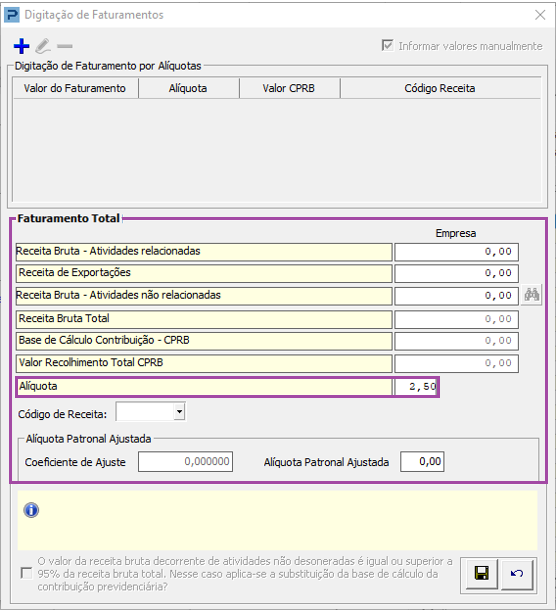
5 - Preencha o Código de Receita e clique em Gravar para salvar as informações
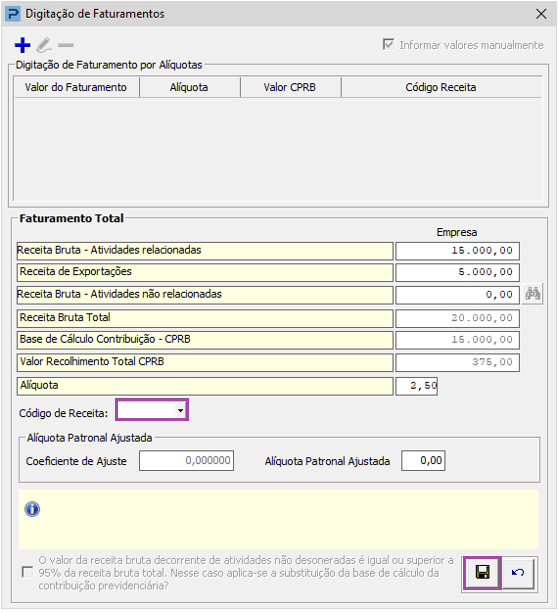
6 - As informações de faturamento serão demonstradas.
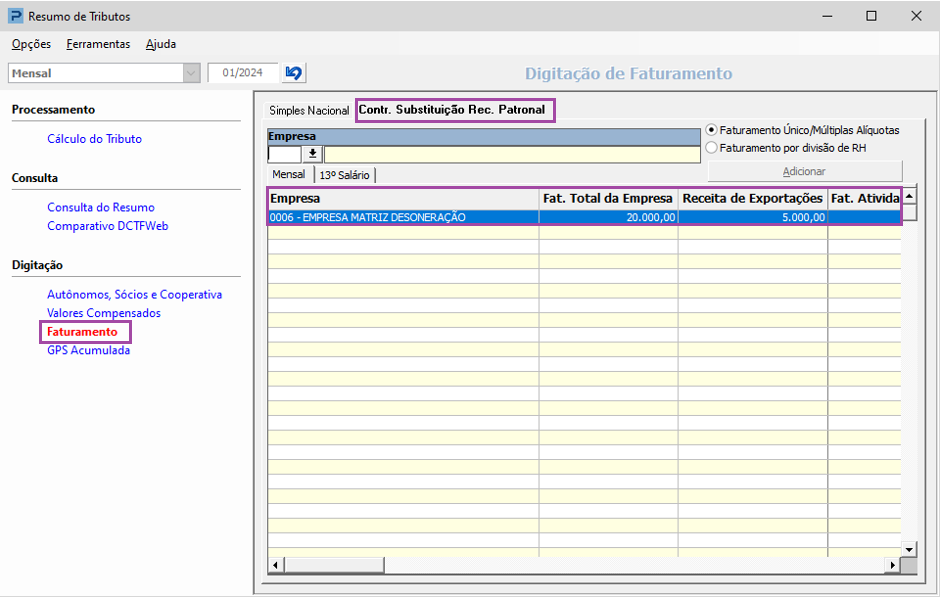
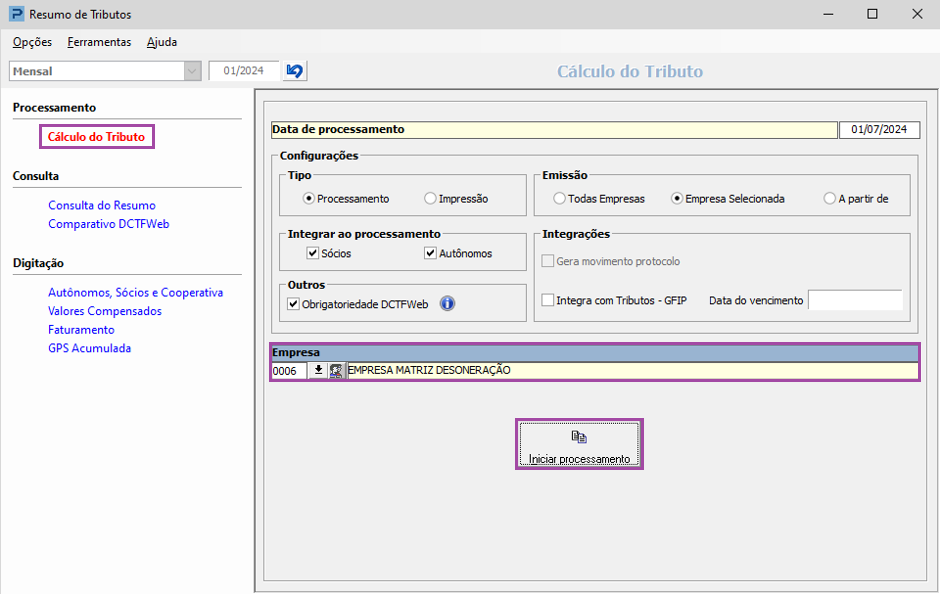
7 - Na aba Cálculo do Tributo inicie o processamento do Resumo de Tributos.
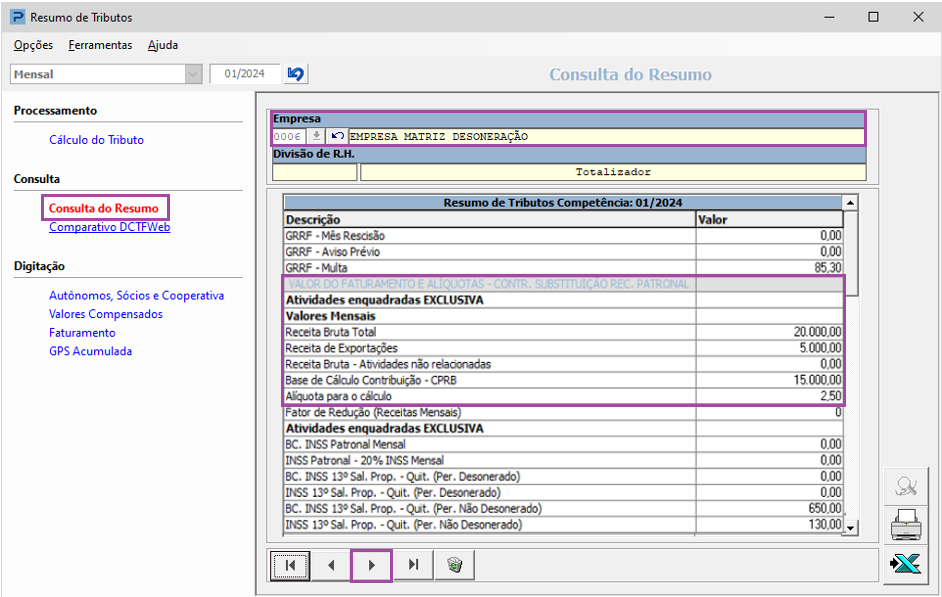
8 - Na aba Consulta do Resumo da Empresa Matriz serão demonstradas as informações lançadas na aba Faturamento.
Folha de Pagamento
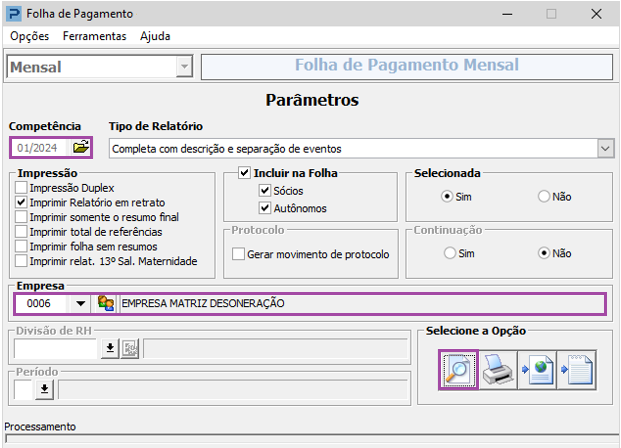
1 - Acesse: Social > Folha de Pagamento > Relatórios do Recibo > Folha de Pagamento
2 - Informe a Competência, o código da Empresa Matriz e clique em visualizar
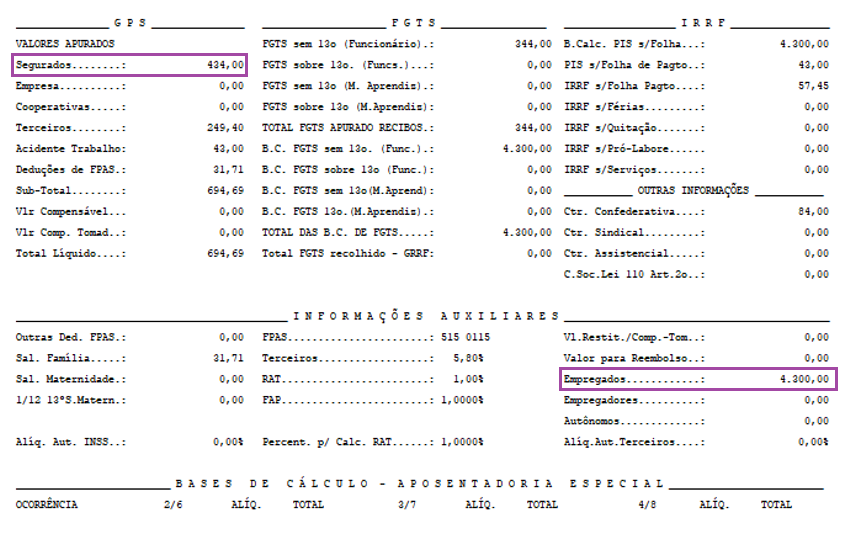
Lembrando que caso haja valor de Atividades não relacionadas será realizado o seguinte cálculo:
Total de empregados * 20% * Fator de redução = valor da GPS empresa
Emissão da GPS
1 - Acesse: Social > Folha de Pagamento > Emissão de Guias e Relatórios Legais > Emissão da GPS
A emissão da Guia de GPS deverá ser realizada individualmente.
Emissão de DARFs
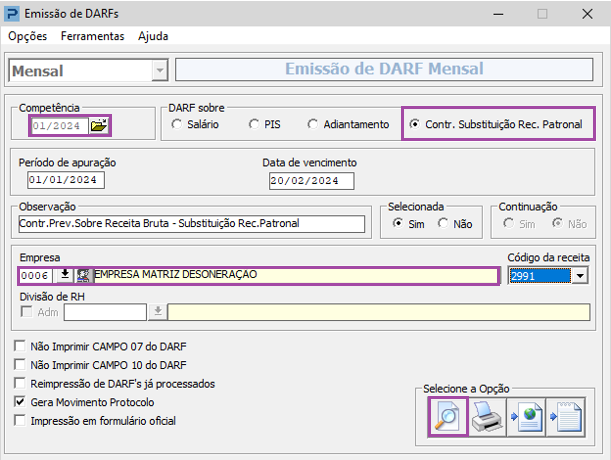
1 - Acesse: Social > Folha de Pagamento > Emissão de Guias e Relatórios Legais > Emissão de DARFs
2 - Emita a Guia de DARF referente à Competência.
Observação:
O DARF será emitido somente para a Empresa Matriz