Este artigo contém as instruções para digitação de faturamento da Desoneração por Divisão de RH, necessário quando existem divisões de RH que estão enquadradas na desoneração e divisões que não se enquadram.
Resolução
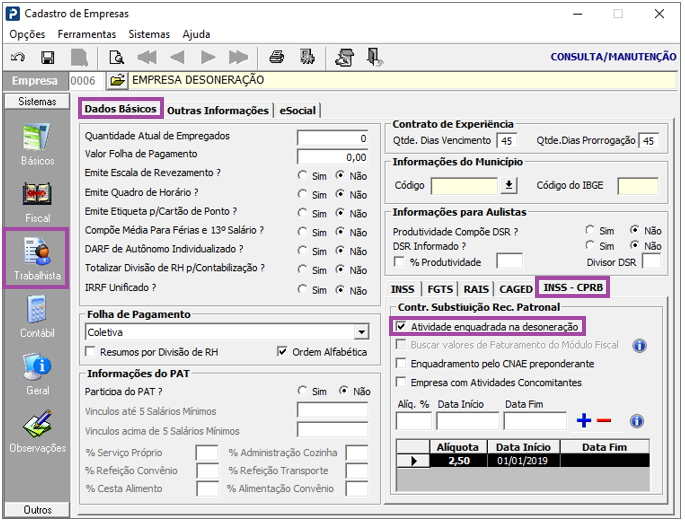
Cadastro de Empresas:
1 - Acesse: Parâmetros Gerais > Cadastros > Cadastro de Empresas
2 - Na aba Trabalhista > Dados Básicos > INSS - CPRB selecione o indicador Atividade enquadrada na desoneração
Cadastro de Áreas de Recursos Humanos:
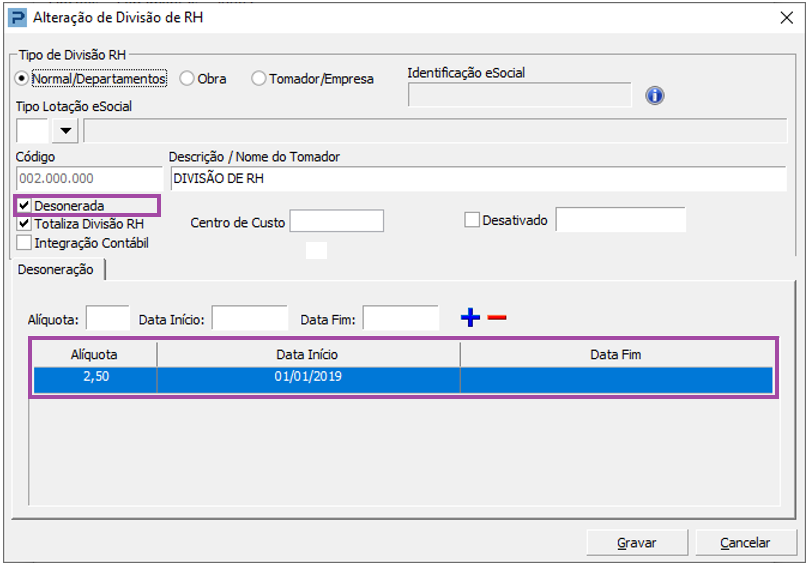
1 - Acesse: Social > Folha de Pagamento > Cadastros > Cadastros de Áreas de Recursos Humanos
No cadastro de divisão de RH deve ser parametrizado os seguintes campos:
-
Desonerada: Devera selecionar este indicador para os casos em que a divisão de RH esta enquadrada na desoneração.
-
Alíquota: Deverá ser informada a alíquota que será utilizada para cálculo da contribuição CPRB do faturamento da divisão.
-
Data Início: Data inicial do período desonerado para as respectivas divisões de RH, no formato dd/mm/aaaa.
-
Data Fim: Data final do período desonerado para as respectivas divisões de RH, no formato dd/mm/aaaa.
Não será permitida a inclusão de uma nova data se não houver a finalização do período anterior.
Observação:
Para empresas do setor da construção civil enquadradas em determinados grupos da CNAE 2.0, a opção pela desoneração será efetuada por obra de construção civil, nas quais as alíquotas e períodos de enquadramentos poderão variar entre as divisões de RH da empresa.
Resumo de Tributos:
1 - Acesse: Social > Folha de Pagamento > Processamentos > Processamentos de Recibos/Resumos > Resumo de Tributos
2 - Na aba Faturamento > Contr. Substituição Rec. Patronal informe o código da Empresa
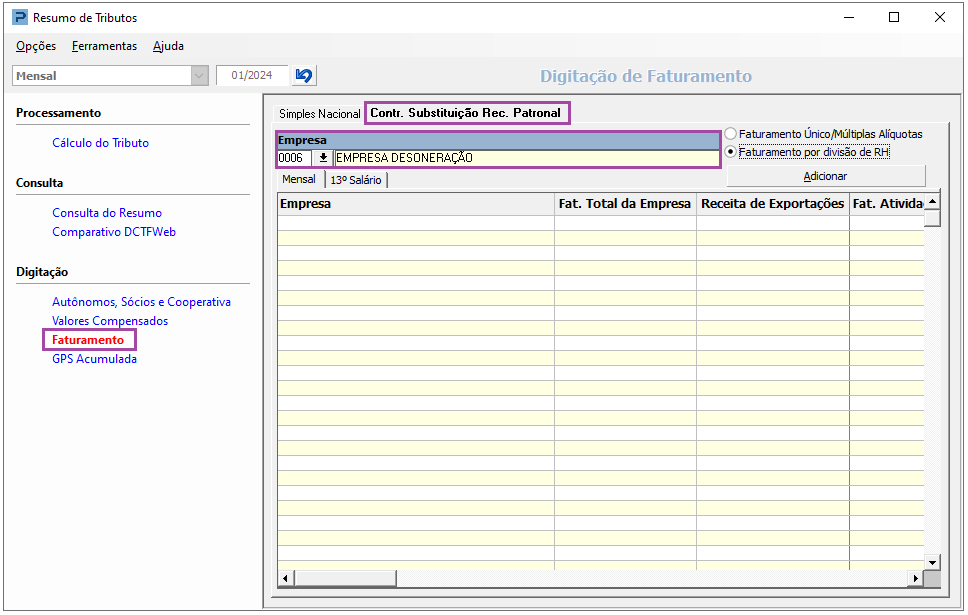
3 - Ao selecionar a opção Faturamento por divisão de RH o sistema identifica vigência do período da divisão de RH para aplicar ou não o cálculo Desonerado.
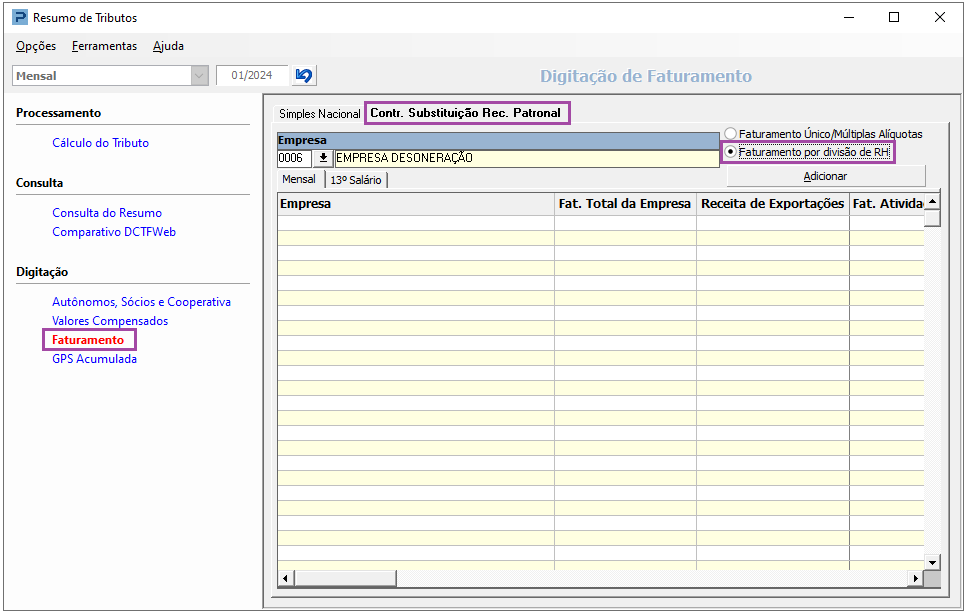
Para empresas com atividades de construção civil nas quais a divisão de RH é do tipo Desonerada, a digitação será por meio da opção Faturamento por divisão de RH, nas quais a digitação de faturamento será feita selecionando as divisões de RH desoneradas.
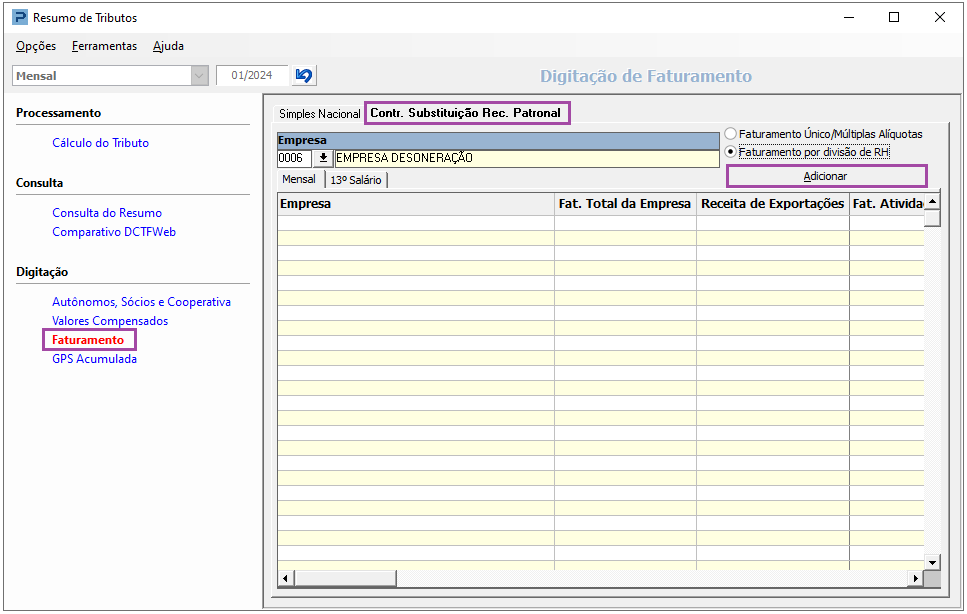
4 - Clique em Adicionar para incluir o faturamento por Divisão de RH
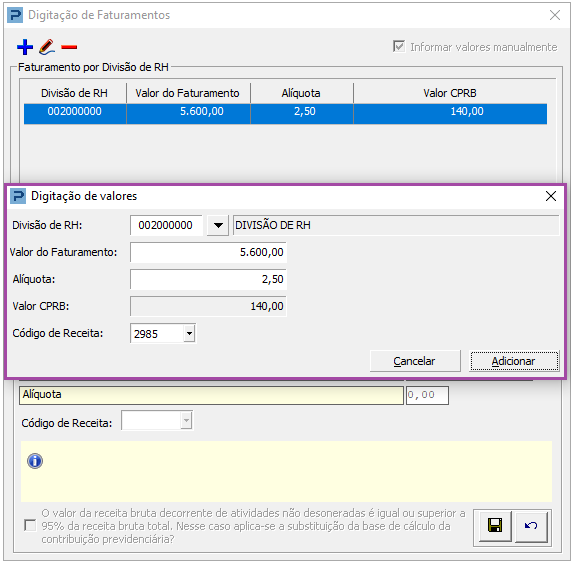
5 - Na Digitação de Faturamentos deve ser preenchido os seguintes campos:
-
Divisão de RH: Serão apresentadas as divisões de RH desoneradas sem data final informada. Em casos de matriz e filial, serão apresentadas as divisões de RH da filial.
-
Valor do Faturamento: Informe o valor do faturamento desonerado.
-
Alíquota: É demonstrada a alíquota que foi informada no cadastro da divisão de RH
-
Valor CPRB: Valor da contribuição CPRB ( Faturamento não relacionado * Alíquota)
-
Código da Receita: Selecione o código da receita que deverá ser utilizada para a impressão da DARF. Será sugerido o código 2985.
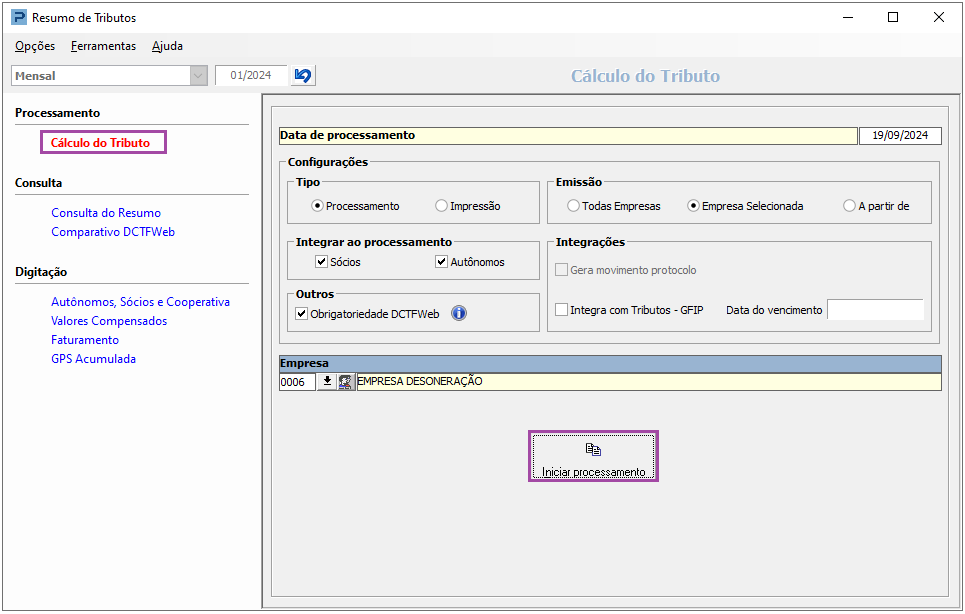
6 - Na aba Cálculo de Tributos, informe o código da Empresa e clique em Iniciar processamento
Folha de Pagamento:
1 - Acesse: Social > Folha de Pagamento > Relatórios do Recibo > Folha de Pagamento
2 - Gere o relatório da Folha de Pagamento para conferência, o valor de parte Empresa será apurado por Divisão de RH, considerando se desonera ou não.
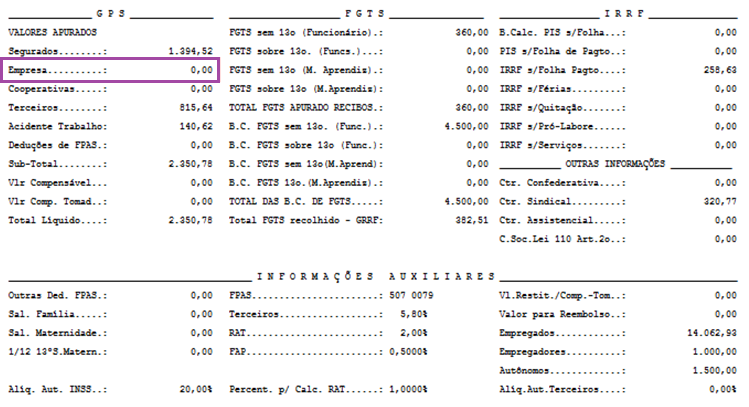
O faturamento digitado será demonstrado no resumo de cada divisão de RH desonerada.

Emissão de DARFs:
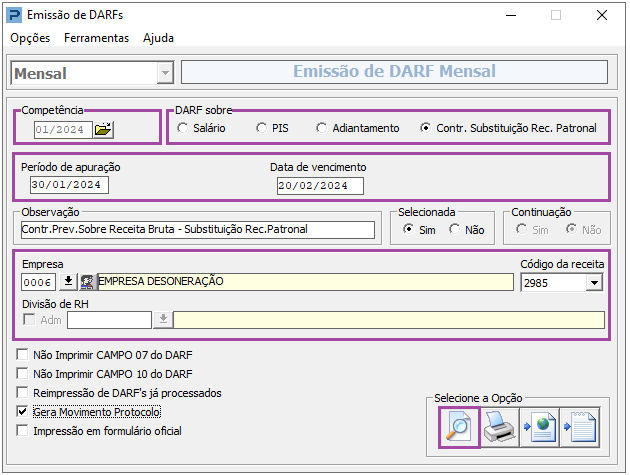
1 - Acesse: Social > Folha de Pagamento > Emissão de Guias e Relatórios Legais > Emissão de DARFs
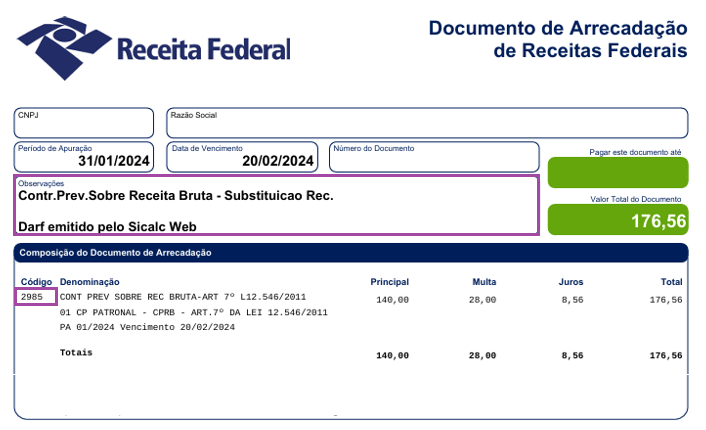
2 - Informe os dados necessários, como: Competência, DARF sobre (Contr. Substituição Rec. Patronal), Período de apuração, Data de vencimento, código da Empresa, Código da receita. Clique no ícone Visualizar Impressão.