
O cadastro da empresa é um processo essencial para o funcionamento do sistema Spice, impactando desde a emissão de notas fiscais até os relatórios. O Spice Simples permite que tanto pessoas físicas quanto jurídicas utilizem o sistema.
Como Cadastrar a Empresa
Para realizar o cadastro da empresa no sistema Spice, siga o passo a passo abaixo:
-
Clique na opção "Cadastros".
-
Em seguida, selecione a opção "Empresa".
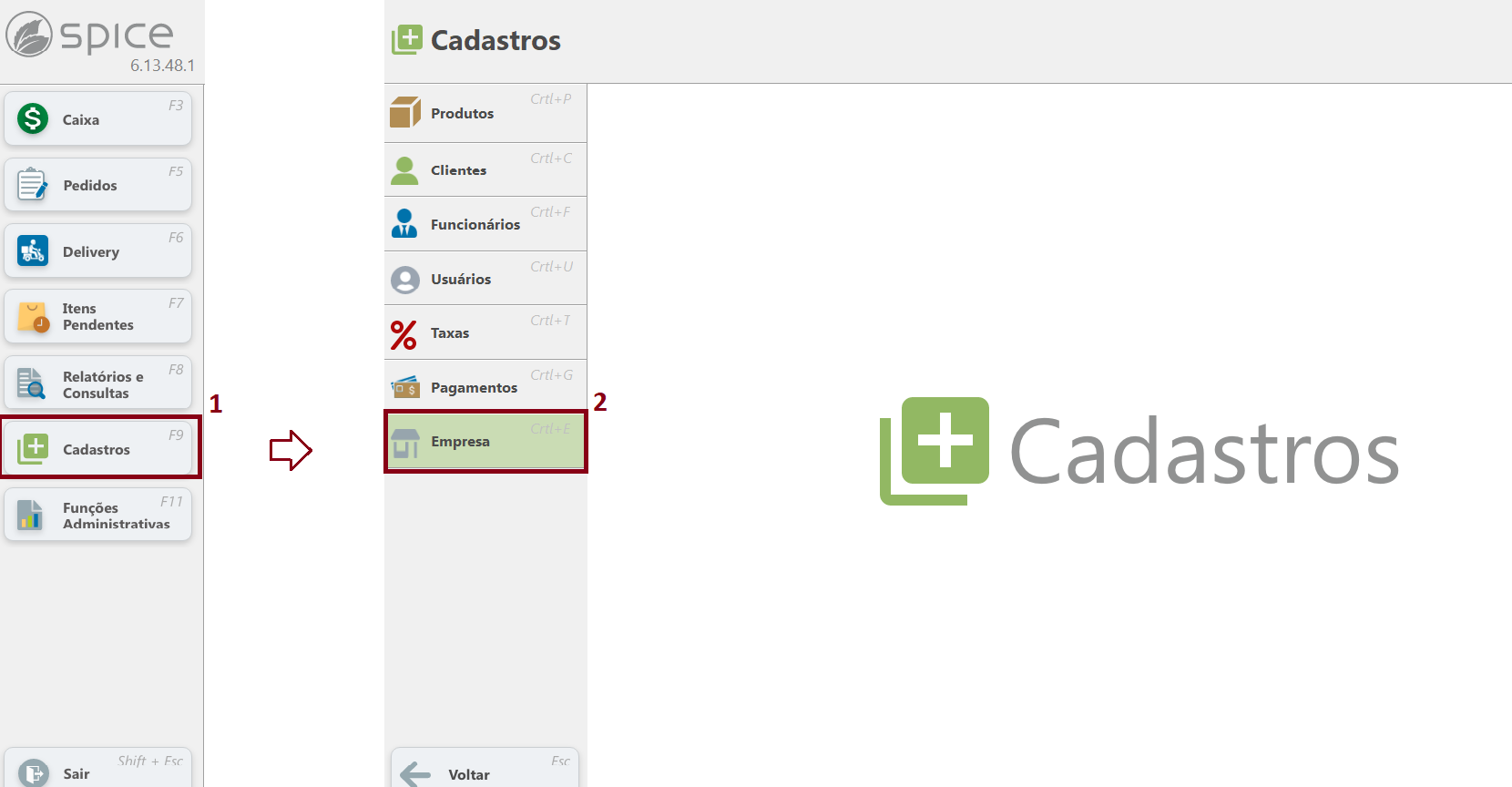
Você também pode utilizar o comando de teclado CRTL+ E para acessar diretamente esta tela. O Spice permite que você trabalhe apenas com comandos do teclado.
-
Preencha o Nome da sua empresa.
-
Insira a Logo da sua empresa, localizando o arquivo no seu computador, é importante que o arquivo esteja salvo em formato .JPG ou .JPEG
-
Clique em "alterar dados" e preencha alguns dados com endereço, inscrição estadual e e-mail da sua empresa.
-
Você também pode complementar os Dados Complementares, como ponto de referência, que impactam no seu dia a dia da nota fiscal.
-
Verifique e o seu CNPJ está preenchido corretamente.
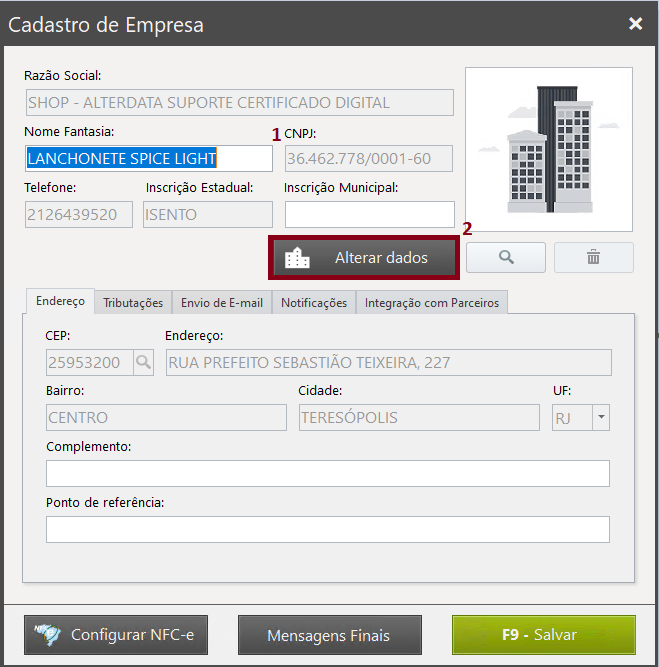
Os dados da empresa como razão social e CNPJ foram preenchidos automaticamente através do passaporte Alterdata, caso necessário alterar, acesse a Central do Cliente ou entre em contato com nossa administração através do Karoo Chat clicando aqui
Configurar a tributação da empresa
Agora que você já configurou os dados da empresa, para cadastrar o "Regime tributário" siga os passos:
-
Preencha o regime de tributação.
-
Informe a alíquota de crédito a recuperar da sua empresa do Simples Nacional.
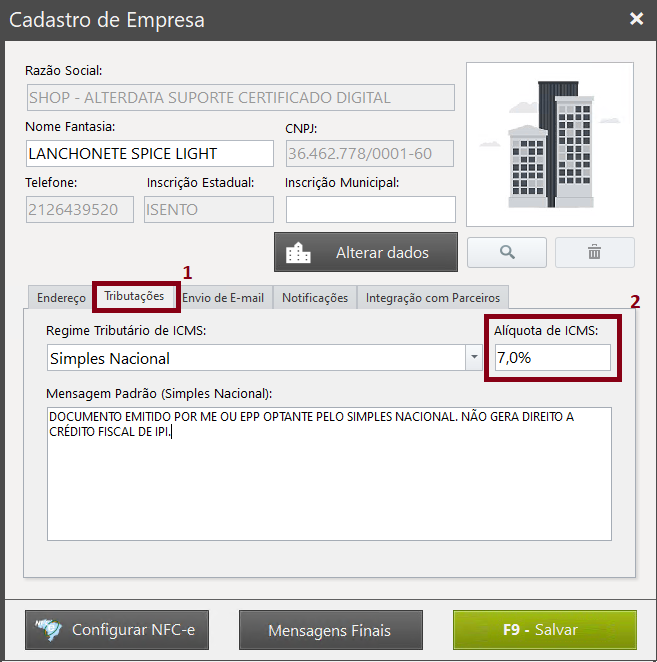
O Spice está disponível apenas para empresas do Simples Nacional e pessoa física, em caso de pessoas físicas, a configuração e o próximo passo poderá ser ignorada.
Configuração de e-mail
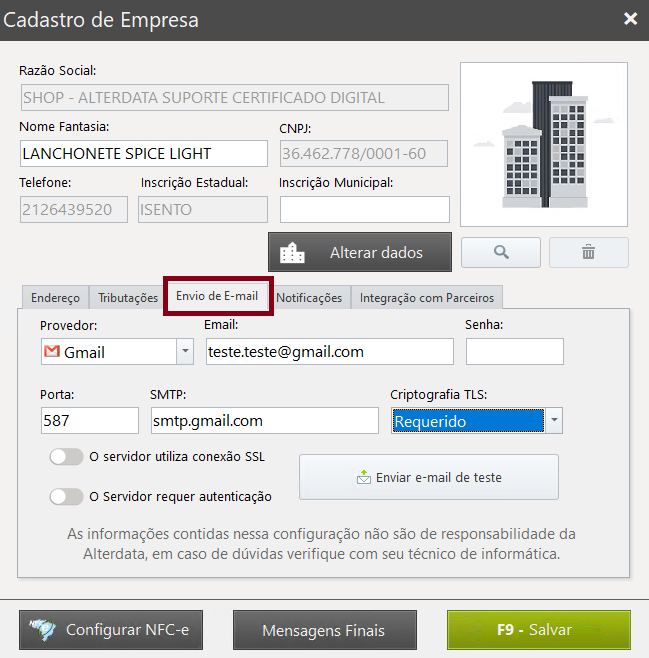
O e-mail é uma configuração opcional, porém muito útil para gestão da empresa nas rotinas diárias, para configurar realize o passo a passo:
-
Informe o provedor do seu e-mail
-
Em seguida, o endereço e senha do e-mail
-
Informe a porta, SMTP e o tipo de criptografia TLS que seu provedor utiliza. Alguns provedores o sistema já informa automaticamente esse dados para ti auxiliar!
Ajustes Adicionais e Integrações
Siga o passo a passo de configuração de ajustes opcionais:
-
Configure as notificações para encerramento de caixa.
-
Configure as integrações com parceiros, como por exemplo, o Alterdata PIX em parceria com o Itaú Conexão (Shipay), ou até mesmo o POS Integrado de maquininhas.
Para trabalhar com Alterdata PIX com o Spice habilitando o QRCODE de pagamento na tela do caixa com total segurança e acompanhamento, é necessário entrar em contato com nosso setor comercial, clique aqui e saiba mais sobre o PIX!
Agora, você pode configurar o Spice para emitir NFC-e clique aqui!