Encerramento de Caixa e Turno no Spice
A rotina de encerramento de caixa é essencial para o fluxo e funcionamento, garantindo que todos os lançamentos sejam encerrados de forma coesa. Após todos os lançamentos de venda, é o momento de encerrar oficialmente o caixa do dia.
Encerramento de Caixa
-
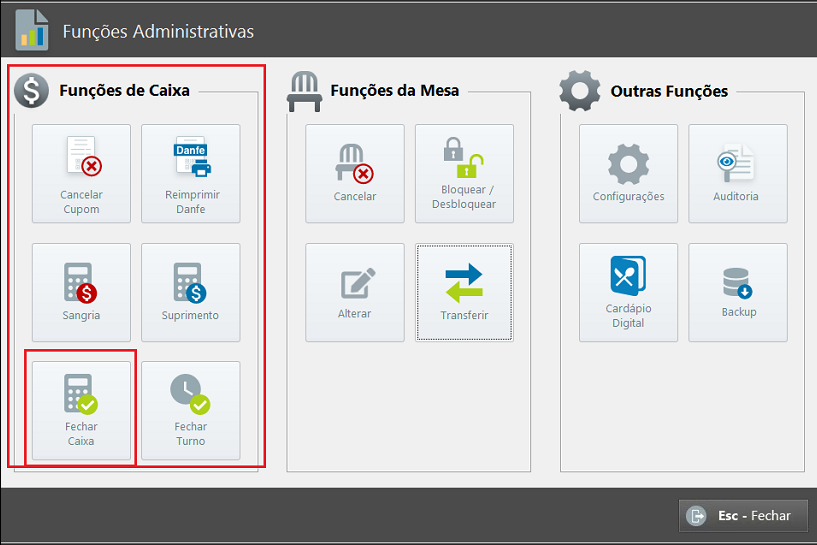
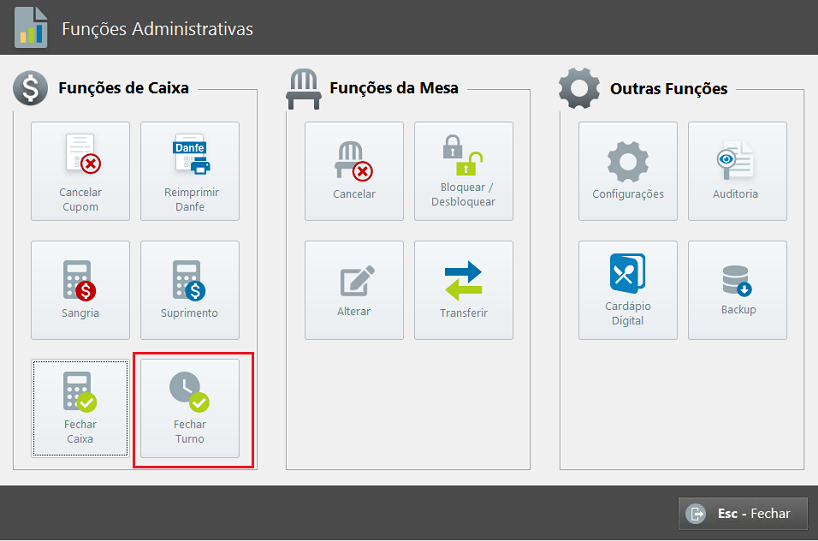
Acesse Funções Administrativas: No lado esquerdo, encontram-se as principais funções do caixa, incluindo cancelamento, reimpressão de nota fiscal, sangria, suprimento, fechamento de caixa e fechamento de turno.
-
Clique na opção "Fechar Caixa".
-
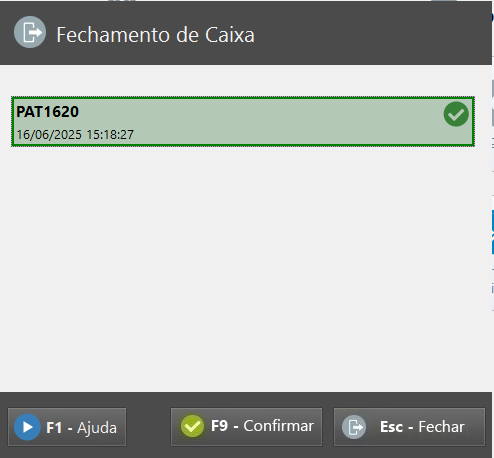
Identificar Caixas Abertos: O sistema exibirá todas as máquinas com o caixa ainda em aberto. É possível rastrear cada caixa pelo nome da máquina e verificar a data e registro de abertura.
-
Após selecionar o caixa desejado, confirme o encerramento.
Verificar Pendências (Se Houver)
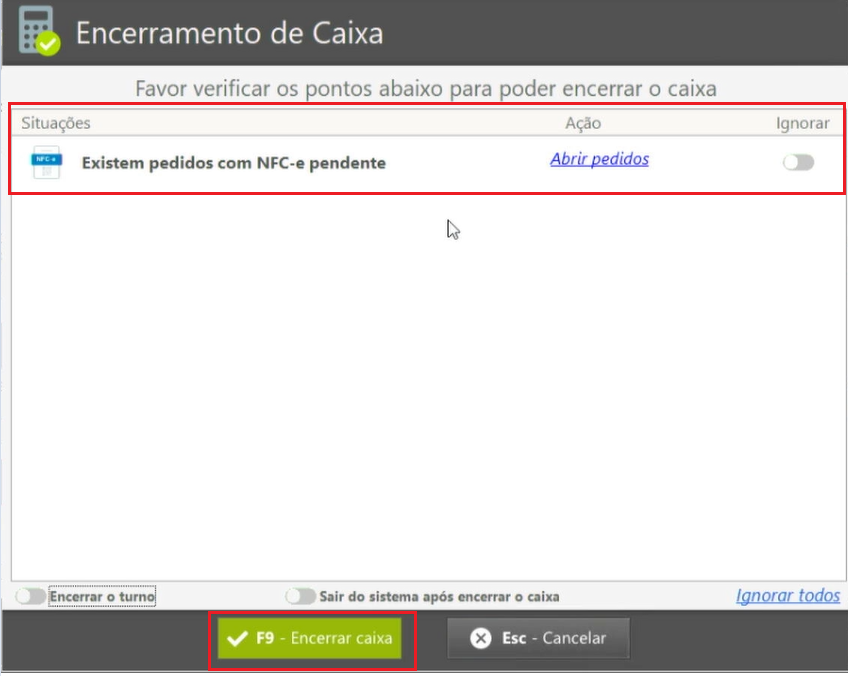
Se houver pendências (ex: pedidos com NFC-e não emitida, mesas não encerradas ou deliveries com status "não pago"), o sistema apresentará a opção para verificar.
-
É possível abrir a opção para identificar a origem da pendência (ex: venda balcão com pagamento em dinheiro) e, se necessário, realizar o envio da nota.
-
Alternativamente, é possível ignorar a opção e prosseguir com o encerramento do caixa. Essas verificações são cruciais para garantir que os relatórios de caixa fiquem alinhados com a realidade da empresa.
-
Após resolver ou ignorar as pendências, inicie o encerramento.
-
O sistema imprimirá automaticamente o comprovante de sangria em dinheiro e o encerramento de caixa na impressora configurada.
Consultar Relatório (Opcional)
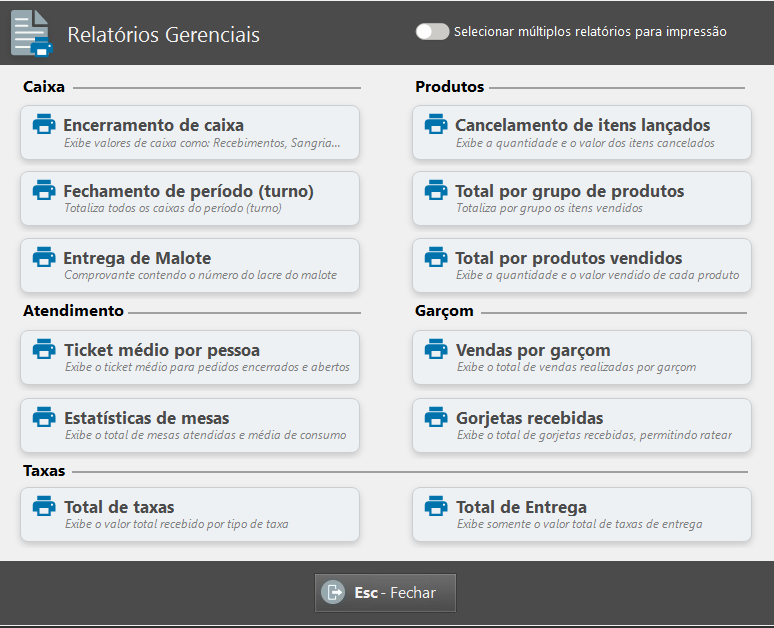
Se necessário, o relatório de encerramento de caixa pode ser acessado em "Relatórios e Consultas" > "Relatórios Gerenciais".
Encerramento de Turno
-
Acesse novamente as "Funções administrativas".
-
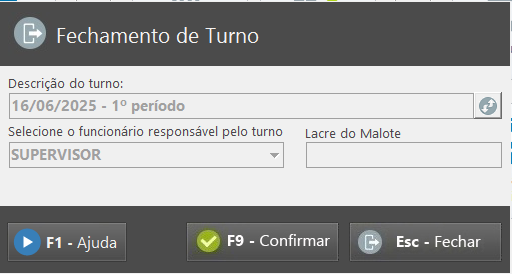
Selecione a opção para encerrar o turno e confirme.
-
O sistema apresentará a opção dos relatórios gerenciais, onde é possível imprimir o encerramento de caixa e o encerramento de turno.
-
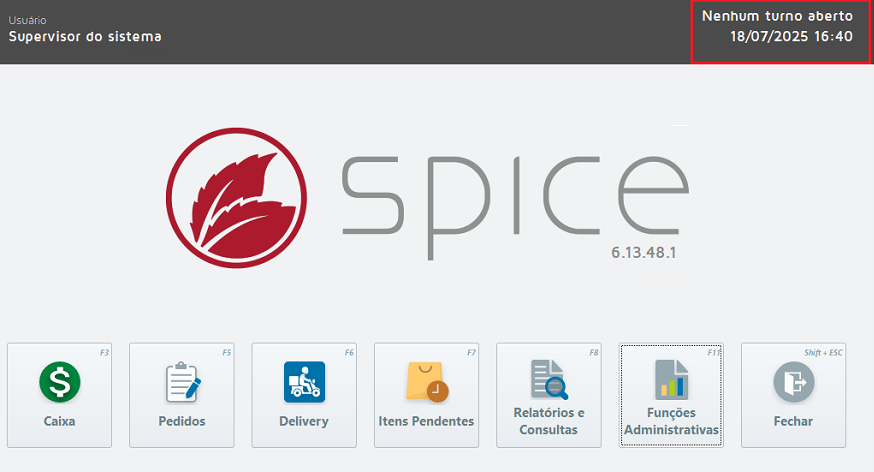
Marque a opção para imprimir e, em seguida, feche. O caixa e o turno estarão encerrados, e a tela principal confirmará que não há turnos em aberto.
Verificar Encerramentos Anteriores
É possível verificar o último encerramento ou encerramentos de datas anteriores, incluindo o funcionário responsável por aquele turno.
Este processo permite controlar toda a movimentação financeira no Spice, desde a abertura até o encerramento, de forma simples e prática.